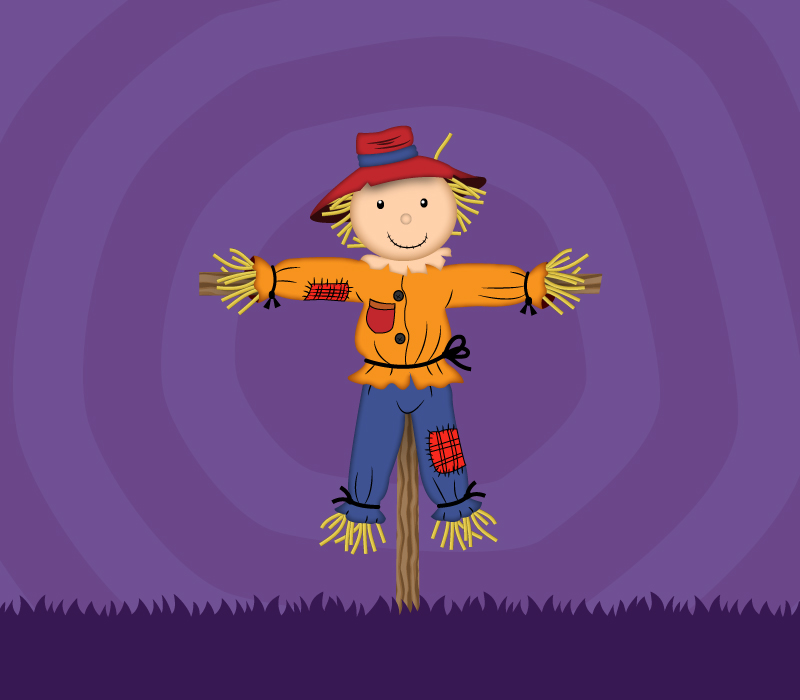
در این آموزش جدید، شما یاد میگیرید که چطور یک مترسک را در نرمافزار Adobe Illustrator طراحی کنید.
اگر به طراحی شخصیت علاقه دارید، این آموزش مخصوص شماست! با ما همراه شوید و یاد بگیرید چطور یک مترسک دوستداشتنی و نه چندان ترسناک را در ایلاستریتور بکشید. این فرصت خوبی است برای تمرین مهارتهای ابزار قلم (Pen Tool)، چون این شخصیت همه عناصر کلاسیک مترسک را دارد: کلاه، مو و دست و پای کاهی، لباسهای وصلهدار و چهرهای دوستانه.
پس بیایید شروع کنیم!
مرحله ۱
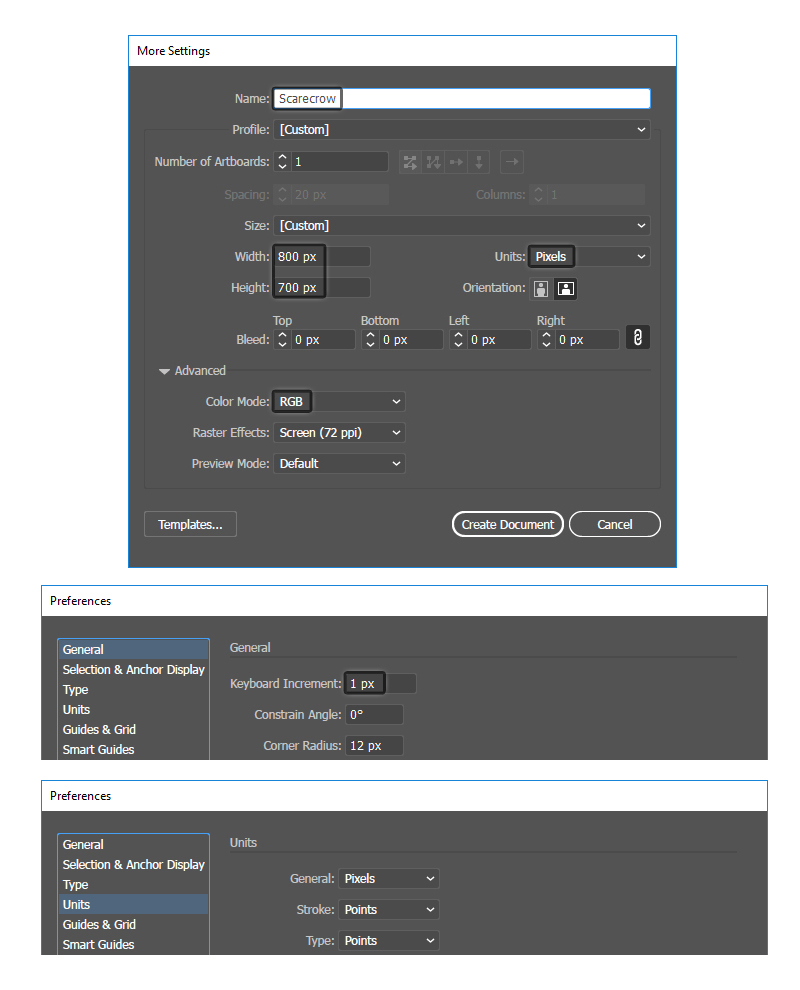
ایلاستریتور را باز کرده و یک سند جدید ایجاد کنید. برای فایل خود یک نام انتخاب کرده و ابعاد آن را تنظیم کنید، سپس Pixels را به عنوان واحد اندازهگیری و RGB را به عنوان حالت رنگ انتخاب کنید.
بعد به مسیر Edit > Preferences > General بروید و مقدار Keyboard Increment را روی ۱ پیکسل تنظیم کنید. در همان بخش به Units هم سری بزنید و تنظیمات مناسب را انجام دهید. این تنظیمات در طول فرایند طراحی به شما کمک زیادی خواهند کرد.
مرحله ۲
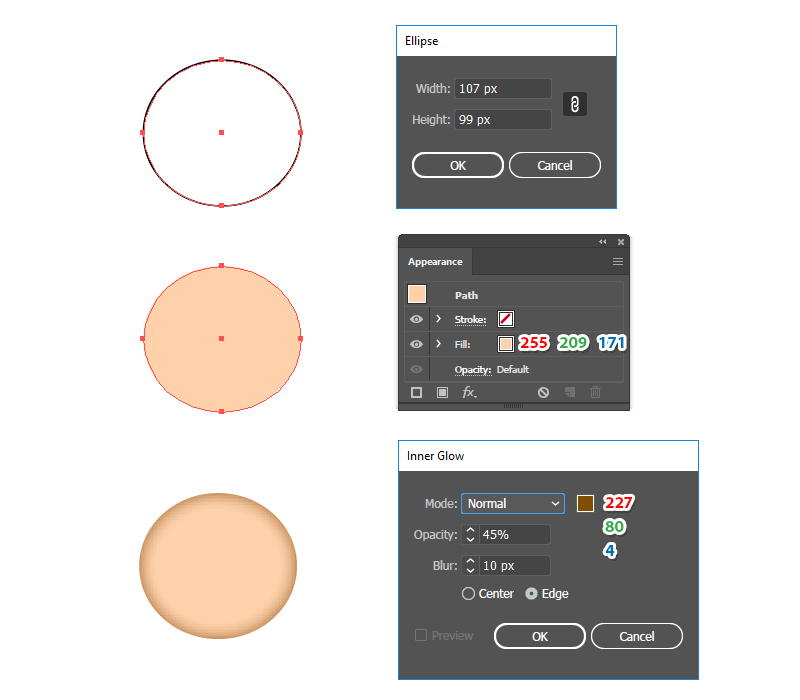
ما کار را با سر مترسک شروع میکنیم. ابزار Ellipse Tool (L) را بردارید و یک بیضی به اندازه حدود ۱۰۷ × ۹۹ پیکسل روی آرتبورد خود بکشید.
رنگ آن را به R=255, G=209, B=171 تغییر دهید. سپس به مسیر Effect > Stylize > Inner Glow بروید و تنظیمات نشان داده شده را اعمال کنید تا سایهای در داخل لبهها ایجاد شود.
مرحله ۳
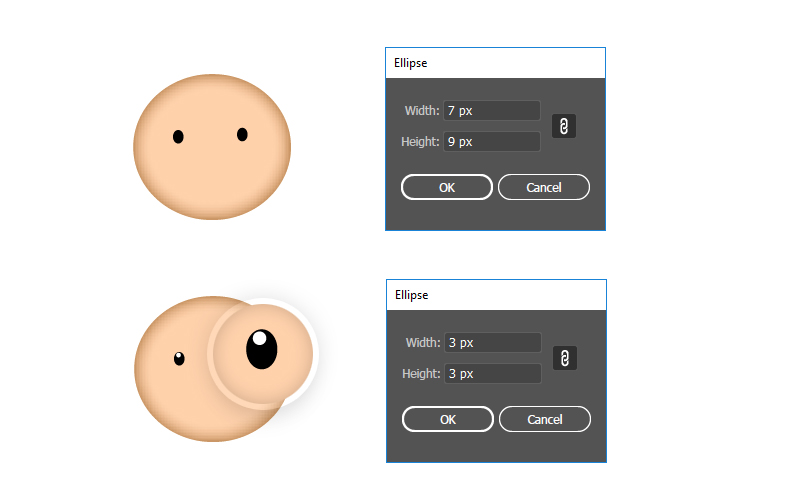
هنوز با Ellipse Tool (L) کار میکنیم و دو بیضی کوچک به اندازه ۷ × ۹ پیکسل بکشید و رنگ آنها را سیاه کنید تا چشمها ساخته شوند.
سپس دو دایره کوچک ۳ × ۳ پیکسل با رنگ سفید بکشید و روی چشمها قرار دهید تا بخشهای روشن چشمها (هایلایت) ایجاد شود.
مرحله ۴
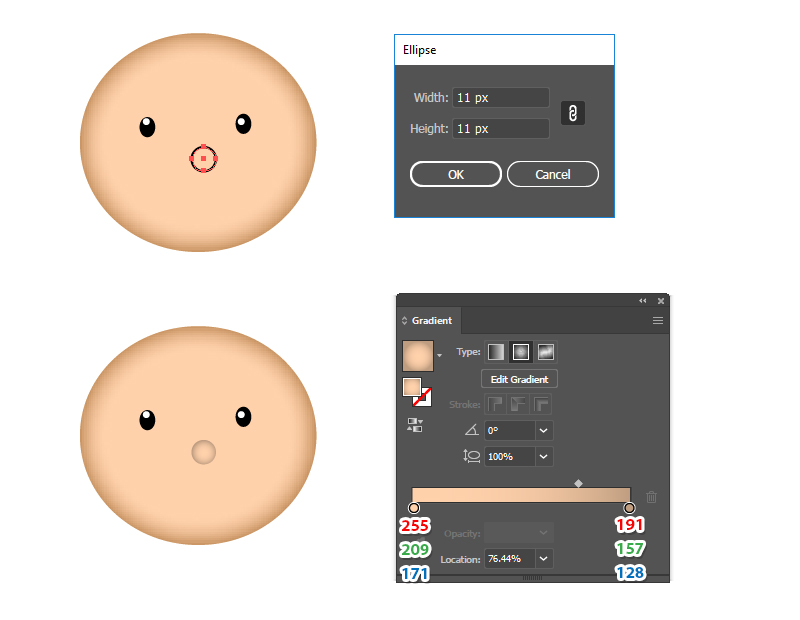
برای بینی، یک دایره به اندازه تقریباً ۱۱ × ۱۱ پیکسل بکشید و آن را با رنگ گرادیانت شعاعی (Radial Gradient) که نشان داده شده، پر کنید.
مرحله ۵
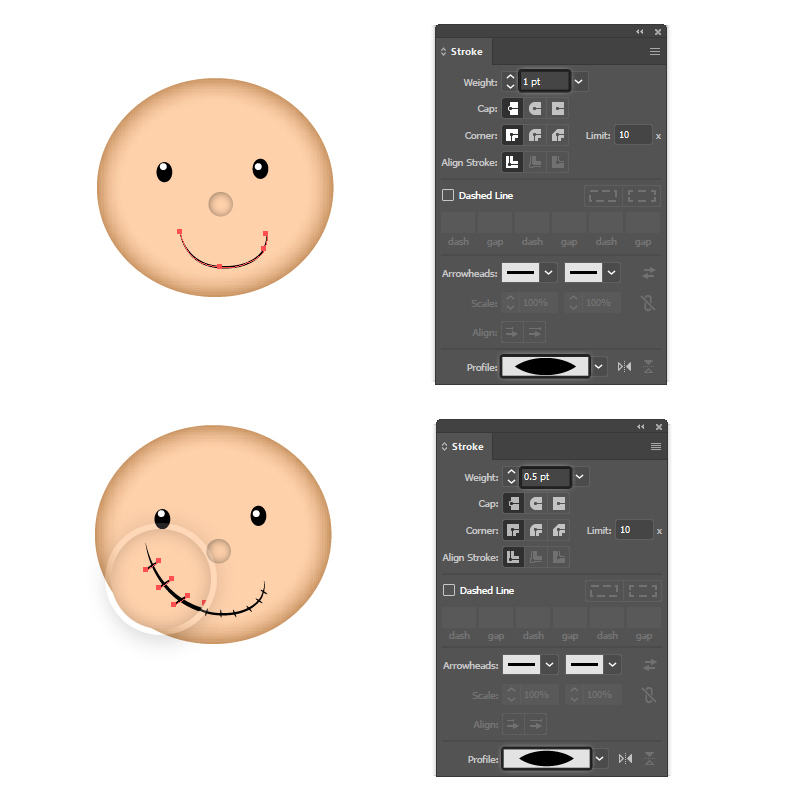
حالا دهان مترسک را میکشیم. با استفاده از ابزار قلم (Pen Tool – P) یک مسیر منحنی به شکل لبخند رسم کنید. سپس به آن Stroke با ضخامت ۱ پیکسل بدهید و از Width Profile 1 در پنل Stroke استفاده کنید.
ادامه دهید و چند مسیر کوتاه روی لبخند رسم کنید تا شبیه دوختها (stitches) شود. برای آنها Stroke با ضخامت ۰.۵ پیکسل و همان Width Profile 1 را اعمال کنید.
تمام مسیرهایی که دهان را تشکیل میدهند را با Control+G گروه کنید تا در پنل Layers مرتب بمانند.
مرحله ۶
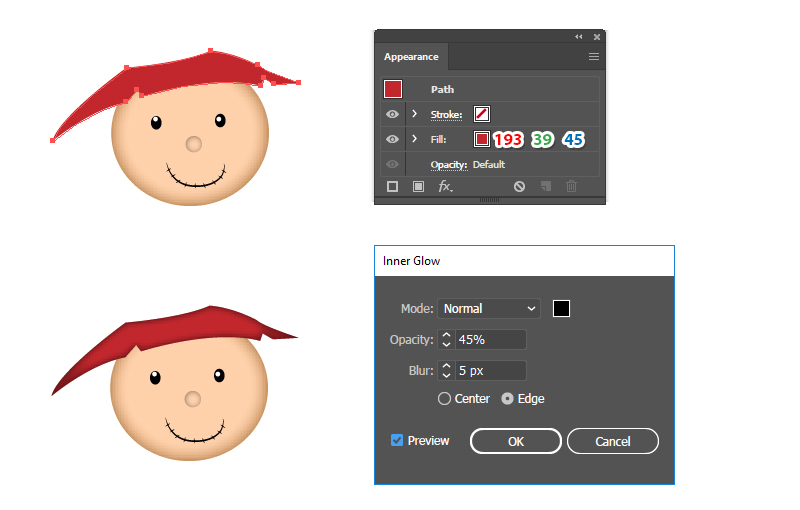
حالا سراغ کلاه میرویم. با ابزار قلم (Pen Tool – P) یک شکل مثل تصویر زیر رسم کنید و آن را با یک رنگ قرمز تیره پر کنید.
در حالی که این شکل انتخاب شده است، به Effect > Stylize > Inner Glow بروید و تنظیمات نشان داده شده را اعمال کنید تا سایهدار شود.
مرحله ۷
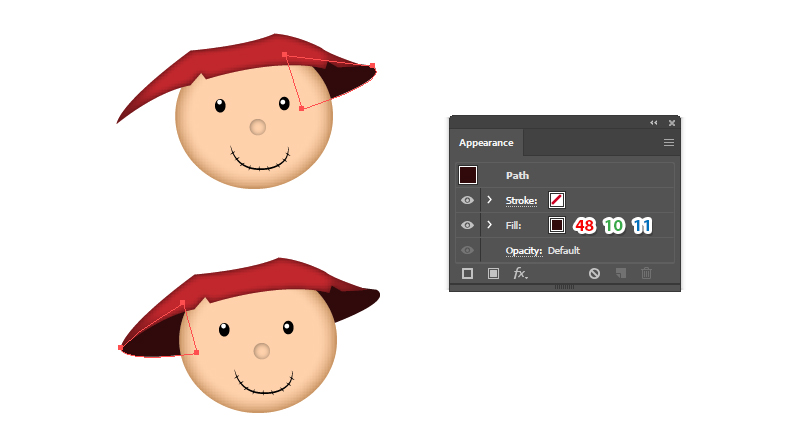
حالا در طرفین راست و چپ کلاه یک شکل شبیه مثلث رسم کنید. آنها را با رنگ R=48, G=10, B=11 پر کنید و سپس با رفتن به Object > Arrange > Send to Back (Shift+Ctrl+[) آنها را به پشت سایر عناصر در پنل لایهها منتقل کنید.
مرحله ۸
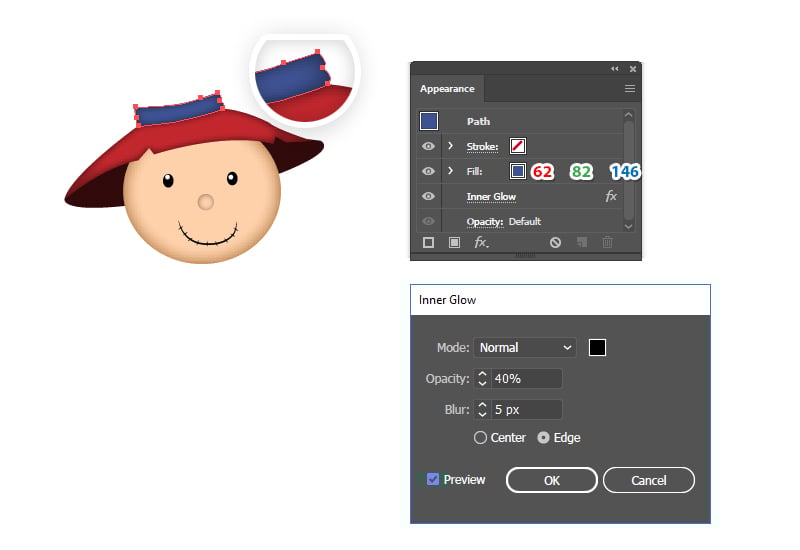
حالا با Pen Tool (P) یک نوار روی کلاه بکشید. آن را با رنگ آبی پر کنید و مانند مرحله قبل، افکت Inner Glow را روی آن اعمال کنید تا سایه داخلی ایجاد شود.
مرحله ۹
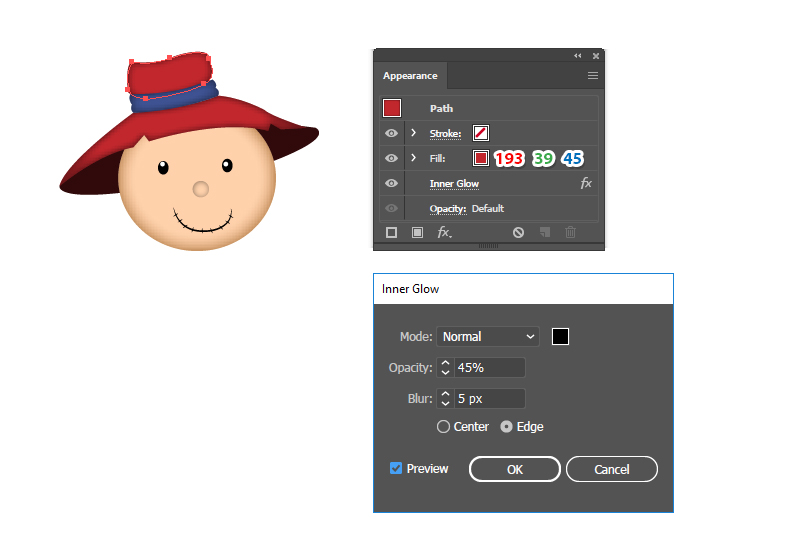
بالای نوار آبی، یک شکل مستطیلی کمی نامنظم و با گوشههای گرد بکشید. آن را با همان سایه قرمز پر کنید و افکت Inner Glow را روی آن اعمال کنید تا سایه داخلی داشته باشد.
مرحله ۱۰
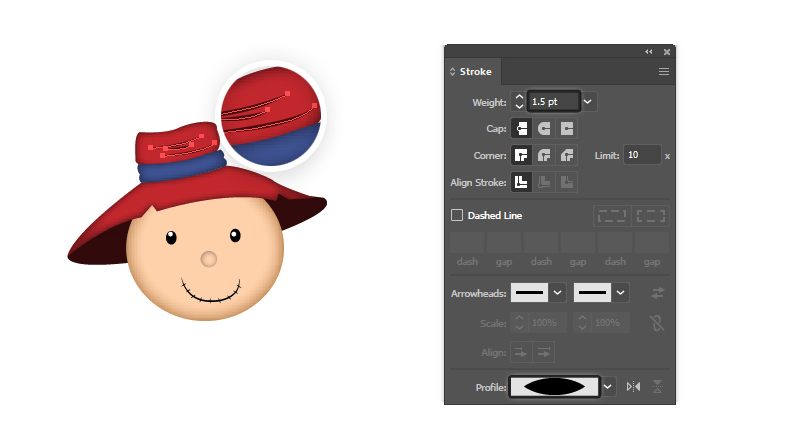
برای اضافه کردن جزئیات روی کلاه، سه مسیر کمی خمیده با طولهای متفاوت روی کلاه بکشید. به هر کدام Stroke با ضخامت ۱.۵ pt و Width Profile 1 در پنل Stroke بدهید.
مرحله ۱۱
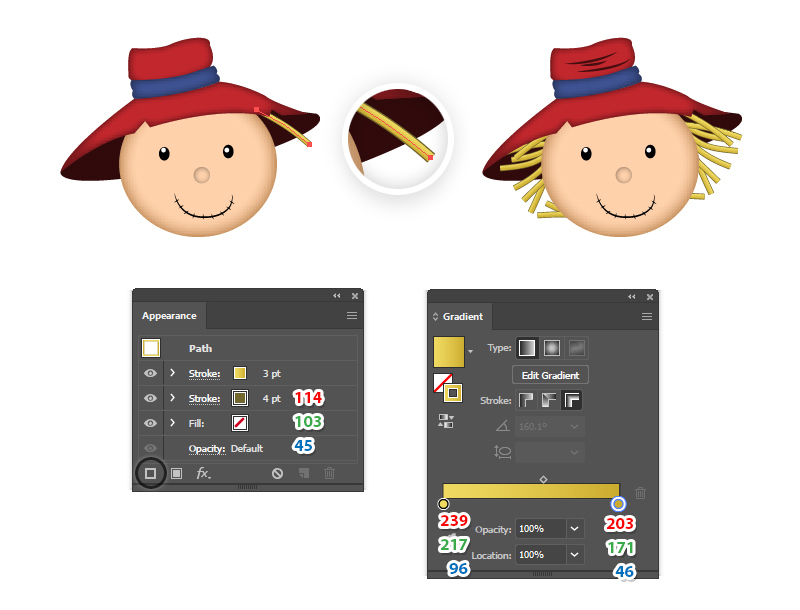
کشیدن موهای کاهمانند خیلی سرگرمکننده است چون میتوانید آنها را بهصورت تصادفی در هر جهتی بکشید. ابتدا اولین ساقه کاه را با Pen Tool (P) بکشید و به آن Stroke با ضخامت ۳ pt بدهید و به جای یک رنگ ثابت، از radial gradient نشان داده شده استفاده کنید. حتماً گزینه Apply gradient across stroke را در پنل Gradient فعال کنید.
در پنل Appearance، روی Add New Stroke کلیک کنید تا یک Stroke دوم زیر اولی اضافه شود. ضخامت Stroke جدید را به ۴ pt افزایش دهید و از رنگ مشخص شده استفاده کنید.
این کار را برای هر تعداد ساقه کاهی که میخواهید تکرار کنید و همان ظاهر را به همه آنها اعمال کنید.
مرحله ۱۲
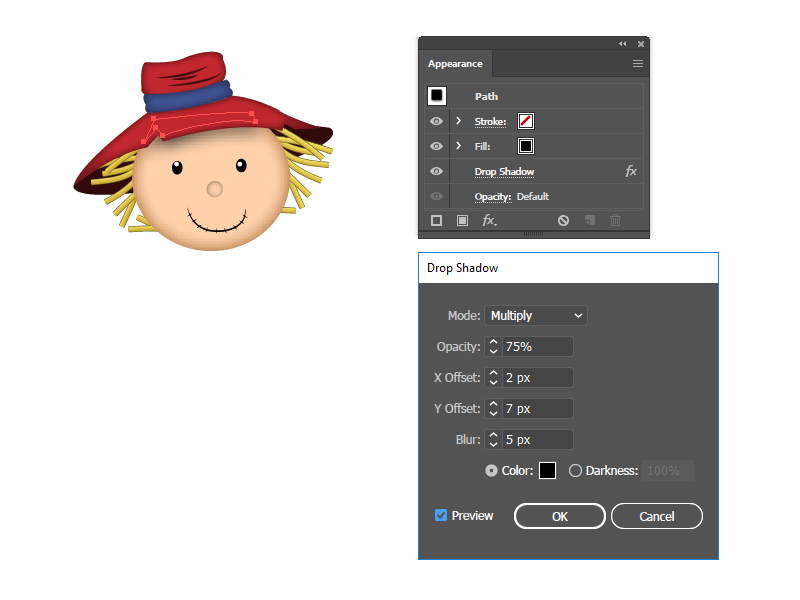
با Pen Tool (P) یک مسیر مانند تصویر زیر روی جلوی کلاه بکشید. آن را با رنگ سیاه پر کنید، سپس به Effect > Stylize > Drop Shadow بروید و تنظیمات نشان داده شده را اعمال کنید.
این شکل را در پنل Layers پشت کلاه قرار دهید تا سایهای روی پیشانی آدمچراغدار ایجاد شود.
مرحله ۱۳
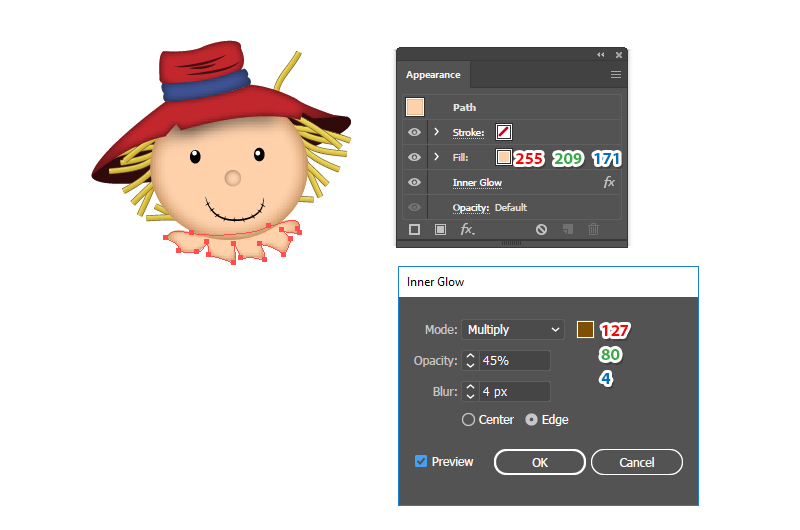
گردن مترسک در واقع انتهای پارچهی کنفی (burlap) است. با Pen Tool (P) یک شکل تصادفی شبیه تصویر زیر بکشید و آن را با همان رنگ سر پر کنید. سپس به Effect > Stylize > Inner Glow بروید و تنظیمات نشان داده شده را اعمال کنید.
مرحله ۱۴
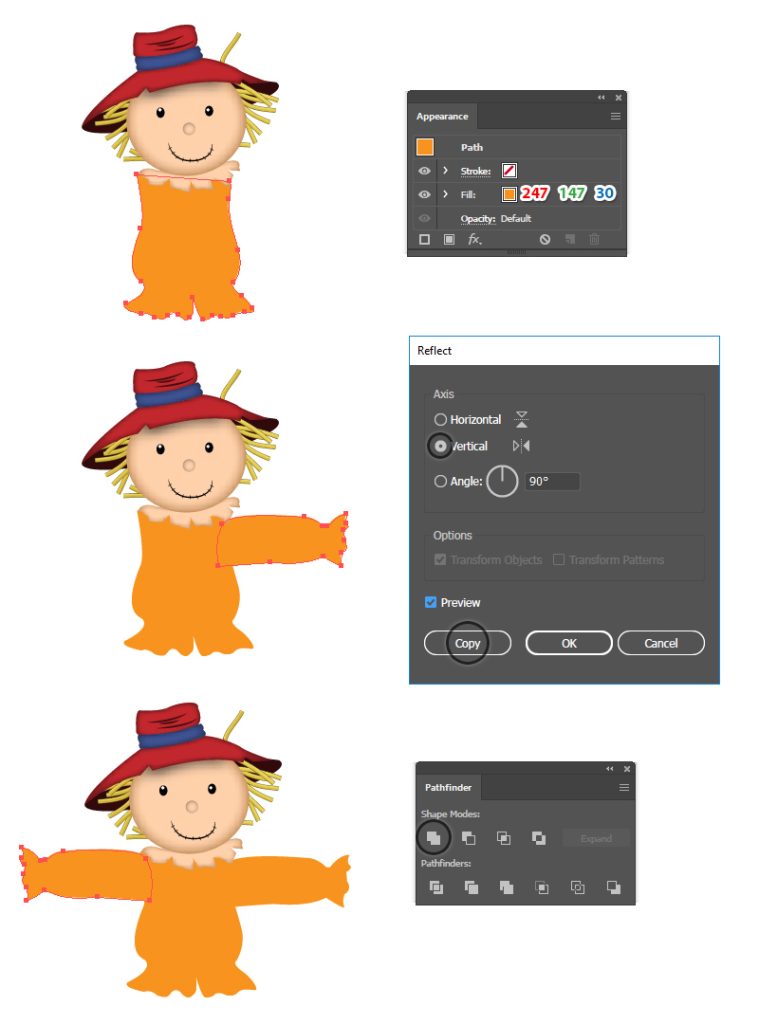
حالا به پیراهن مترسک میپردازیم. با Pen Tool (P) ابتدا شکل بدن را بکشید و قسمت پایین را به صورت موجدار طراحی کنید. آن را با رنگ نارنجی R=247, G=147, B=30 پر کنید.
سپس شکل بازوی راست را بکشید و انتهای آن را هم موجدار کنید. این شکل را انتخاب نگه دارید و به Object > Transform > Reflect بروید، گزینه Vertical را تیک بزنید و روی Copy کلیک کنید تا بازوی چپ مشابه ساخته شود. کافیست آن را در جای خود قرار دهید.
حالا شکل بدن و هر دو بازو را انتخاب کرده و در پنل Pathfinder روی Unite کلیک کنید تا همه با هم ترکیب شده و یک شکل واحد، یعنی پیراهن مترسک، ساخته شود.
مرحله ۱۵
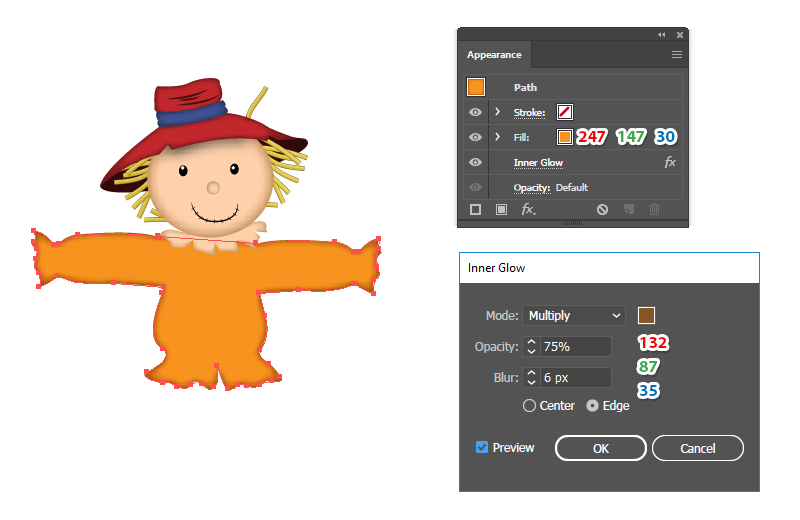
وقتی شکل پیراهن مترسک هنوز انتخاب شده است، به Effect > Stylize > Inner Glow بروید و تنظیمات نشاندادهشده را اعمال کنید تا سایهای داخل لبهها ایجاد شود.
مرحله ۱۶
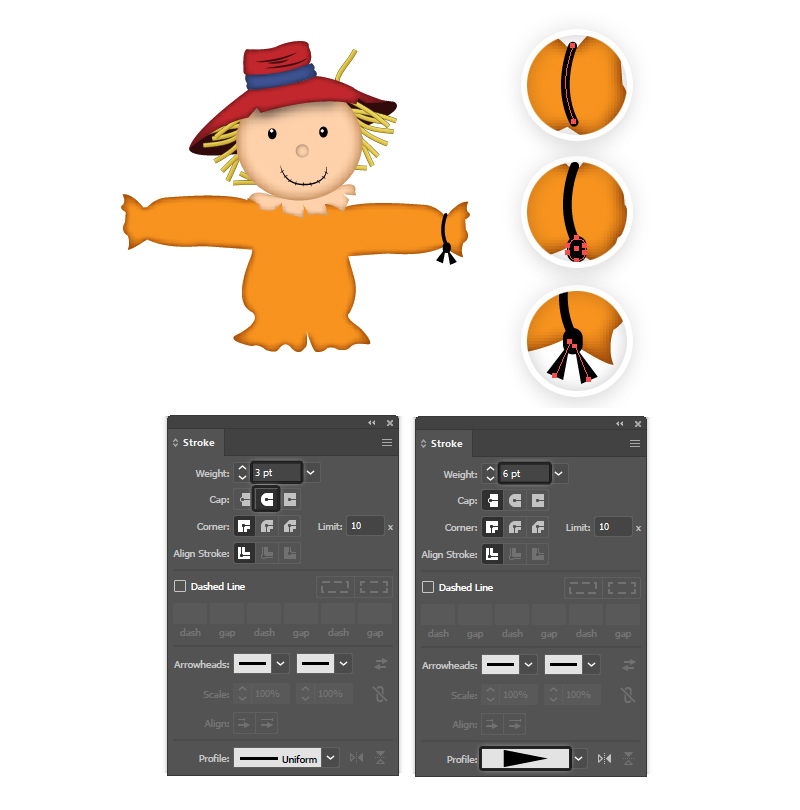
روی بازوی راست مترسک تمرکز کنید و یک طناب بکشید. ابتدا با Pen Tool (P) یک مسیر خمیده بکشید و به آن Stroke با ضخامت ۳ pt بدهید. مطمئن شوید گزینه Round Cap در پنل Stroke فعال باشد تا انتهای مسیر گرد شود.
سپس یک بیضی کوچک به رنگ سیاه در انتهای پایین مسیر بهعنوان گره رسم کنید. بعد، دو مسیر مستقیم بکشید و به هر کدام Stroke با ضخامت ۶ pt بدهید و از رنگ سیاه و Width Profile 4 در پنل Stroke استفاده کنید.
مرحله ۱۷
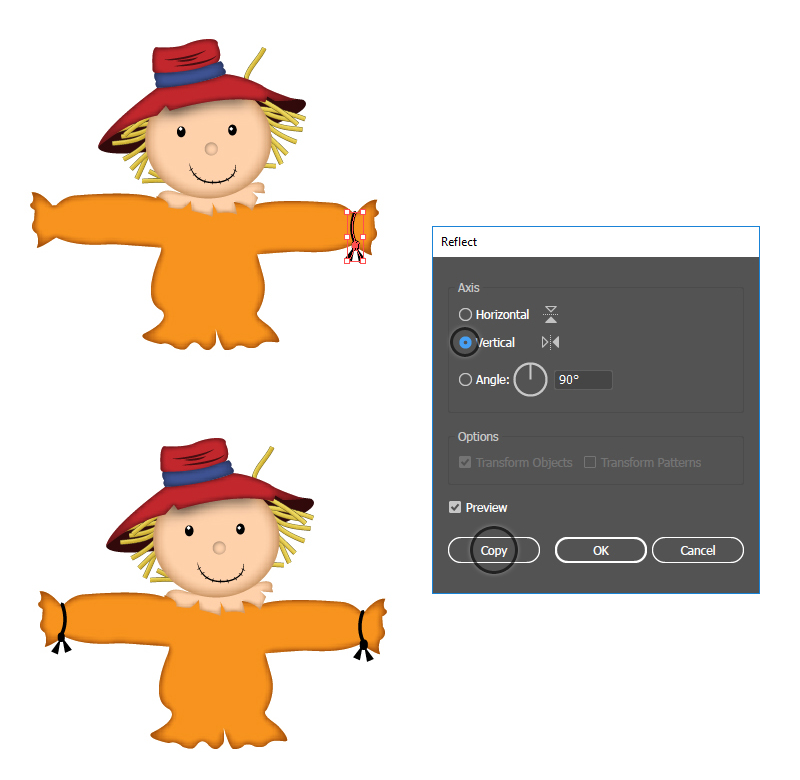
تمام مسیرهایی که طناب را تشکیل میدهند با Control-G گروهبندی کنید. سپس به Object > Transform > Reflect بروید، گزینه Vertical را فعال کرده و Copy بزنید تا یک طناب مشابه برای بازوی چپ ایجاد شود. آن را در جای مناسب قرار دهید.
مرحله ۱۸
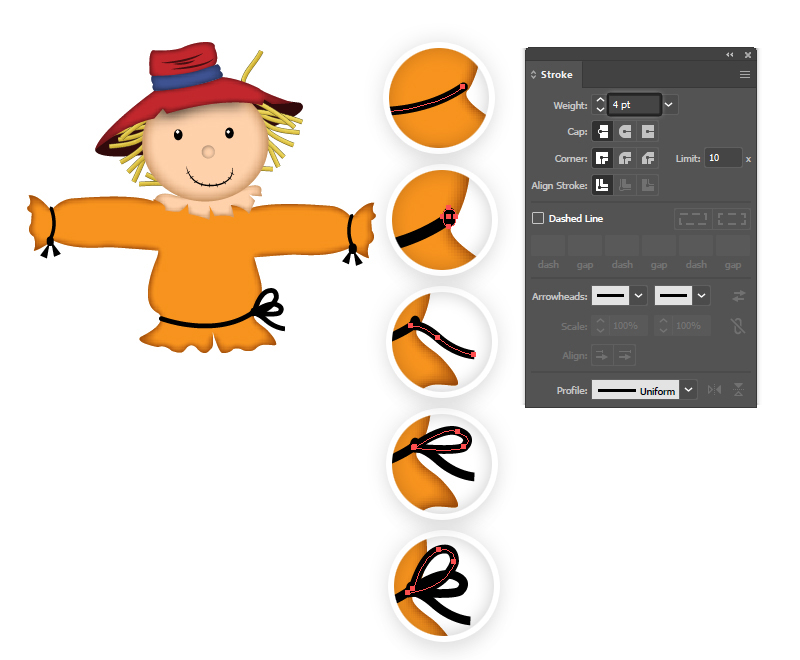
همین کار را برای طناب دور کمر انجام دهید. میتوانید از راهنمای مرحله به مرحله در نماهای نزدیک برای راهنمایی استفاده کنید.
مرحله ۱۹
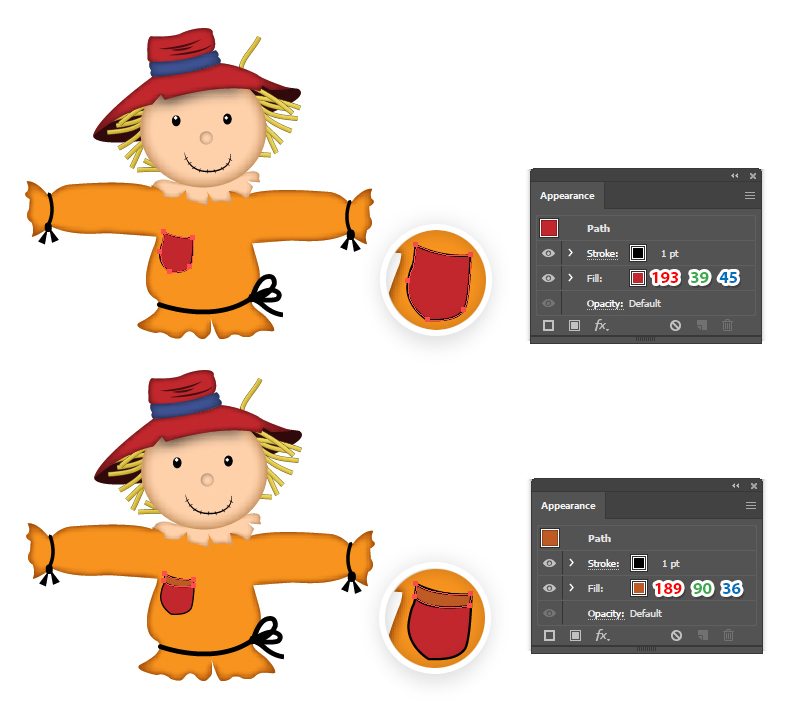
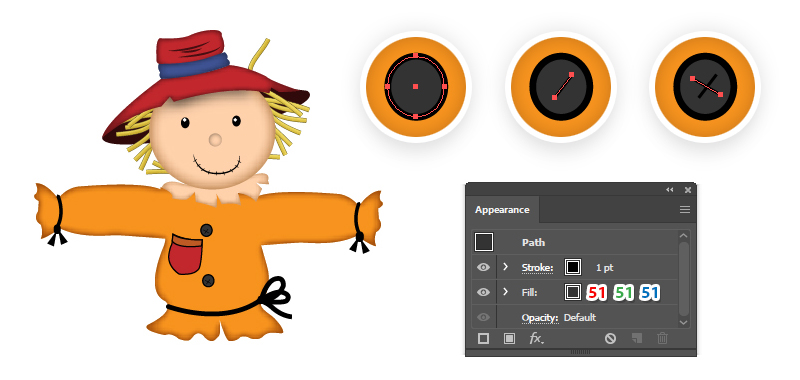
با ابزار Pen (P) شکل جیب سمت چپ پیراهن را رسم کنید. آن را با رنگ قرمز تیره پر کنید و یک Stroke سیاه ۱ pt هم به آن بدهید.
سپس یک شکل کوچکتر در بالای جیب برای حاشیه بکشید، آن را قهوهای رنگ کنید و باز هم یک Stroke سیاه ۱ pt اضافه کنید.
مرحله ۲۰
برای ساخت دکمه، ابتدا یک دایره حدود ۱۰ × ۱۰ px بکشید. آن را با رنگ خاکستری تیره پر کنید و یک Stroke سیاه ۱ pt هم به آن اضافه کنید. سپس دو مسیر کوتاه ضربدری در وسط دکمه بکشید و به هر کدام Stroke سیاه ۰.۵ pt بدهید.
تمام اشکالی که دکمه را میسازند با هم گروه کنید (Control-G) و یک نسخه از آن بسازید. دکمهها را روی پیراهن مرتب کنید.
مرحله ۲۱
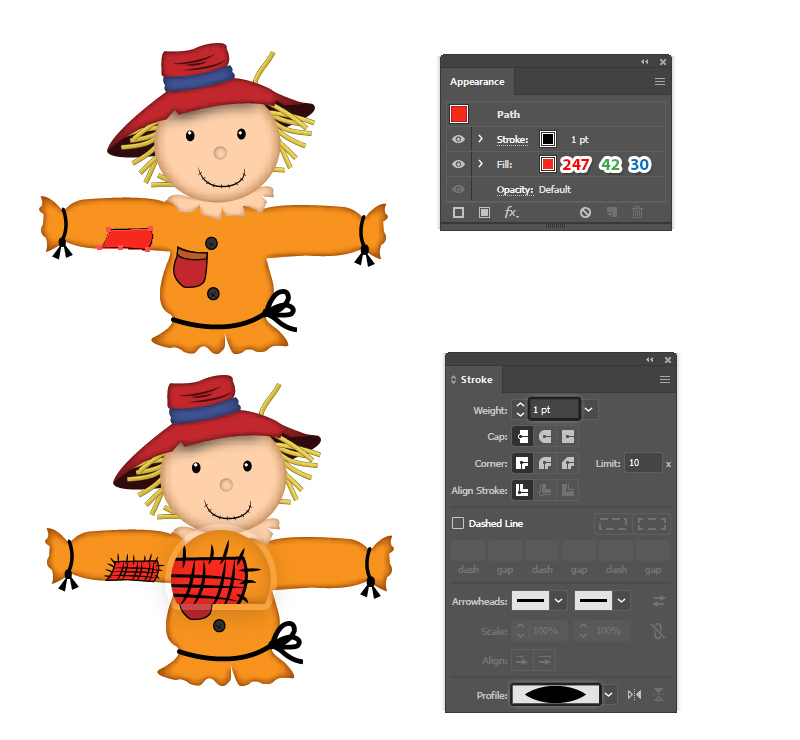
حالا یک وصله (Patch) روی پیراهن مترسک اضافه میکنیم. با ابزار Pen Tool (P) شکل وصله را روی بازوی چپ بکشید. آن را با رنگ قرمز یا هر رنگ دلخواه پر کنید و یک Stroke سیاه ۱ pt هم به آن بدهید.
باز هم با ابزار Pen Tool (Paste با Control-V)، چند مسیر عمودی و افقی داخل وصله بکشید تا ظاهر ضربدری (criss-cross) ایجاد شود. در نهایت، مسیرهای کوتاه اطراف وصله بکشید تا دوختها شبیهسازی شود. به همه این مسیرها Stroke سیاه ۱ pt بدهید و از Width Profile 1 در پنل Stroke استفاده کنید.
مرحله ۲۲
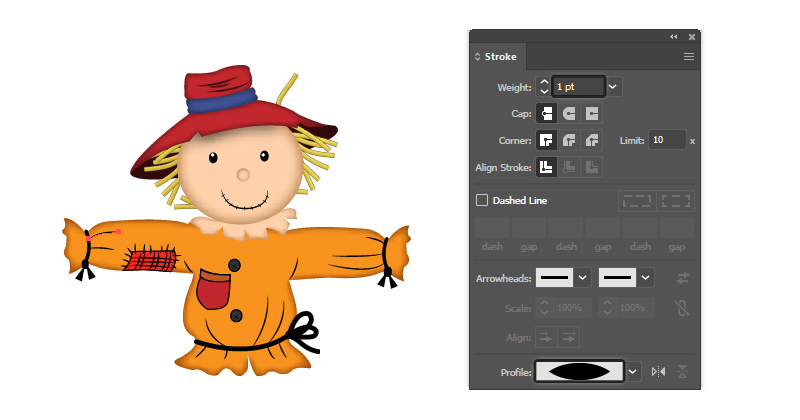
حالا وقت اضافه کردن چند خط جزئی روی پیراهن است. روی مچها، کمر و زیر بغلها تمرکز کنید و چند مسیر در این قسمتها بهعنوان چین و چروک بکشید. به آنها Stroke سیاه ۱ pt بدهید و از Width Profile 1 در پنل Stroke استفاده کنید.
مرحله ۲۳
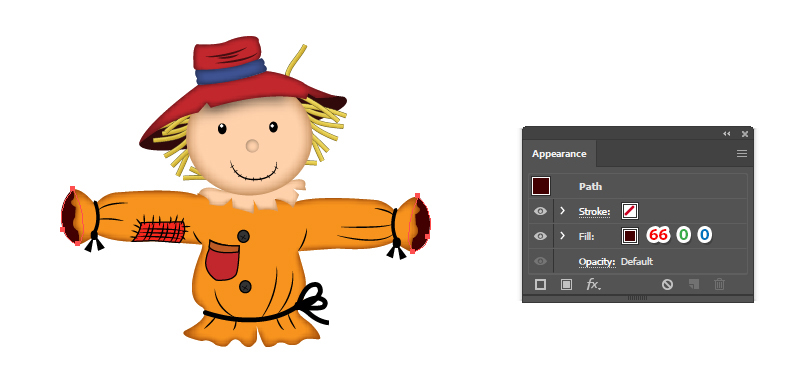
روی انتهای بازوها تمرکز کنید و در هر سمت یک شکل نیمبیضی بکشید. رنگ آن را با R=66, G=0, B=0 تنظیم کنید و سپس آنها را پشت سایر عناصر قرار دهید (به مسیر Object > Arrange > Send to Back بروید یا از میانبر Shift+Ctrl+[ استفاده کنید).
مرحله ۲۴
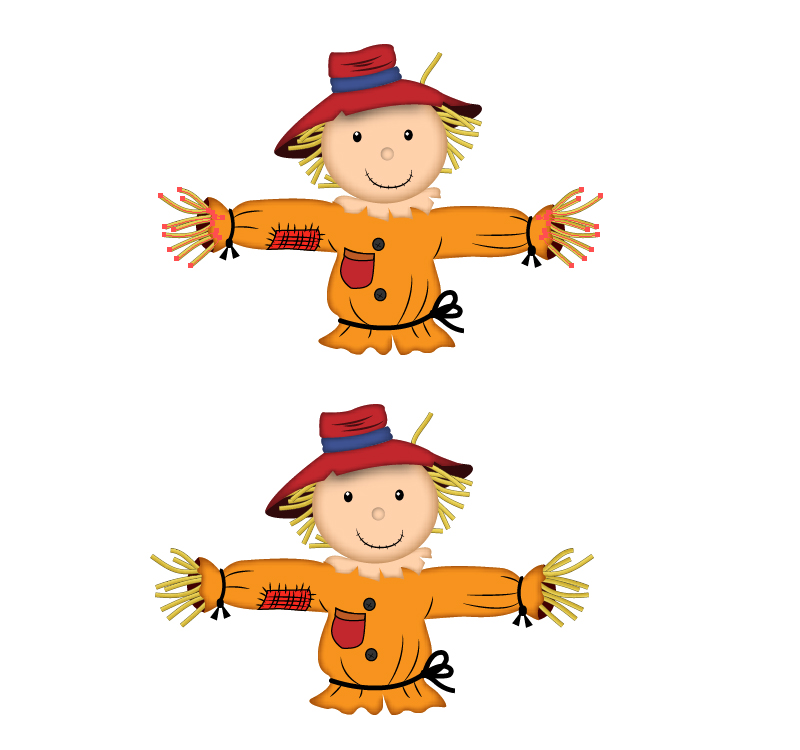
از همان تکنیکی که برای مو استفاده کردید، برای ساخت دستهای کاه نیز استفاده کنید. به اندازهای که میخواهید کاه اضافه کنید و همان ظاهرها را روی مسیرها اعمال کنید.
تمام مسیرهای کاه که یک دست را تشکیل میدهند، گروهبندی کنید (Ctrl+G) و گروه را پشت پیراهن در پنل لایهها قرار دهید، اما جلوی قطعات انتهایی که در مرحله قبل کشیدهاید. این کار باعث میشود دستها طوری به نظر برسند که از داخل پیراهن بیرون آمدهاند.
مرحله ۲۵
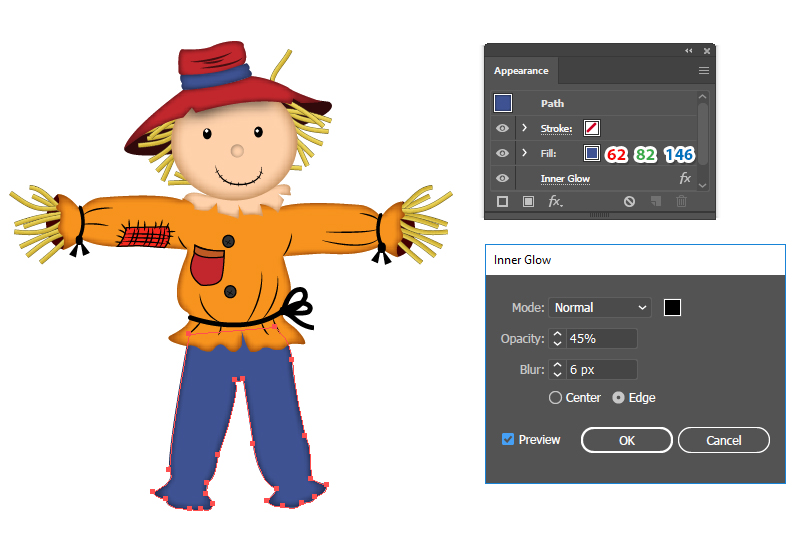
حالا به شلوار مترسک میرسیم. با Pen Tool (P) مسیر شلوار را همانند تصویر بکشید و مانند بازوها، پایین آن را موجدار طراحی کنید. رنگ آن را آبی کنید و سپس به مسیر بروید: Effect > Stylize > Inner Glow و تنظیمات نشان داده شده را اعمال کنید.
مرحله ۲۶
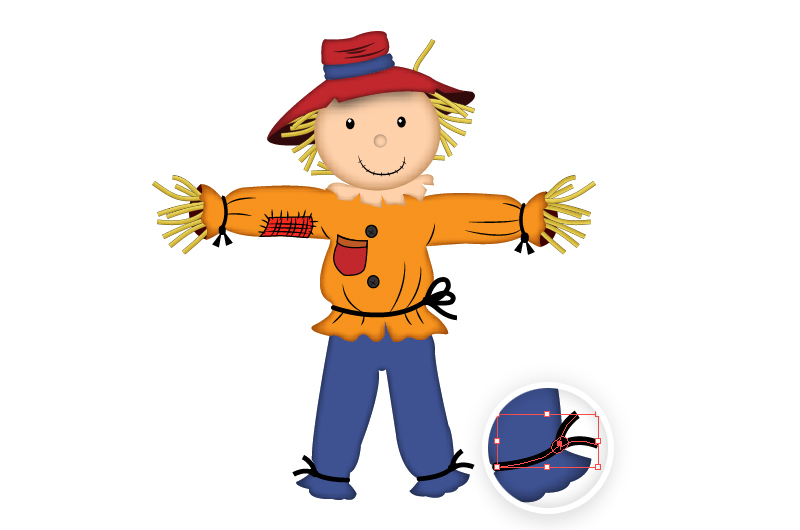
مثل کاری که برای پیراهن انجام دادید، پایین شلوار را هم با طنابها (cords) طراحی کنید تا سبک یکسان حفظ شود. به این مسیرها Stroke سیاه ۴ pt بدهید.
مرحله ۲۷
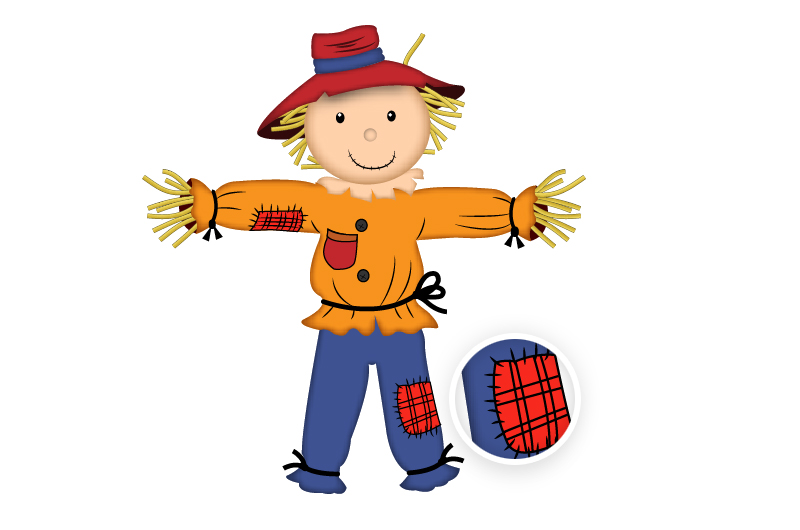
در این مرحله میتوانید مثل پیراهن، یک لکه (patch) دیگر روی شلوار اضافه کنید. همان ظاهرها را اعمال کنید و بعد از اتمام، همه مسیرها را Group (Control-G) کنید تا در پنل Layers منظم باقی بمانند.
مرحله ۲۸
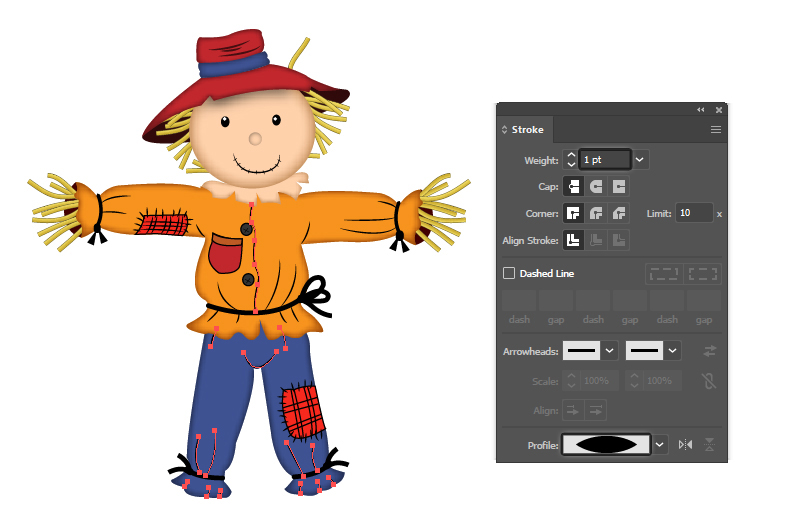
چند خط جزئی روی شلوار اضافه کنید، مثل کاری که برای پیراهن انجام دادید. بیشتر روی قسمت زیر پیراهن و پایین شلوار تمرکز کنید. به همهی این مسیرها Stroke سیاه ۱ pt با Width Profile 1 بدهید.
همچنین یک مسیر کمی موجدار در وسط پیراهن بکشید تا محل باز شدن آن مشخص شود و به آن هم Stroke سیاه ۱ pt بدهید.
مرحله ۲۹
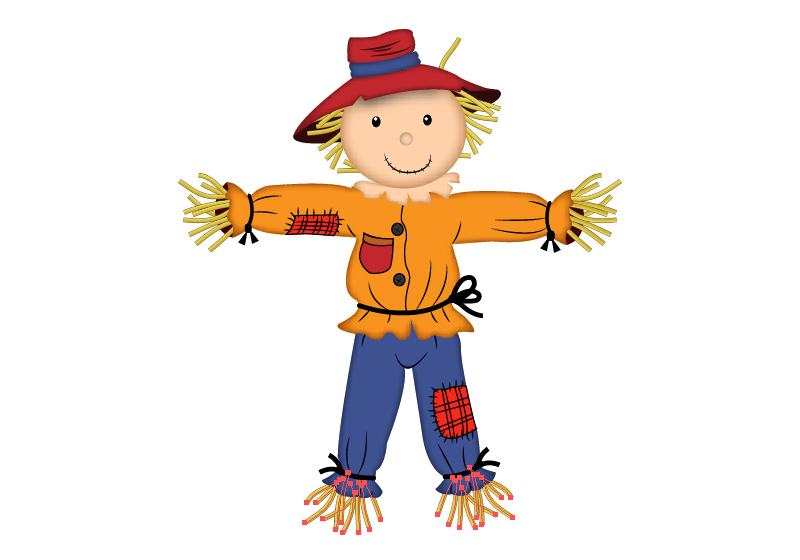
حالا وقتش است که پاهای کاهپوش (straw feet) را بسازید. به تعداد دلخواه مسیر بکشید و همان ظاهرهایی که قبلاً استفاده کردید را به آنها اعمال کنید. بعد از اتمام، همهی مسیرهای هر پا را Group (Control-G) کنید و آنها را به پشت بفرستید.
مرحله ۳۰
ادامه میدهیم با بخش چوب و بعد از آن تصویرسازی را تکمیل میکنیم.
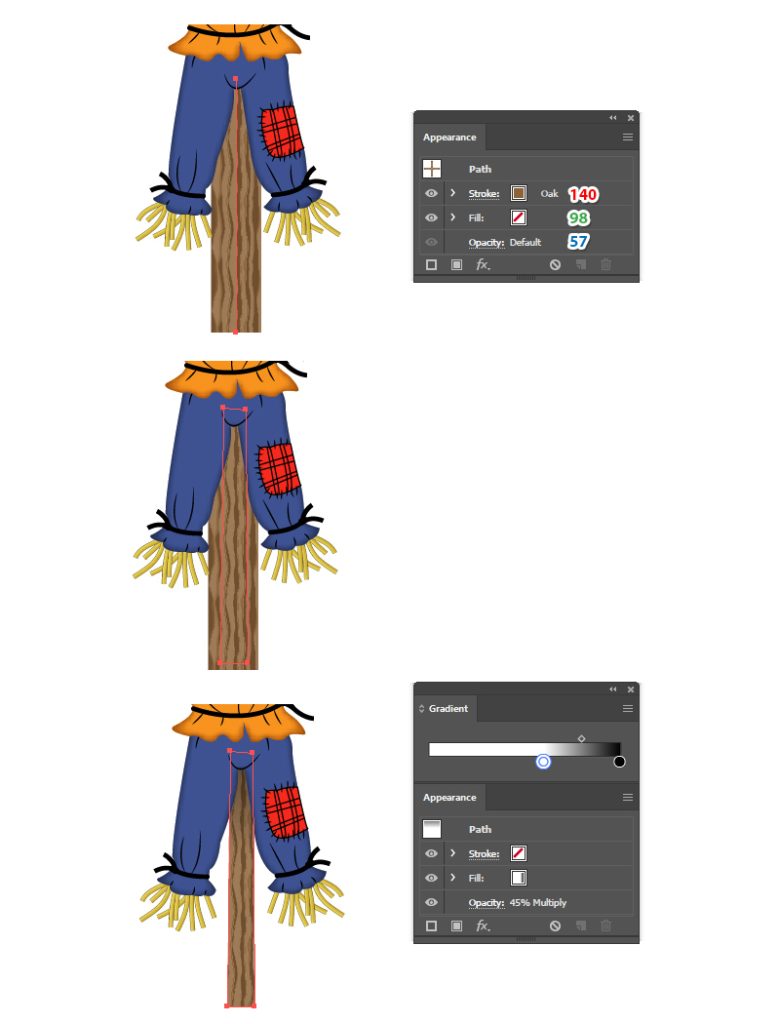
با Pen Tool (P) یک مسیر صاف بین شلوارها بکشید. به آن یک Stroke ۱ pt بدهید و از Oak Pattern Brush استفاده کنید (در Brush Libraries Menu > Borders > Borders_Frames پیدا میشود). وقتی مسیر انتخاب شده است، روی استروک دوبار کلیک کنید تا پنجره Stroke Options باز شود. Tints and Shades را به عنوان روش رنگآمیزی (Colorization Method) انتخاب کنید و OK کنید. حالا رنگ Stroke را به R=140, G=98, B=57 تغییر دهید تا برس چوب نیز تغییر رنگ دهد.
با Rectangle Tool (M) یک مستطیل کشیده روی چوب بکشید؛ سپس مسیر Stroke شده و این مستطیل را انتخاب کرده و به Object > Clipping Mask > Make (Control-7) بروید.
مستطیل ماسک را دوباره انتخاب کرده و Copy و Paste in Back (Control-B) کنید تا یک کپی بسازید. این کپی را با یک گرادیانت خطی سفید به سیاه با زاویه ۹۰ درجه رنگ کنید (سیاه در بالا باشد). Blending Mode را روی Multiply قرار دهید و Opacity را به ۴۵٪ کاهش دهید تا سایهای روی بالای چوب ایجاد شود.
مرحله ۳۱
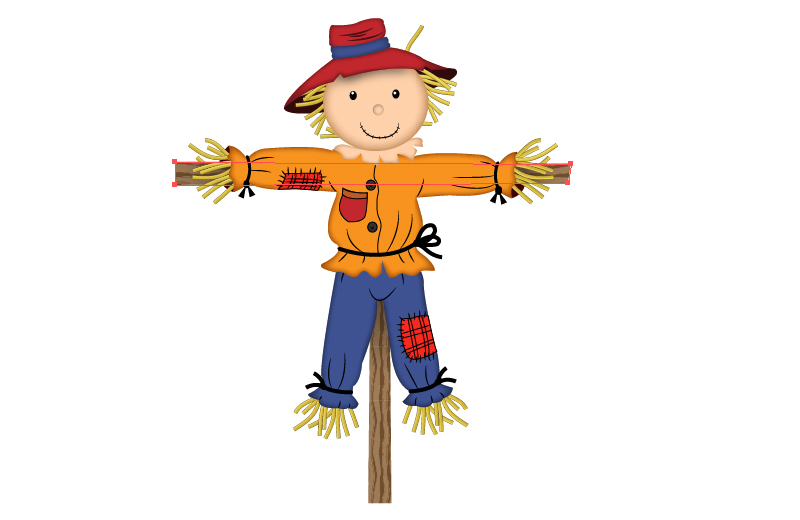
مرحله قبل را تکرار کنید و قطعه چوب را از میان دستهای نی مانند بکشید، همانطور که قبل انجام دادید. وقتی تمام شد، چوب را در Layers panel پشت دستهای نی ولی جلوی قسمتهای انتهایی تیره پیراهن قرار دهید. این کار باعث میشود که به نظر برسد چوب از داخل پیراهن عبور کرده است.
عالی شد!
این هم تصویر نهایی از شخصیت مترسک دوستداشتنی. حالا میتوانید یک پسزمینه جذاب اضافه کنید تا تصویر کامل شود و کار تمام شود. امیدوارم از این آموزش لذت برده باشید و نکات جدیدی یاد گرفته باشید که بتوانید در پروژههای طراحی شخصیت آینده از آنها استفاده کنید.
منبع : Illustrator vector tutorial: Scarecrow