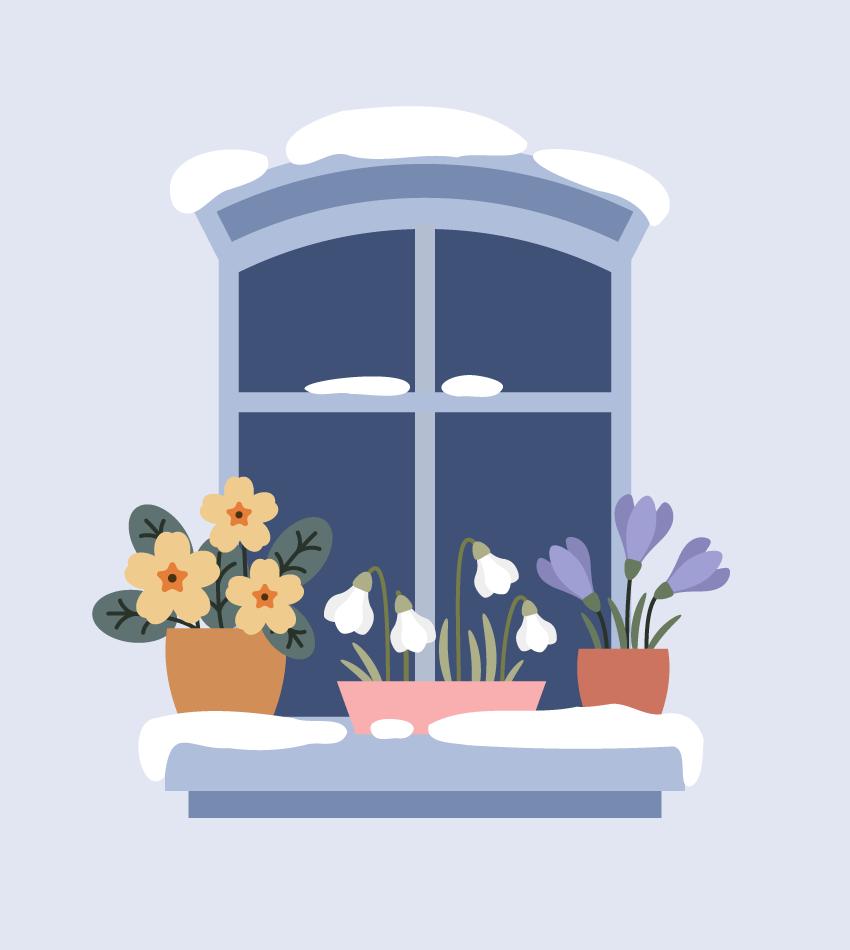
تا حالا برات پیش اومده بخوای توی ایلاستریتور طراحی کنی، مخصوصاً طراحی گیاه و گل؟ اگه آره، جای درستی اومدی چون همینجا میخوام بهت یاد بدم چطوری این کارو انجام بدی. در این آموزش با هم طراحی گل زمستانی در ایلاستریتور را یاد خواهیم گرفت!
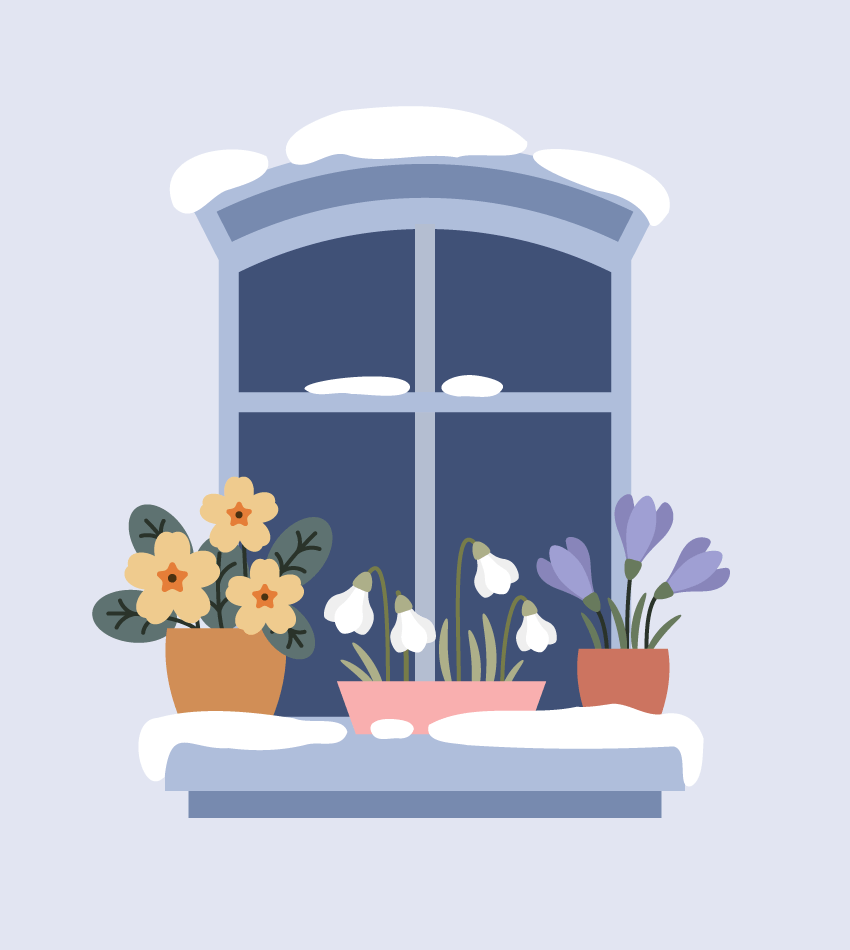
توی این آموزش یاد میگیری چطور یه تصویر گل زمستونی بامزه و دنج رو توی Adobe Illustrator بسازی. با استفاده از ابزارهایی مثل Warp Tool و Warp Effect میخوایم یه طراحی خاص خلق کنیم و به صحنه جون بدیم. قدمبهقدم باهام بیا جلو تا یه نقاشی جذاب از گل زمستونی بسازیم که برای هر پروژهی فصلمحوری عالیه!
از ایده گرفتن تا خلاقیت بینهایت، میتونی با کلی منبع و آموزش از Envato خودتو حسابی ارتقا بدی. Envato با تنوع بالای فایلها و منابعش حسابی میدرخشه و این امکان رو میده که راحت به کلی محتوای باکیفیت دسترسی داشته باشی، بدون اینکه جیبت خالی شه!
تو این آموزش طراحی گل زمستونی، قراره چی یاد بگیری؟
-
چطور یه بکگراند گل زمستونی بسازی
-
چطور از ابزار Warp Tool استفاده کنی
-
چطور با Warp Effect توی ایلاستریتور کار کنی
-
چطور از ابزار Rotate استفاده کنی
-
چطور با Reflect Tool کار کنی
-
اصول طراحی توی Adobe Illustrator
-
چطور یه تصویر گل زمستونی خلق کنی
-
چطور با شکلهای ساده توی ایلاستریتور طراحی کنی
۱. ساختن بکگراند توی ایلاستریتور
اول کار میریم سراغ بکگراند طراحی گل زمستونیمون. یه مستطیل با ابزار Rectangle Tool (M) بکش. روی آرتبورد کلیک کن و اندازههاشو بذار 850 در 950 پیکسل. بعد OK رو بزن و رنگش رو بذار روی:R=226, G=229, B=242
بکگراند رو بیار بذار درست وسط بوم (Canvas).

2. چطور یه پنجره توی ایلاستریتور بسازیم
مرحله ۱:
-
یه مستطیل بکش و رنگ Fill (داخلش) رو بذار روی:
R=64, G=81, B=119
رنگ Stroke (خط دورش) رو هم بذار روی:
R=175, G=190, B=219 -
از پنل Stroke (مسیر: Window > Stroke) ضخامت خط رو هرچقدر میخوای تغییر بده. توی این آموزش، ضخامت رو روی 20px گذاشتیم.
-
حالا باید از Warp Effect استفاده کنیم. برو به مسیر:
Effect > Warp > Arc Upper
توی پنجرهای که باز میشه، تنظیمات رو طبق همونی که توی آموزش هست وارد کن و OK رو بزن. -
بعد از این مرحله، رنگ Fill رو پاک کن و فقط رنگ Stroke رو نگه دار.
-
حالا با ابزار Line Segment Tool (\) یه خط عمودی وسط پنجره بکش. بعد یه خط افقی هم بزن تا قاب پنجره کامل بشه.
-
در آخر، همه اجزای پنجره رو انتخاب کن و Group کن (راستکلیک > Group) تا راحت بتونی جابهجاش کنی.
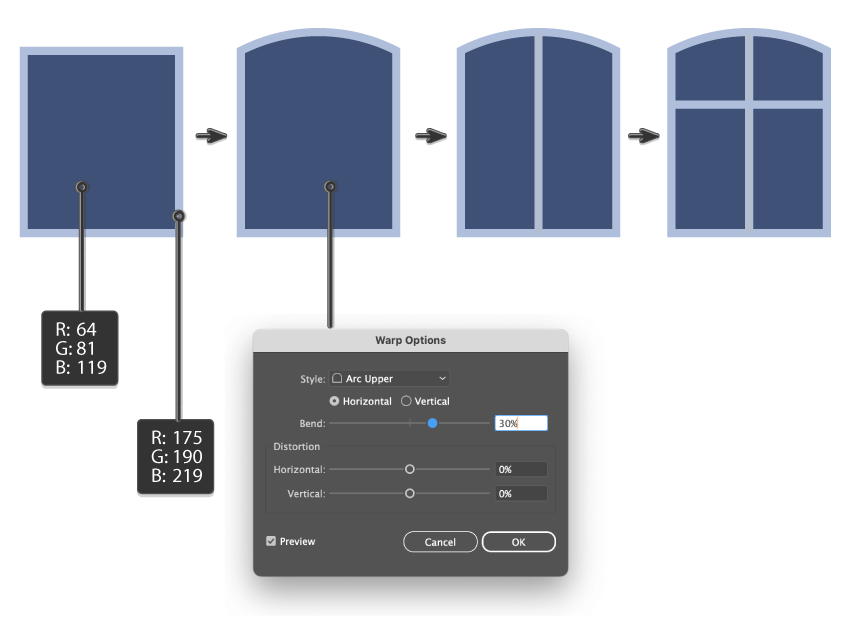
پنجره رو بذار روی بکگراند.

مرحله ۲:
بیایم پنجرهمون رو کمی جذابتر کنیم.
- با Rectangle Tool (M) یه مستطیل افقی بکش.
- رنگ Fill رو بذار روی: R=119, G=138, B=175
- رنگ Stroke رو بذار روی: R=175, G=190, B=219
- ضخامت خط (Stroke Weight) همون قبلی بمونه.
- بعد برو به مسیر: Effect > Warp > Arc
- توی پنجرهای که باز میشه، گزینهها رو طبق آموزش وارد کن و OK رو بزن.
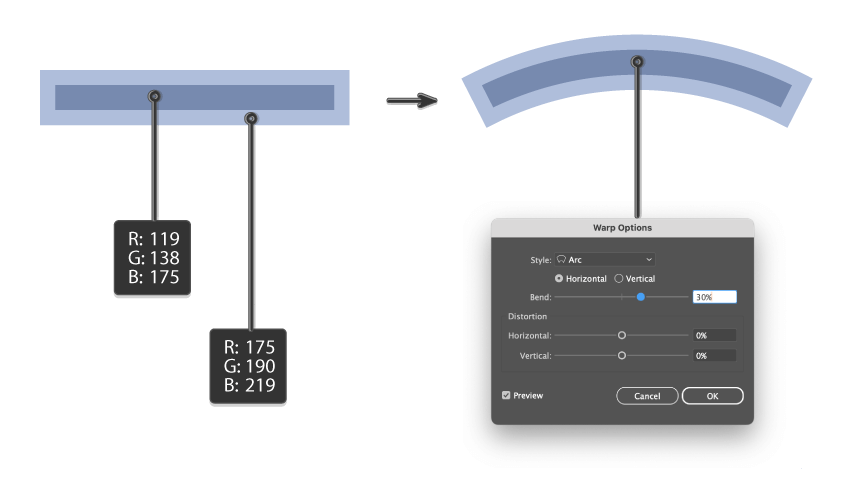
این شکل رو بذار بالای پنجره.

مرحله ۳:
حالا بیایم یه تاقچه پنجره (window sill) اضافه کنیم.
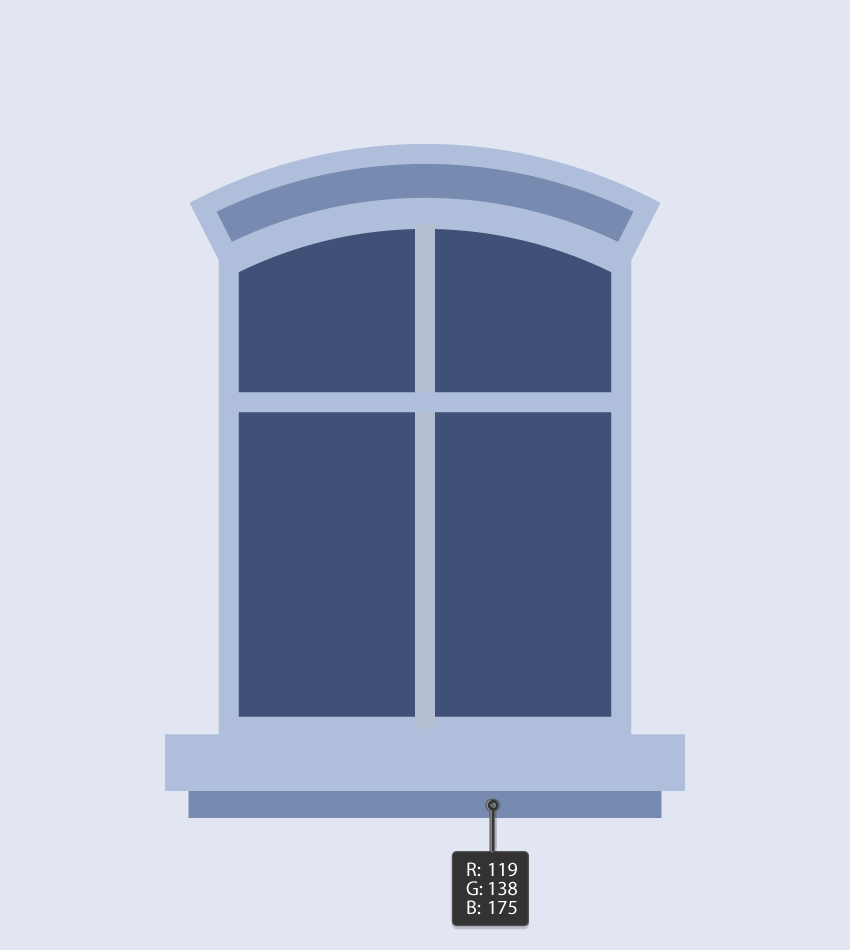
- رنگ Stroke رو پاک کن و رنگ Fill رو بذار روی: R=175, G=190, B=219
- با Rectangle Tool (M) یه مستطیل زیر پنجره بکش.

مرحله ۴:
ادامه میدیم به ساخت تاقچه پنجره.
- با Rectangle Tool (M) یه مستطیل دیگه بکش.
- رنگ Fill رو بذار روی: R=119, G=138, B=175
- این مستطیل رو زیر تاقچه بالایی قرار بده: اول Cut کن (Control-X) و بعد Behind همه چیز قرار بده (Control-B).
۳. چطور یه گل پرایمرز توی ایلاستریتور بسازیم
مرحله ۱:
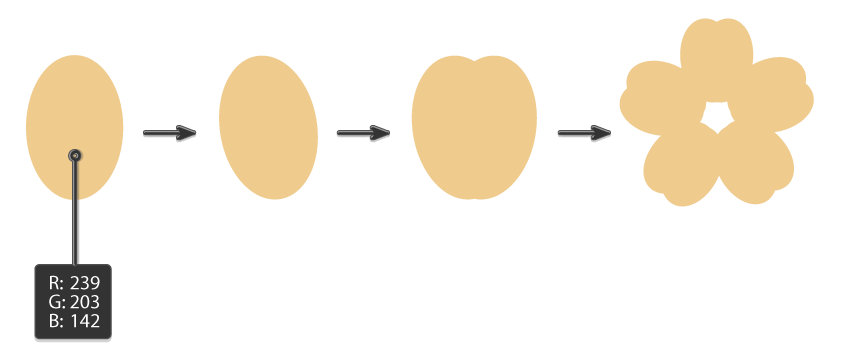
- اول یه بیضی زرد بکش (Fill: R=239, G=203, B=142). با Selection Tool (V) کمی بچرخونش به سمت چپ.
- حالا میخوایم انعکاسش رو بسازیم.
- بیضی اول رو انتخاب کن.
- Reflection Tool (O) رو بردار و همزمان Alt رو نگه دار، روی سمت راست بیضی زرد کلیک کن.
- یه پنجره جدید به نام Reflect باز میشه. گزینهها رو اینطوری انتخاب کن:
- Axis: Vertical
- Angle: 90 درجه
- بعد Copy رو بزن
- این یه گلبرگ شد، پس حتما گروهش کن (Right-click > Group).
- برای یه گل کامل، به ۵ تا گلبرگ نیاز داریم. اینجا Rotate Tool (R) به کمکت میاد.
- گلبرگ زرد رو انتخاب کن.
- Rotate Tool (R) رو بردار و زیر گلبرگ کلیک کن و همزمان Alt رو نگه دار.
- پنجره Rotate باز میشه، مقدار 72 درجه رو وارد کن و Copy بزن.
- حالا گلبرگ دوم ساخته شد، ولی هنوز ۳ تا دیگه مونده. برای تکرار آخرین کار، Control-D رو سه بار بزن تا ۳ گلبرگ باقی هم ساخته بشه.
مرحله ۲:
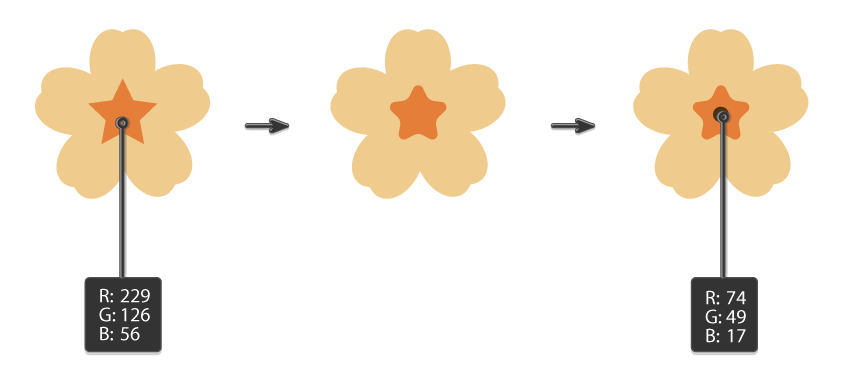
- برای ساخت قسمت وسطی معمولی گل پرایمرز، از Star Tool استفاده میکنیم.
- رنگ Fill رو بذار روی: R=229, G=126, B=56 و یه ستاره بکش که فضای خالی بین گلبرگها رو پر کنه.
- بعد برو به View > Show Corner Widget، چون این قابلیت بهت اجازه میده گوشههای هر شکلی رو گرد کنی.
- حالا کنار هر گوشه ستاره یه دایره کوچک با نقطه میبینی، اونها رو به سمت داخل بکش تا گوشههای ستاره گرد بشه.
- بعد یه دایره خیلی کوچیک هم داخل گل اضافه کن (Fill: R=74, G=49, B=17).
- در نهایت، کل گل رو Group کن.
مرحله ۳:
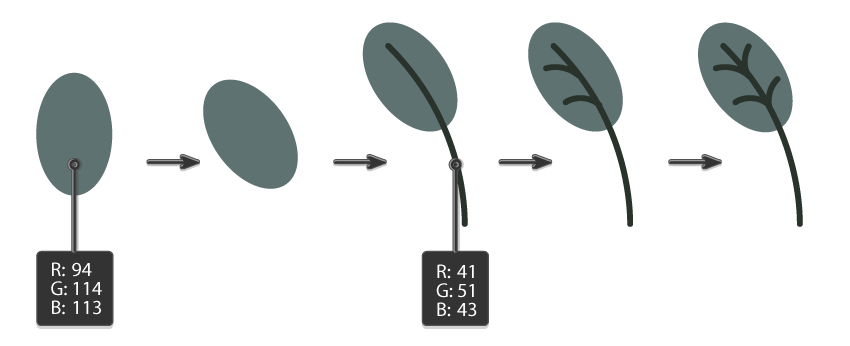
- حالا وقتشه یه برگ برای گل پرایمرز بسازیم.
- با Ellipse Tool (L) یه بیضی بکش (Fill: R=94, G=114, B=113) و با Selection Tool (V) کمی بچرخونش به سمت چپ.
- حالا ساقه برگ رو بسازیم:
- مطمئن شو برگ انتخاب نشده، بعد دکمه Swap Fill and Stroke (Shift-X) رو بزن و رنگ Stroke رو بذار روی: R=41, G=51, B=43
- با Arc Tool ساقه برگ رو بکش.
- توی پنل Stroke ضخامت خط رو هرچقدر میخوای تنظیم کن (بسته به اندازه برگ).
- توی قسمت Cap هم حتما Round Cap رو انتخاب کن.
- دوباره با Arc Tool رگ برگها رو بکش: اول رگ سمت چپ، بعد رگ سمت راست.
- در نهایت، کل برگ رو Group کن.
مرحله ۴:
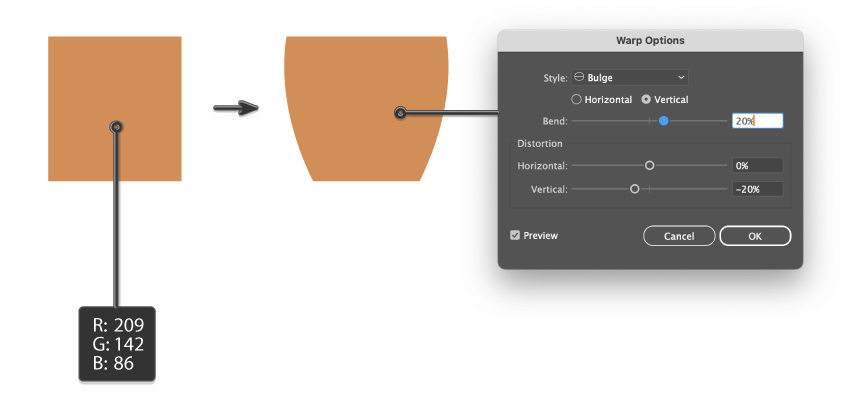
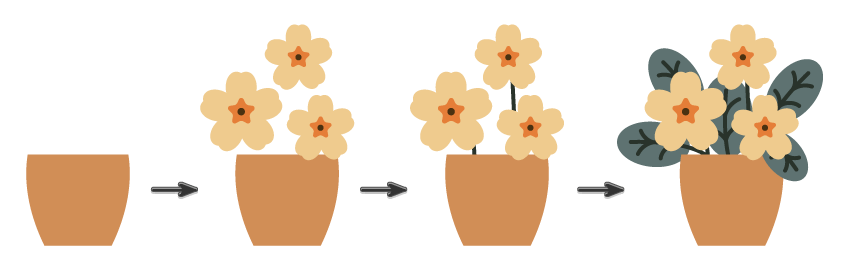
- بیایم گلدون گل پرایمرز رو بسازیم. با Rectangle Tool (M) یه مستطیل بکش (Fill: R=209, G=142, B=86).
- بعد برو به Effect > Warp > Bulge و OK رو بزن، چون میخوایم یه شکل متناسب با گلدون درست کنیم.
- گزینهها رو طبق تصویر وارد کن و در نهایت شکل رو Expand کن (Object > Expand Appearance).
مرحله ۵:
- تا اینجا ما گل، برگ و گلدون رو داریم، حالا وقتشه همه رو کنار هم بذاریم.
- چند تا کپی از گل پرایمرز بالای گلدون قرار بده.
- با Arc Tool چند ساقه به گلها اضافه کن. میتونی با Eyedropper Tool (I) رنگ Stroke ساقه برگ رو برداری و برای ساقهها استفاده کنی.
- برگی که قبلاً ساختی رو به طراحی گل زمستونی اضافه کن و بعد چند تا کپی از برگ هم بساز.
-
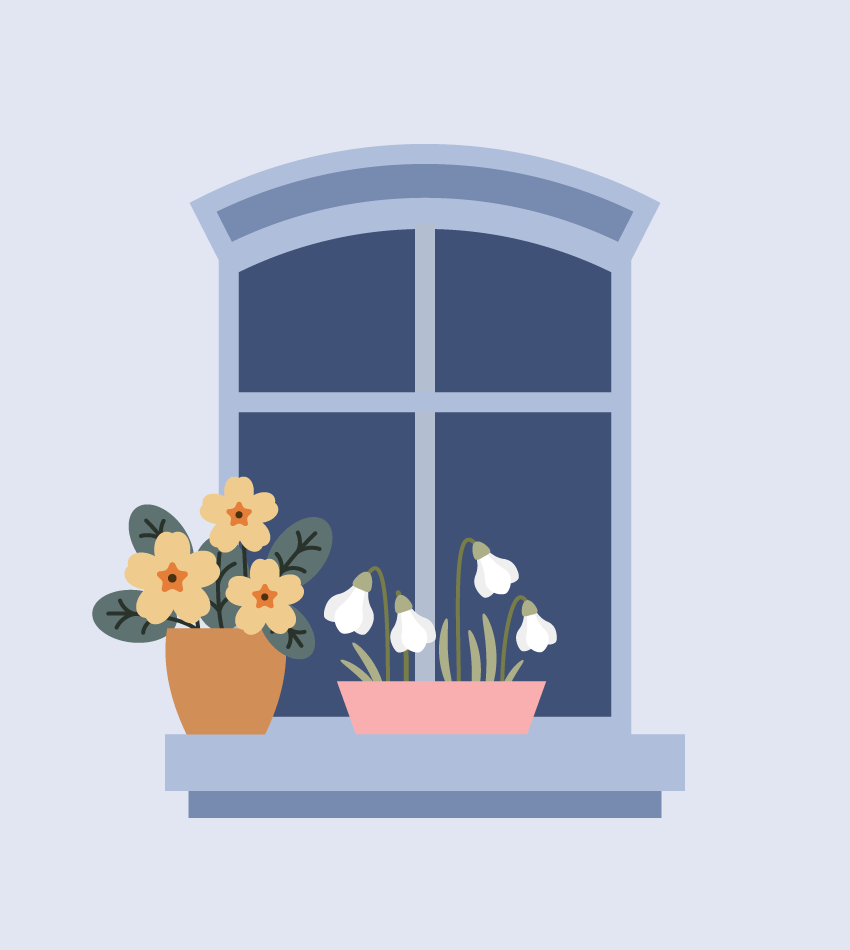
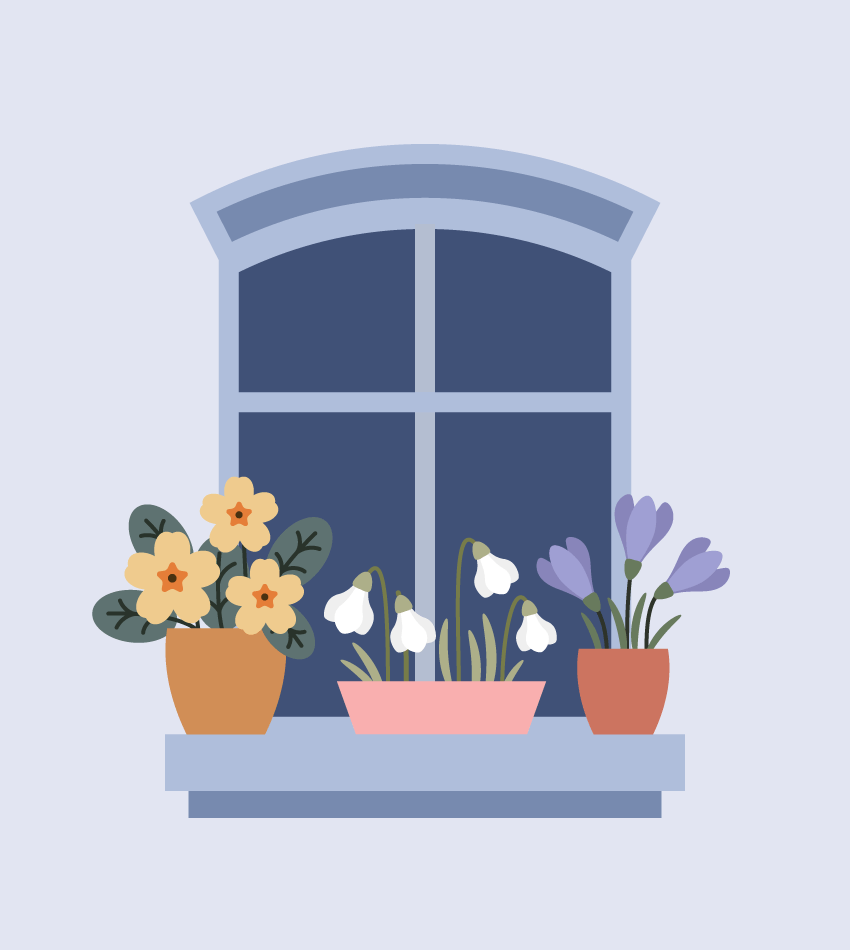
کل طراحی گل زمستونی رو Group کن و روی تاقچه پنجره قرار بده.
-
گل پرایمرز رو روی تاقچه پنجره بذار.
۴. چطور گلهای سنبل (Snowdrop) توی ایلاستریتور بسازیم
مرحله ۱:
-
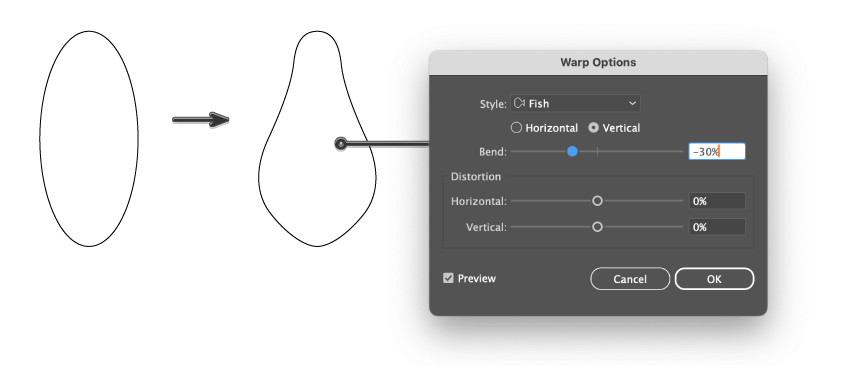
حالا بیایم یه سنبل کوچولو و بامزه بسازیم! دوباره از Ellipse Tool (L) استفاده کن و یه بیضی بکش.
-
رنگ Fill رو سفید بذار. خط دور سیاه که توی تصویر میبینی فقط برای دید بهتره و لازم نیست واقعاً اضافهش کنی.
-
وقتی بیضی انتخاب شده، برو به: Effect > Warp > Fish
-
توی پنجره Warp Options، گزینهها رو طبق تصویر وارد کن و OK رو بزن.
-
شکل رو Expand کن (Object > Expand Appearance). این اولین گلبرگ سنبل ما شد.
مرحله ۲:
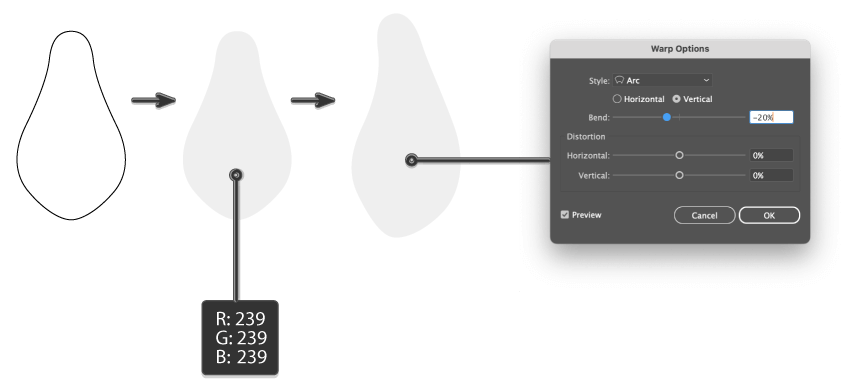
- یه کپی از این بیضی تغییرشکلداده بساز و رنگ Fill رو بذار روی: R=239, G=239, B=239
- دوباره برو به Effect > Warp > Arc
- توی پنجره Warp Options، گزینهها رو طبق تصویر وارد کن و OK رو بزن.
- شکل رو Expand کن (Object > Expand Appearance). این یه گلبرگ دیگه از سنبل ما شد.
مرحله ۳:
- حالا بیایم قسمت مرکزی گل رو بسازیم، جایی که همه گلبرگها از اون شروع به رشد میکنن. توی زیستشناسی بهش میگن receptacle.
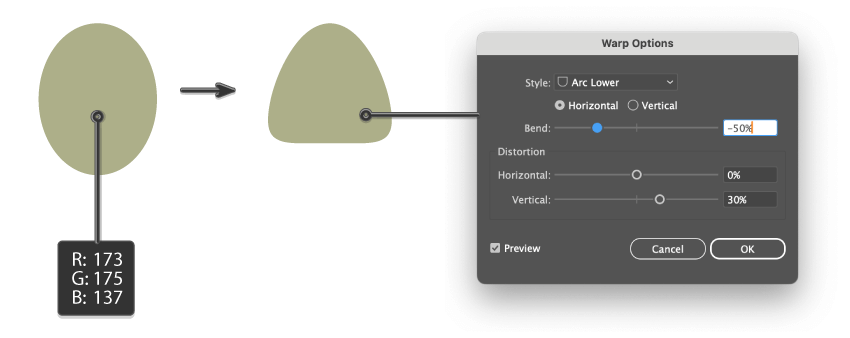
- یه بیضی سبز بکش (Fill: R=173, G=175, B=137).
- دوباره برو به Effect > Warp > Arc Lower و گزینهها رو طبق تصویر وارد کن.
- در نهایت شکل رو Expand کن (Object > Expand Appearance) تا شکلش حفظ بشه.
مرحله ۴:
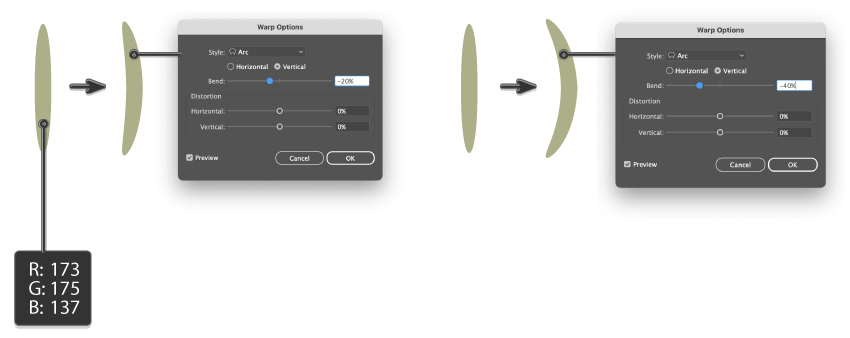
- حالا وقتشه برگها رو بسازیم.
- یه بیضی بلند و عمودی بکش (Fill: R=173, G=175, B=137) و برو به Effect > Warp > Arc و OK رو بزن.
- یه بیضی بلند و عمودی دیگه با همون رنگ بکش و دوباره Effect > Warp > Arc و OK.
- در نهایت هر دو شکل رو Expand کن (Object > Expand Appearance). این دو تا برگ ما شدن.
مرحله ۵:
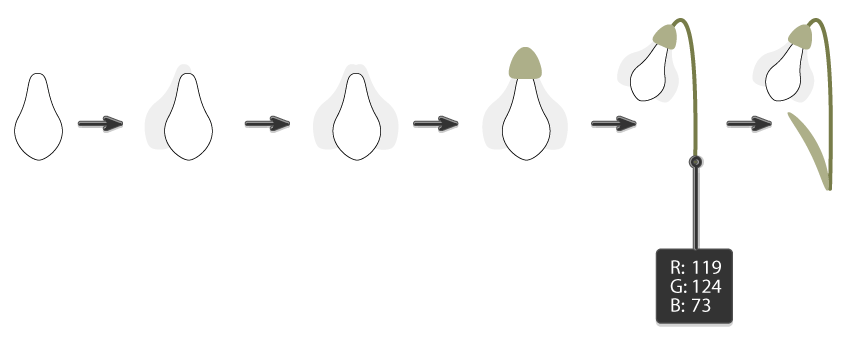
- حالا میخوایم همه قسمتهای سنبل رو کنار هم بذاریم.
- اول گلبرگ سفید رو بردار (اون بدون خط سیاه).
- بعد گلبرگ خاکستری رو سمت چپ گلبرگ سفید بذار و مطمئن شو پشت گلبرگ سفید قرار گرفته.
- بعد با Reflection Tool (O) یه کپی از گلبرگ خاکستری درست کن و سمت راست گلبرگ سفید بذار.
- برای این کار، Reflection Tool (O) رو بردار و همزمان Alt رو نگه دار، وسط بیضی سفید کلیک کن.
- پنجره Reflect باز میشه، گزینهها رو اینطوری انتخاب کن:
- Axis: Vertical
- Angle: 90 درجه
- بعد Copy رو بزن
- قسمت سبز سنبل رو اضافه کن، همون جایی که گلبرگها شروع به رشد میکنن.
- رنگ Fill رو پاک کن و رنگ Stroke رو بذار روی: R=119, G=124, B=73
- با Arc Tool ساقه سنبل رو بکش و با Direct Selection Tool (A) دستههای نقاط (anchor points) ساقه رو جابهجا کن تا شکل دلخواهت بشه.
- در نهایت یکی از برگهایی که قبلاً ساختی رو اضافه کن.
مرحله ۶:
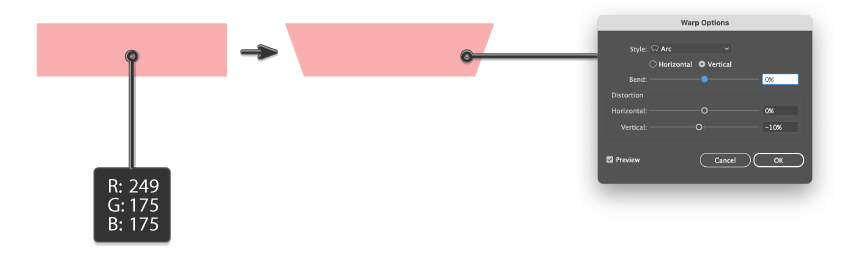
- بیایم گلدون سنبلها رو بسازیم. با Rectangle Tool (M) یه مستطیل بکش (Fill: R=249, G=175, B=175).
- بعد برو به Effect > Warp > Arc و OK رو بزن.
- در نهایت شکل رو Expand کن.
مرحله ۷:
- چند تا سنبل بساز و همهشون رو داخل گلدون قرار بده، طوری که گلها پشت گلدون بمونن.
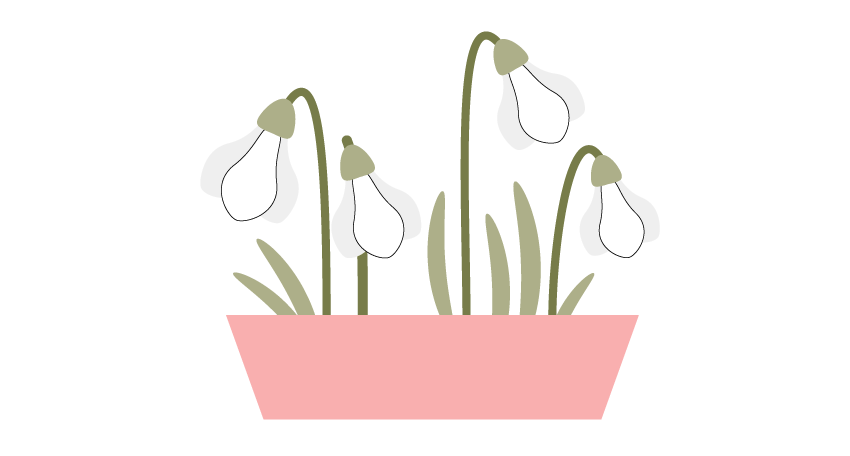
سنبلها و گلدون رو Group کن و روی تاقچه پنجره بذار.
۵. چطور گل زعفران (Crocus) توی ایلاستریتور بسازیم
مرحله ۱:
- بیایم اولین گلبرگ زعفران رو بسازیم.
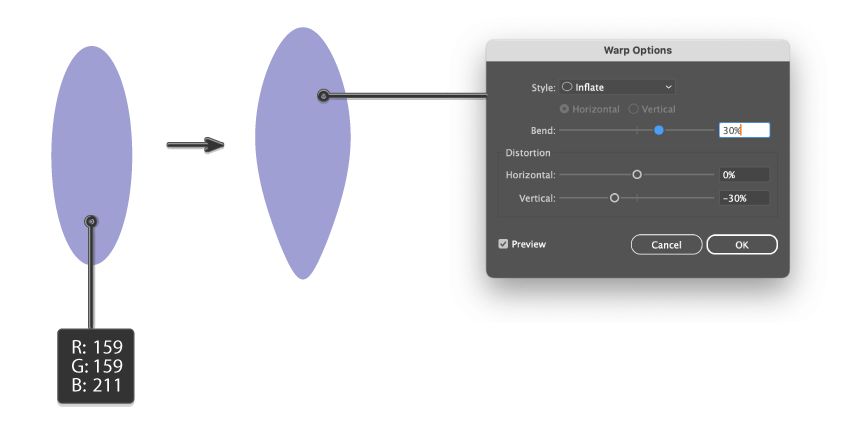
- رنگ Fill رو بذار روی: R=159, G=159, B=211 و یه بیضی عمودی بکش.
- وقتی بیضی انتخاب شده، برو به: Effect > Warp > Inflate و OK رو بزن.
- شکل رو Expand کن.
مرحله ۲:
- یه بیضی تیرهتر بساز (Fill: R=136, G=133, B=186).
- بعد برو به: Effect > Warp > Flag و OK رو بزن.
- شکل رو Expand کن.
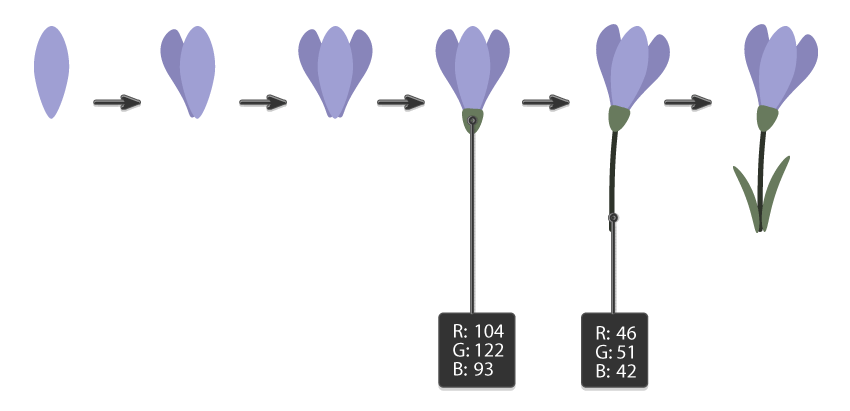
مرحله ۳: ساخت کل گل زعفران
- این بار لازم نیست همه چیزو از صفر بسازی، چون بعضی بخشها رو از گلهای قبلی داری.
- ساخت زعفران شبیه سنبل هست:
- اول گلبرگ روشن بنفش رو بذار.
- گلبرگ دوم تیرهتر رو سمت چپ اضافه کن.
- با Reflection Tool (O) گلبرگ سوم رو سمت راست بساز.
- یه کپی از receptacle سنبل بردار، رنگ Fill رو بذار روی: R=104, G=122, B=93 و زیر همه گلبرگها قرارش بده.
- رنگ Fill رو پاک کن و رنگ Stroke رو بذار روی: R=46, G=51, B=42
- با Arc Tool ساقه رو بکش و با Direct Selection Tool (A) دستههای نقاط (anchor points) رو جابهجا کن تا شکل دلخواه بشه.
- در نهایت، یه کپی از برگهای سنبل بساز و با Eyedropper Tool (I) رنگشون رو از receptacle بگیر.
- حالا گل زعفران آماده است!
مرحله ۴:
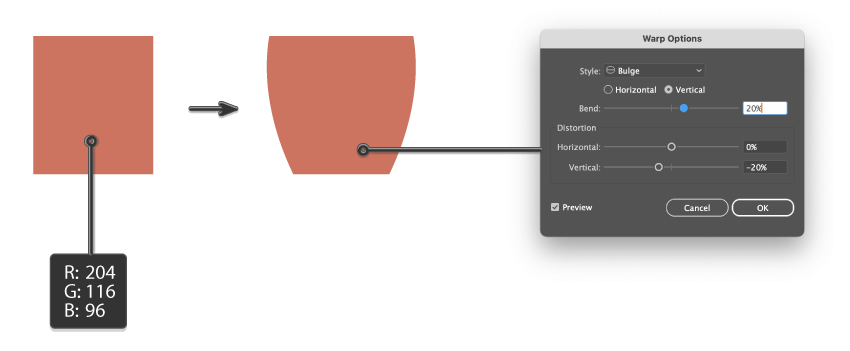
- حالا وقتشه گلدون زعفران رو بسازیم. با Rectangle Tool (M) یه مستطیل بکش (Fill: R=204, G=116, B=96).
- بعد برو به: Effect > Warp > Bulge و OK رو بزن.
مرحله ۵:
- چند تا گل زعفران دیگه بساز و همهشون رو داخل گلدون قرار بده.
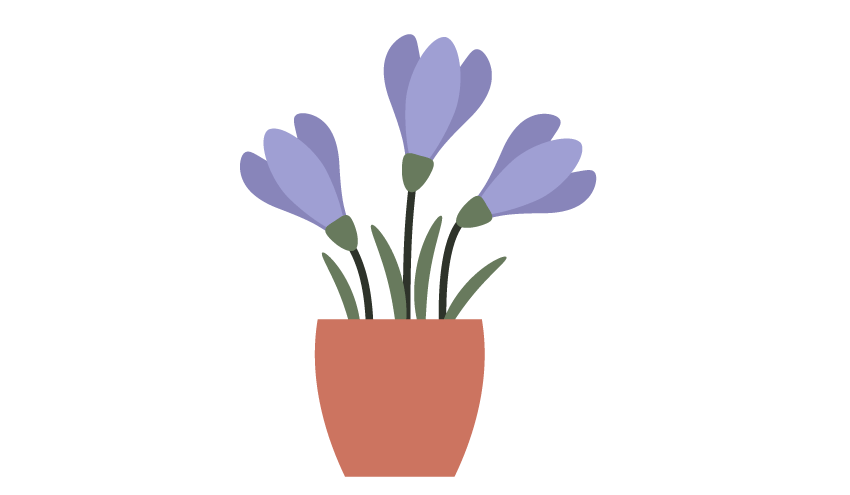
گلهای گلدانی رو Group کن و روی تاقچه پنجره بذار.
۶. چطور برف بسازیم توی ایلاستریتور
مرحله ۱:
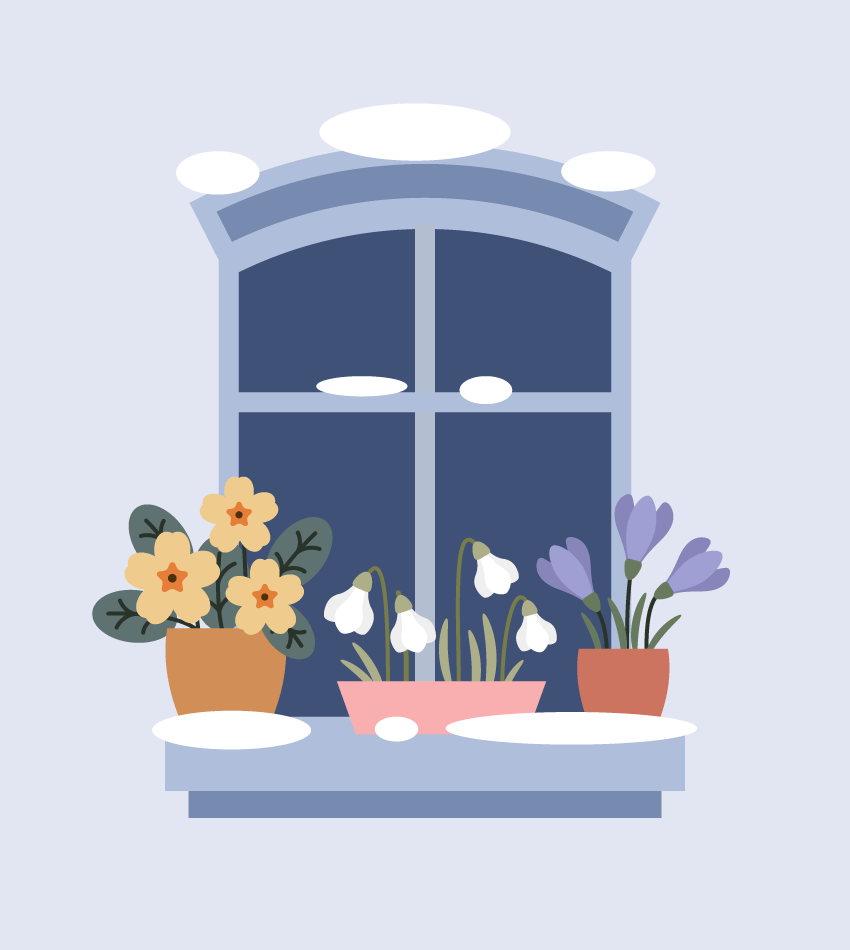
- اول با چند تا بیضی سفید شروع کن.
- اونها رو جایی بذار که میخوای برف بیفته.
مرحله ۲:
- برای اینکه بیضیهای سفید شبیه برف بشن، از Warp Tool (Shift-R) استفاده کن.
- میتونی گزینههای پیشفرض رو نگه داری یا با دوبار کلیک روی ابزار، Warp Tool Options رو باز کنی و عرض (Width) و ارتفاع (Height) رو کوچیک یا بزرگ کنی.
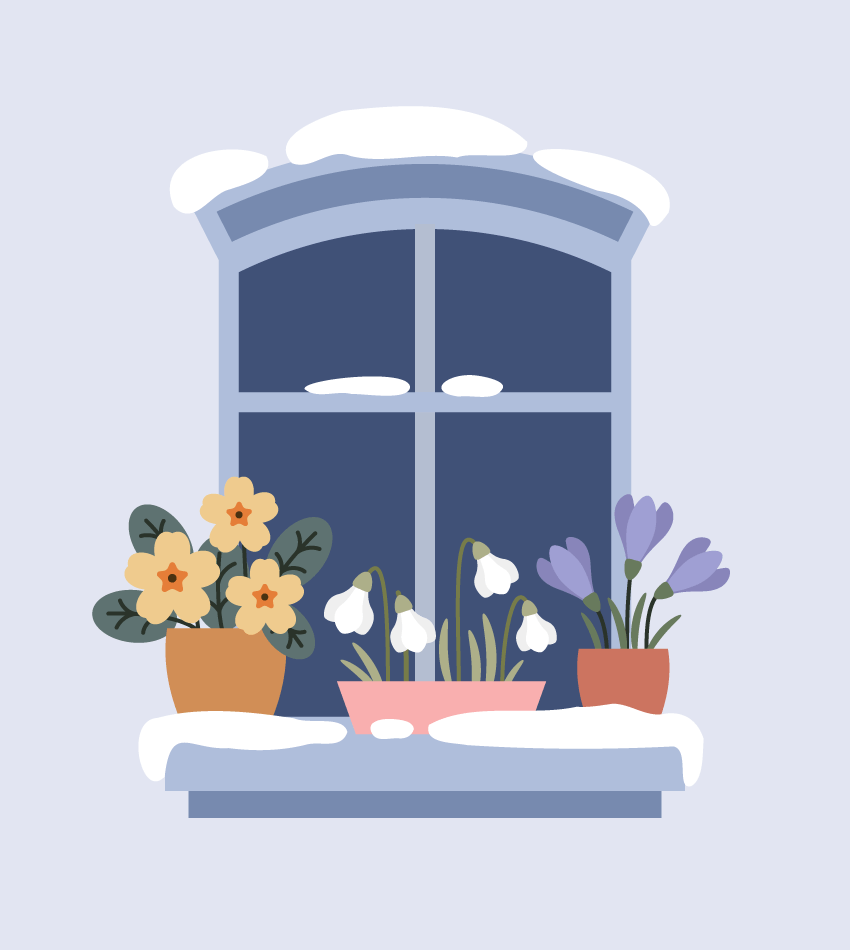
- اولین بیضیای که گذاشتی رو انتخاب کن و با Warp Tool (Shift-R) روش کار کن تا روی قاب پنجره پخش بشه.
- حتما قبل از استفاده از ابزار، بیضی رو انتخاب کن، وگرنه ممکنه بقیه اشیا هم تغییر کنن.
- همین کار رو برای بقیه بیضیها هم انجام بده: بیضی رو انتخاب کن، Warp Tool (Shift-R) بردار و روی قاب پنجره پخشش کن.
- حالا ببین طراحی گیاه چقدر طبیعی و ارگانیک به نظر میرسه، مخصوصاً وقتی با صحنه زمستونی برفی ترکیب شده!
تبریک میگم! 🎉
آفرین بهت! حالا یاد گرفتی چطور توی Adobe Illustrator طراحی کنی، از Warp Tool استفاده کنی، از Warp Effect کمک بگیری و با شکلهای ساده کار کنی.
تو یه بکگراند گل زمستونی زیبا ساختی. با این تکنیکها میتونی به راحتی طراحیهای منحصر به فرد و جذاب خلق کنی. ادامه بده به تجربه کردن و از زنده کردن ایدههای خلاقانهات لذت ببر!
منبع : How to draw winter flowers in Illustrator