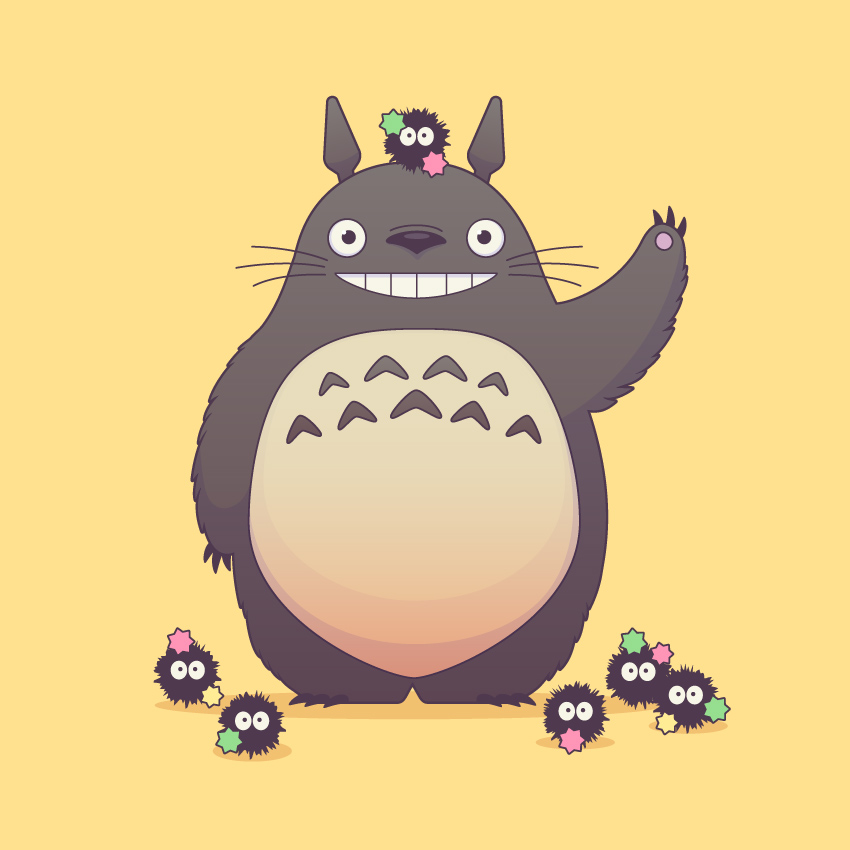
دوست دارید یک تصویر وکتور جذاب از توتورو بسازید؟ در آموزش طراحی توتورو به شکل گامبهگام به شما نشان میدهیم چطور این شخصیت نمادین استودیوی جیبلی را در Adobe Illustrator تصویرسازی کنید!
توی این آموزش قراره قدم به قدم با هم یه تصویر وکتور جذاب از توتورو و اون موجودای کوچیک دودهای (soot sprites) – همون شخصیتهای بامزهی انیمیشن همسایه من توتورو از استودیو جیبلی – درست کنیم.
فرقی نداره تازهکار باشید یا قبلاً با طراحی وکتور کار کرده باشید، این راهنما کمکتون میکنه با چند تا شکل ساده و یه عالمه جزئیات بامزه، یه طراحی کامل توی سبک جیبلی بسازید. آخر کار هم یه تصویر شاد و رنگی از توتورو دارید و در کنارش ابزارهای مهم ایلاستریتور رو هم بهتر میشناسید.
داشتن تبلت گرافیکی الزام نیست، ولی خب اگه باشه، منحنیها رو روانتر درمیارید و کارای ریزهکاری هم راحتتر میشه.
آمادهای نقاشی توتورو رو زنده کنیم؟ بزن بریم!
1. طراحی بدن توتورو
مرحله ۱
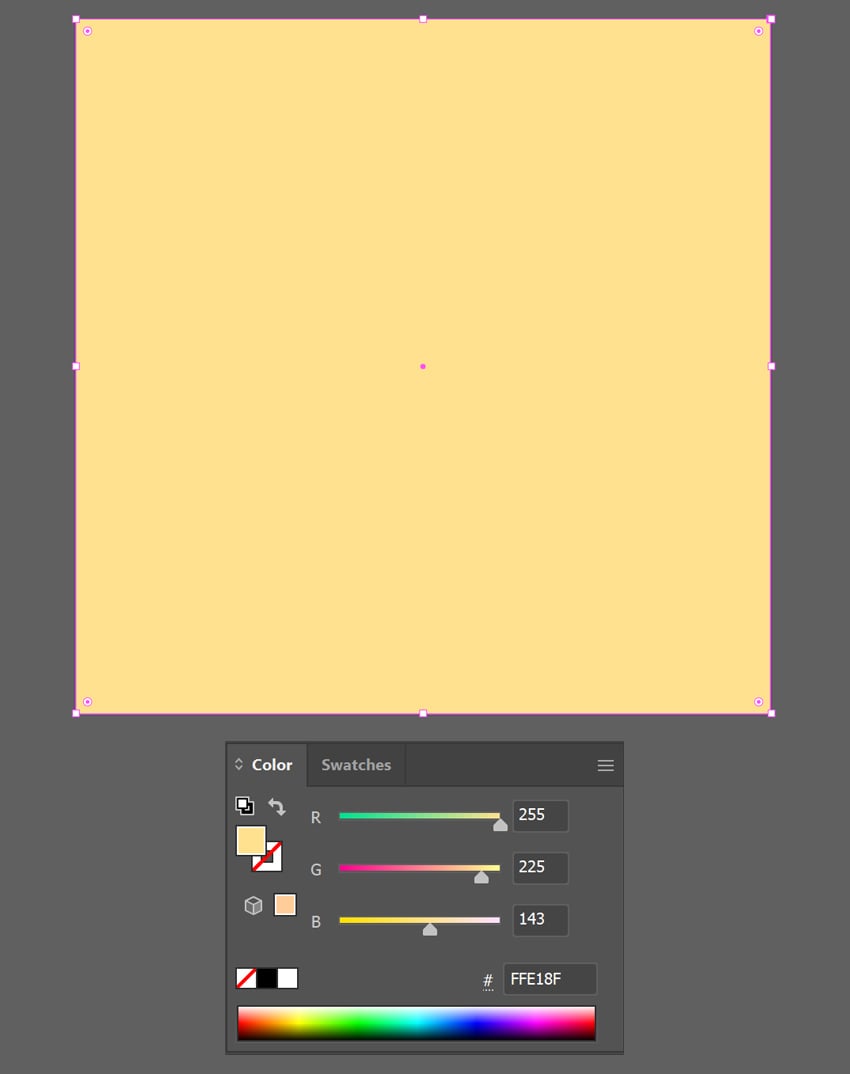
اول از همه یه سند جدید توی Adobe Illustrator بساز. اندازهی صفحه رو بذار روی 850 در 850 پیکسل. چون نمیتونیم رنگ پسزمینهی بوم رو مستقیماً عوض کنیم، یه پسزمینهی جدا براش درست میکنیم.
از نوار ابزار، ابزار Rectangle Tool (M) رو انتخاب کن و یه مربع بکش که دقیقاً هماندازهی آرتبورد باشه (یعنی 850 در 850 پیکسل).
حالا که مربع رو انتخاب کردی، برو سراغ پنل Color و رنگش رو با کد #FFE18F پر کن. این رنگ زرد پاستلی گرم میشه پسزمینهی تصویر جیبلیطورمون. 🌿✨
مرحله ۲
حالا وقتشه شکل پایهی بدن توتورو رو درست کنیم. دوباره ابزار Rectangle Tool (M) رو انتخاب کن و یه مستطیل به اندازهی 200 در 400 پیکسل بکش.
بعدش از قسمت بالا (کنترل پنل)، گزینهی Align رو بزن و مستطیل رو از نظر افقی دقیقاً بیار وسط آرتبورد.
فعلاً هر رنگی دوست داری براش بذار، مهم نیست. من اینجا از یه قهوهای روشن با کد #8A6B59 استفاده کردم. 🟫✨

مرحله ۳
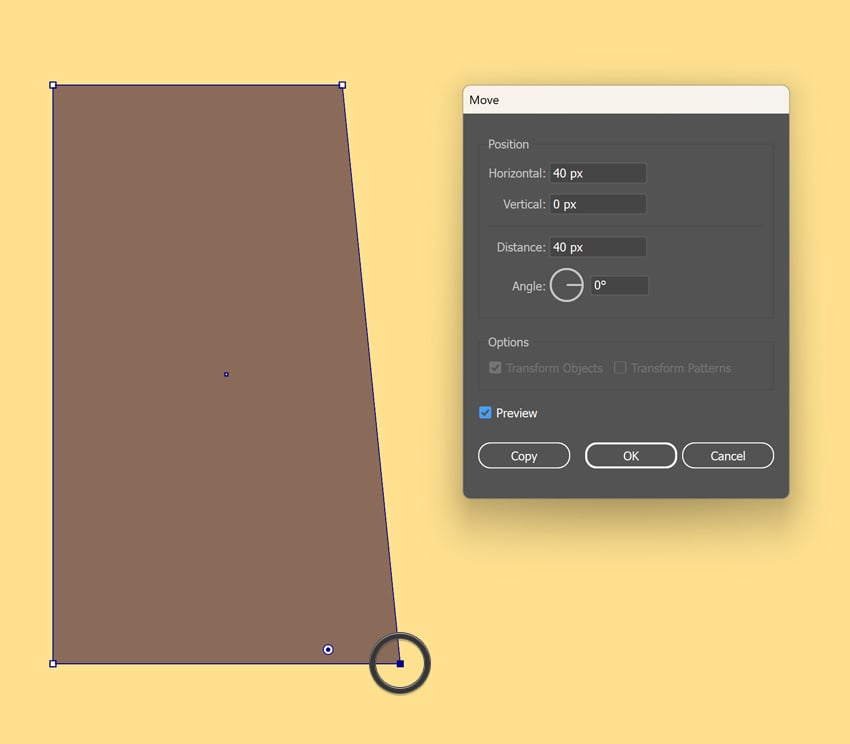
حالا بیایم شکل بدن رو طوری دربیاریم که پایینش پهنتر باشه. برای این کار، ابزار Direct Selection Tool (A) رو بردار و نقطهی گوشهی پایین سمت راست مستطیل رو انتخاب کن.
بعدش دکمهی Enter رو بزن تا پنجرهی Move options باز بشه. مقدار Horizontal رو روی 40 px بذار و Vertical رو روی 0 px. بعدش OK رو بزن تا اون نقطه ۴۰ پیکسل به سمت راست جابهجا بشه.
مرحله ۴
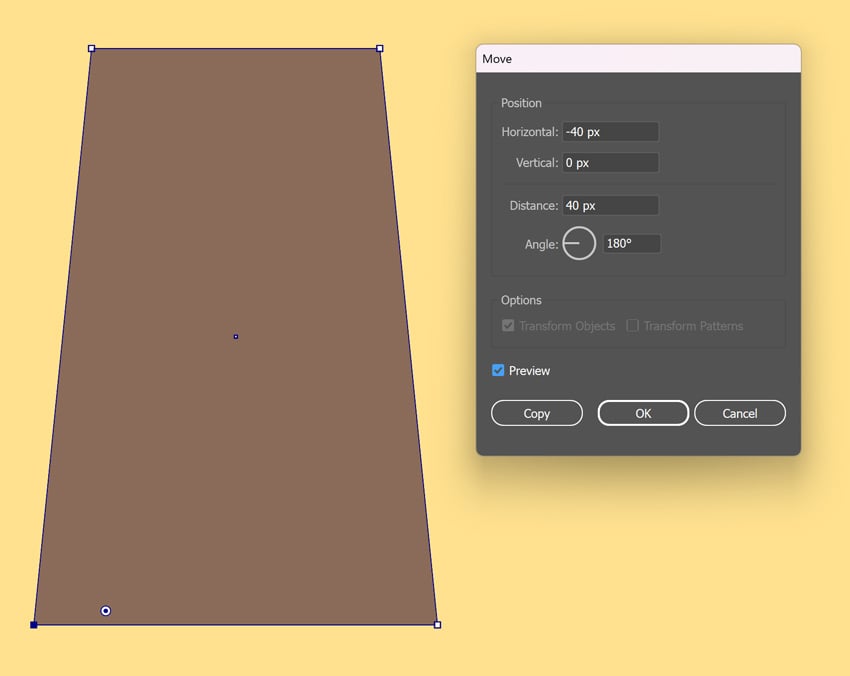
همین کارو برای نقطهی گوشهی پایین سمت چپ تکرار کن، ولی این بار مقدار Horizontal رو روی -40 px بذار تا نقطه به سمت مخالف حرکت کنه.
مرحله ۵
حالا بیایم بالای مستطیل رو گرد کنیم تا شبیه سر توتورو بشه. با Direct Selection Tool (A) هر دو نقطهی بالایی رو انتخاب کن و دایرههای کوچیک کنار گوشهها رو بکش پایین، تا شعاع انحنا طوری باشه که شکل نرم و طبیعی به نظر بیاد.
میتونی از پنل Properties مقدار Corner Radius رو زیاد کنی یا دستی روی 85 px بذاری.
برای گوشههای پایین هم همین کارو انجام بده، ولی این بار کمی کمتر گرد کن و مقدار Corner Radius رو روی 40 px بذار.
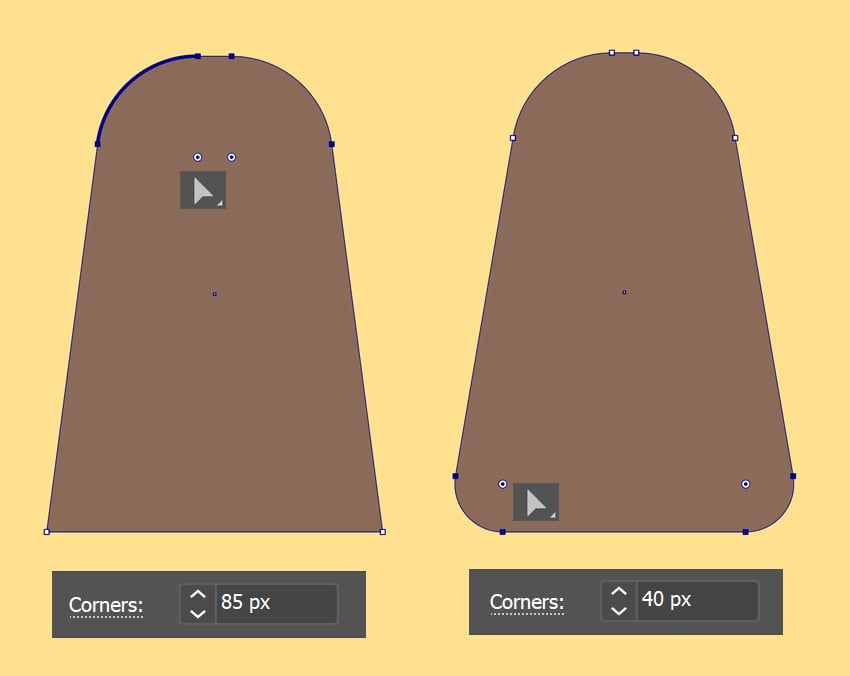
مرحله ۶
ابزار Curvature Tool (Shift+~) رو انتخاب کن تا شکل بدن رو کمی اصلاح کنیم. کنارهای بدن رو تنظیم کن تا کمی چاقتر به نظر بیاد و همون گردی معروف توتورو رو پیدا کنه.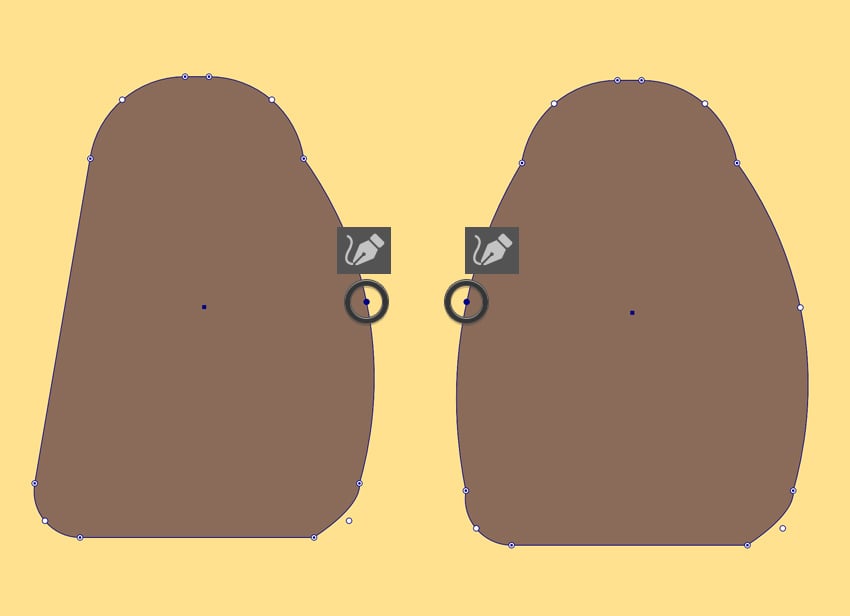
مرحله ۷
برای اینکه شکل بدن خیلی نرم و صاف بشه، نقاط انتخابشده رو از طریق Control Panel به حالت Smooth تبدیل کن. بعد با Direct Selection Tool (A) دستهها (handles) رو تنظیم کن تا کانتور بدن طبیعی و یکدست به نظر برسه.
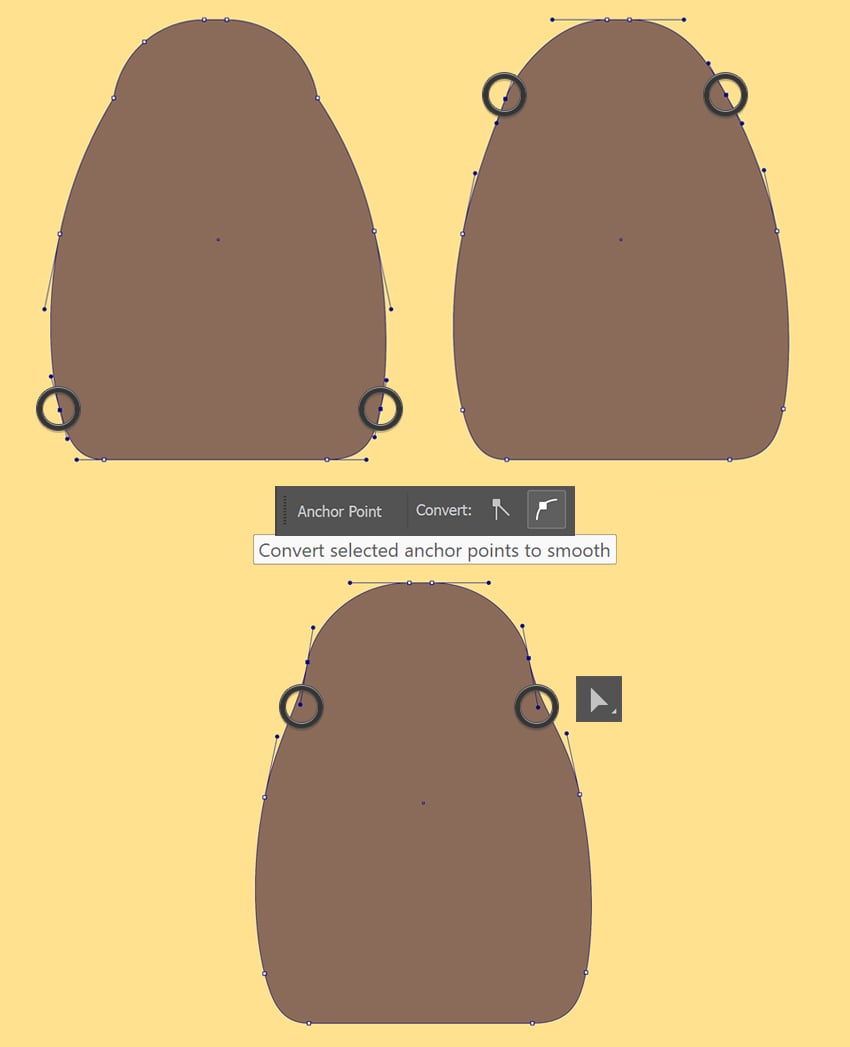
۲. ساخت اعضای بدن با استفاده از اشکال پایه
مرحله ۱
حالا بریم سراغ پاهای توتورو. اول با Rectangle Tool (M) یه مستطیل به اندازهی 165 در 120 پیکسل بکش. این مستطیل میشه شکل پایهی پا. من یه رنگ متفاوت براش گذاشتم تا روی بدن بهتر دیده بشه.
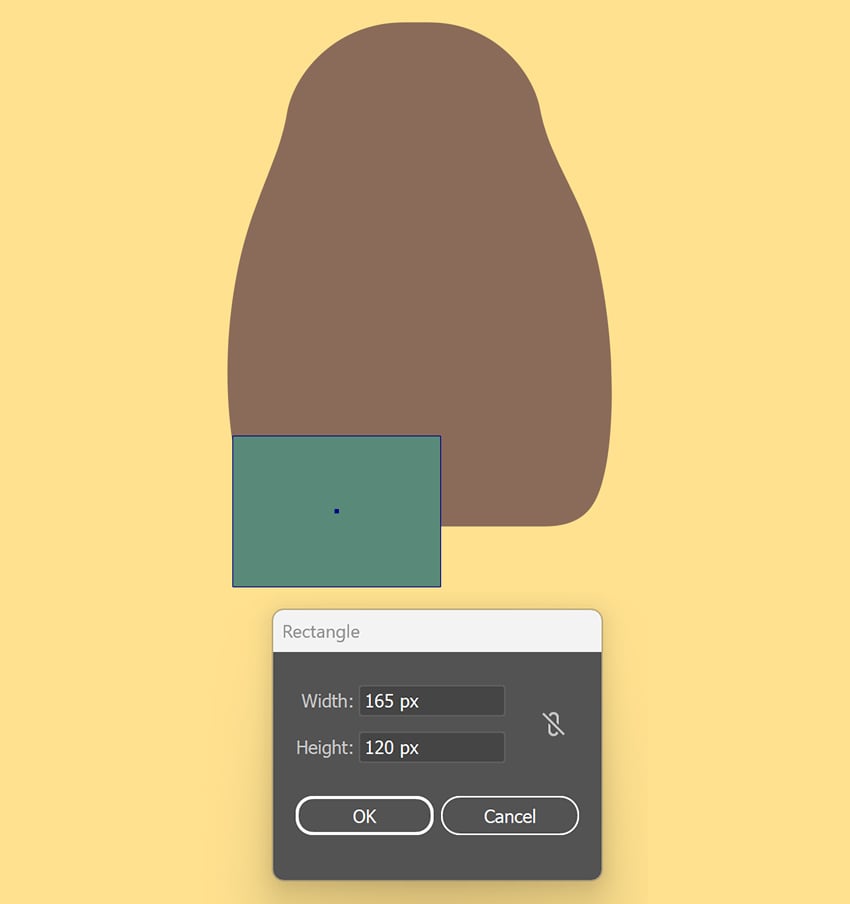
مرحله ۲
برای اینکه پا به سمت پایین باریکتر بشه، از گزینهی Move (Enter) استفاده کن و عرض لبهی پایین رو تنظیم کن.
در پنجرهی Move options، مقدار Horizontal رو اینطوری بذار:
-
50 px برای نقطهی پایین سمت چپ
-
-20 px برای نقطهی پایین سمت راست
با این کار یه زاویهی ملایم ایجاد میشه.

مرحله ۳
با Curvature Tool (Shift+~) لبهی بیرونی پا رو گرد کن تا با انحنای بدن هماهنگ بشه. مطمئن شو هر دو شکل به خوبی با هم جور درمیان.
گوشههای پایین پا رو هم کمی گرد کن تا پا نرمتر و طبیعیتر به نظر برسه.
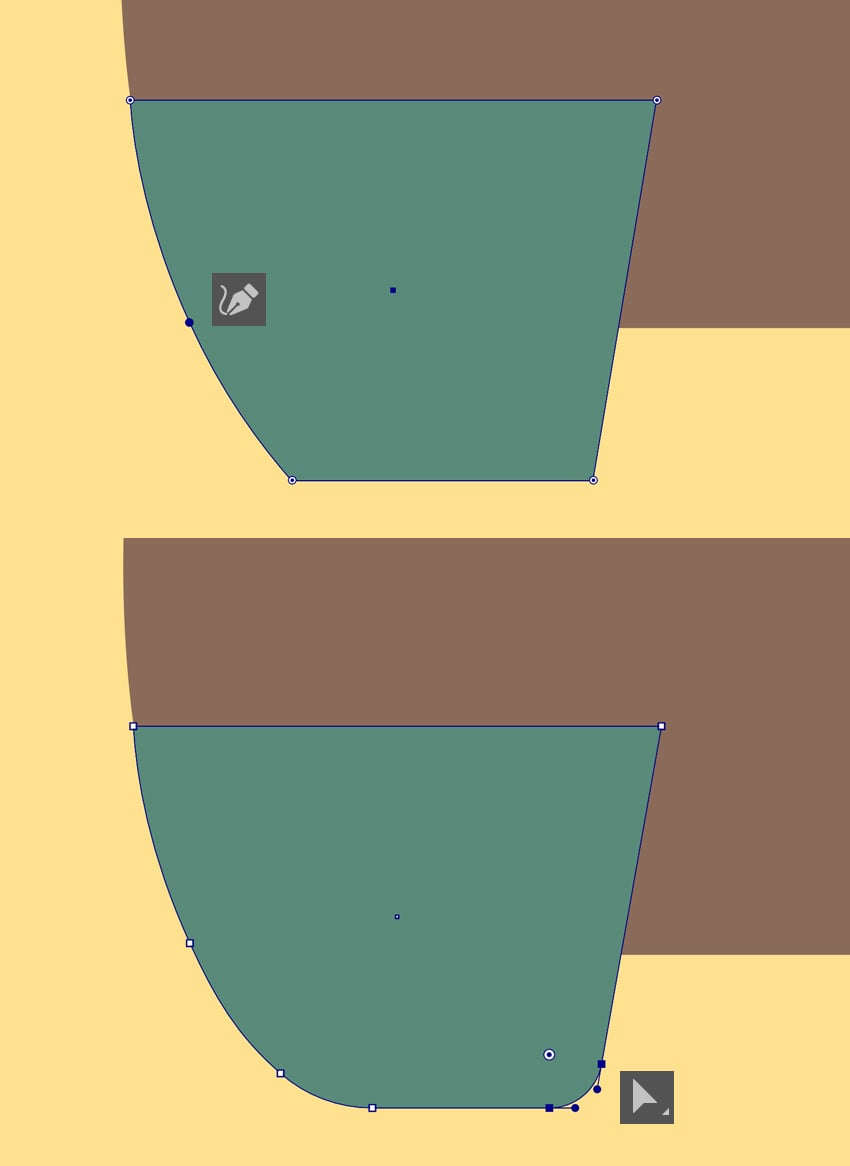
مرحله ۴
با Eyedropper Tool (I) رنگ بدن توتورو رو روی شکل پا اعمال کن. بعد با Reflect Tool (O) یه کپی آیینهای بساز. ابزار Reflect Tool (O) رو دوبار کلیک کن، تو پنجرهی بازشده Vertical Axis رو انتخاب کن و روی Copy کلیک کن.
پا دوم رو روی سمت مقابل بذار و هنگام جابهجایی Shift رو نگه دار تا مطمئن بشی هر دو پا در پایین با هم تراز هستن.
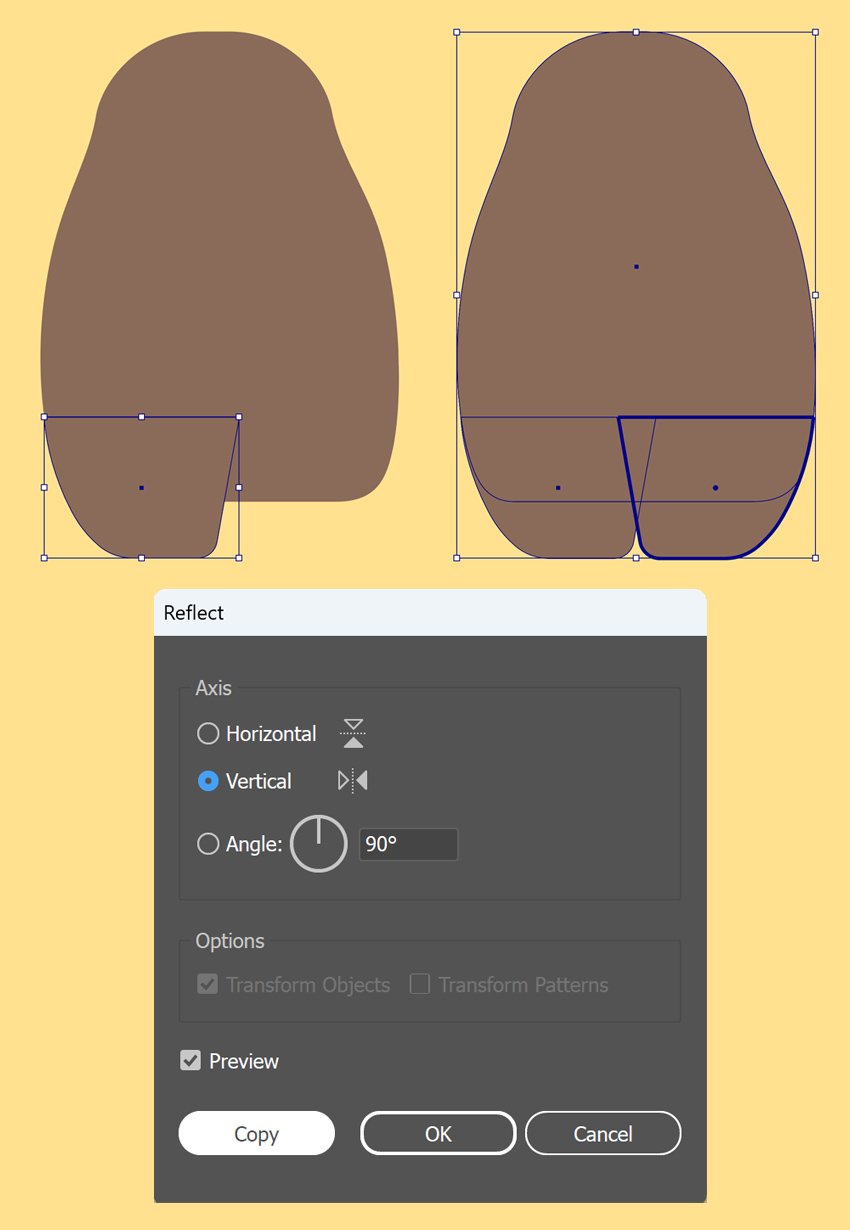
مرحله ۵
حالا بریم سراغ بازوهای توتورو. با Ellipse Tool (L) یه بیضی به اندازهی 70 در 200 پیکسل برای بازو بکش و اون رو روی سمت چپ بدن قرار بده، کمی زاویهدار باشه.
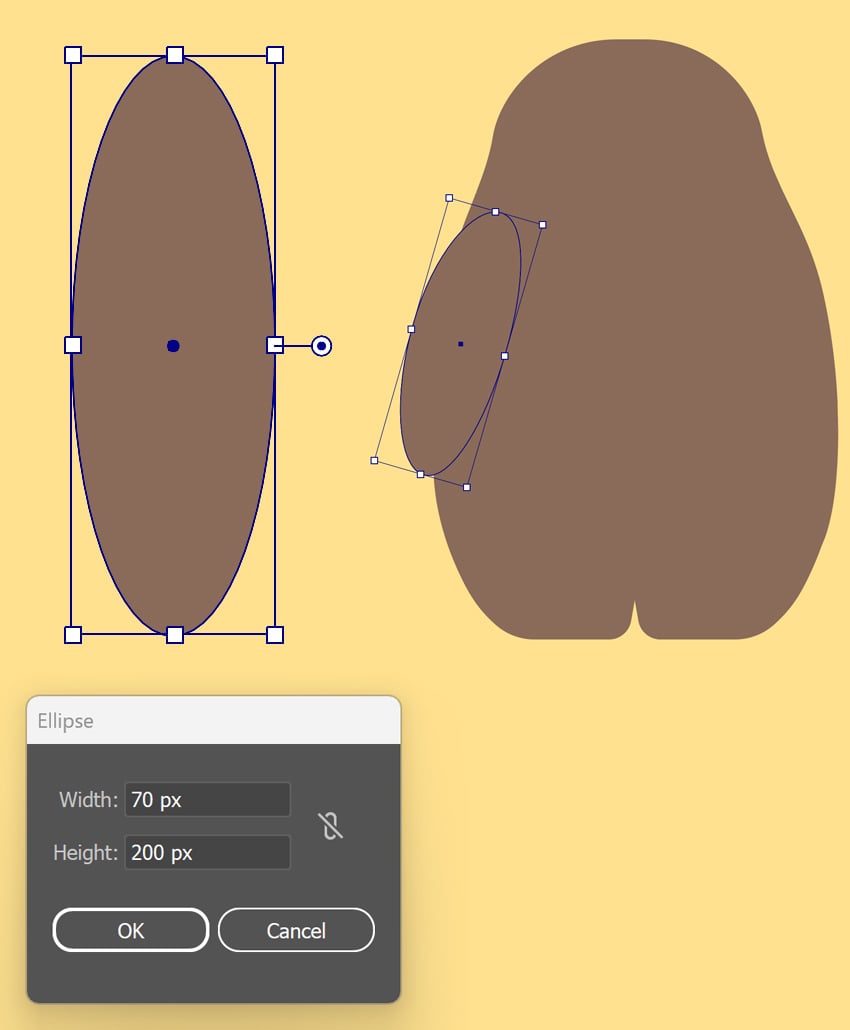
مرحله ۶
با Reflect Tool (O) بازو رو کپی و بهصورت افقی برگردون، سپس روی سمت دیگهی بدن قرار بده. حالا بازو رو بچرخون انگار توتورو داره به ما دست تکون میده.
نقطهی پایین بیضی رو با Direct Selection Tool (A) انتخاب کن و Delete یا Backspace بزن تا حذف بشه.
نقاط کناری رو بکش و به لبهی بدن بچسبون. بعد با Curvature Tool (Shift+~) کنارهای بازو رو خم کن تا طبیعیتر به نظر برسه.

مرحله ۷
برای گوشهای توتورو، اول با Rectangle Tool (M) یه مربع 40 در 40 پیکسل بکش. مربع رو 45 درجه بچرخون تا به شکل الماس دربیاد.
بعد با Direct Selection Tool (A) نقطهی بالایی رو بالا بکش تا شکل کشیدهتر بشه.
میتونی مثل قبل از Move هم استفاده کنی و مقدار Vertical رو روی -50 px بذاری تا نقطه به بالا حرکت کنه.
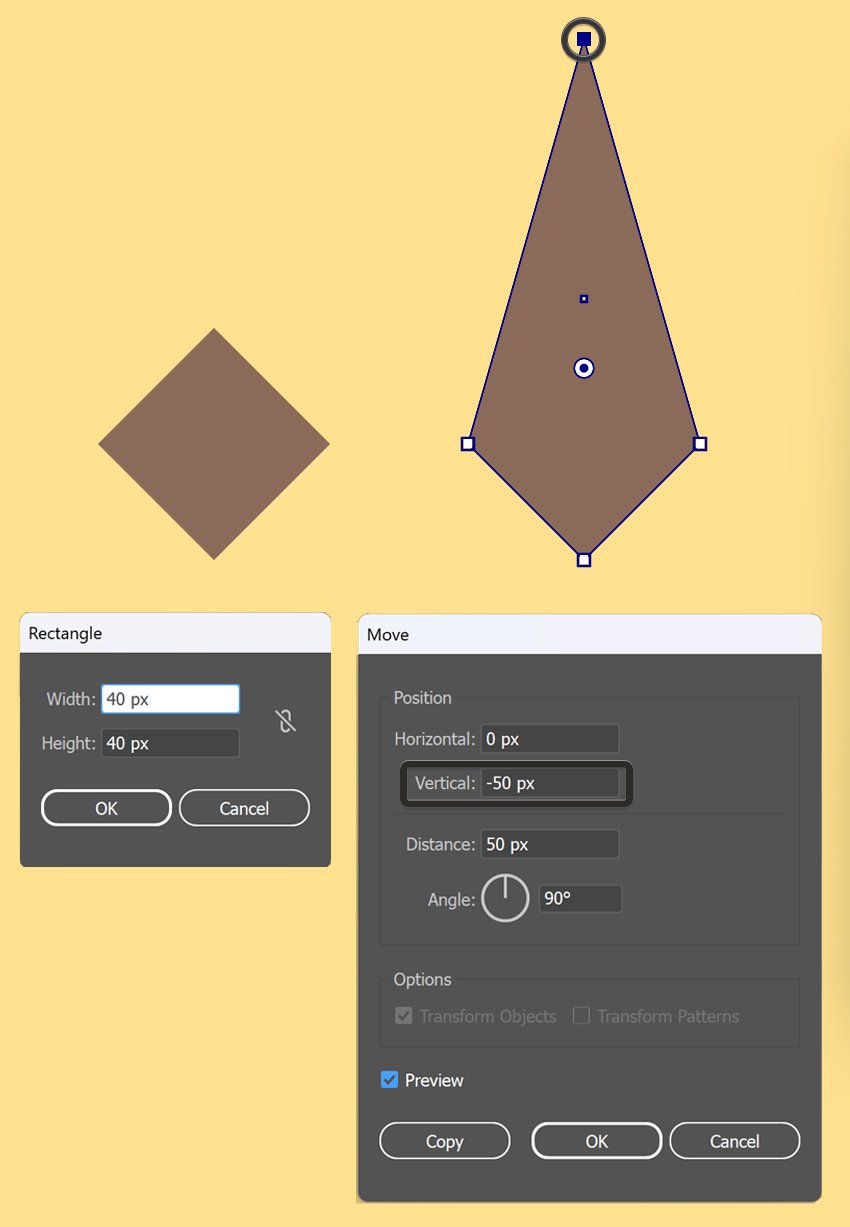
مرحله ۸
گوشها رو کمی گرد کن. تو Properties Panel مقدار Corners رو روی 3 px برای نقطهی بالایی و 15 px برای نقاط کناری بذار.
راه دیگه هم اینه که با Direct Selection Tool (A) دایرههای کنترل گوشهها رو بکش تا شعاع گرد شدن گوش حدوداً همونطور که میخوای بشه.

مرحله ۹
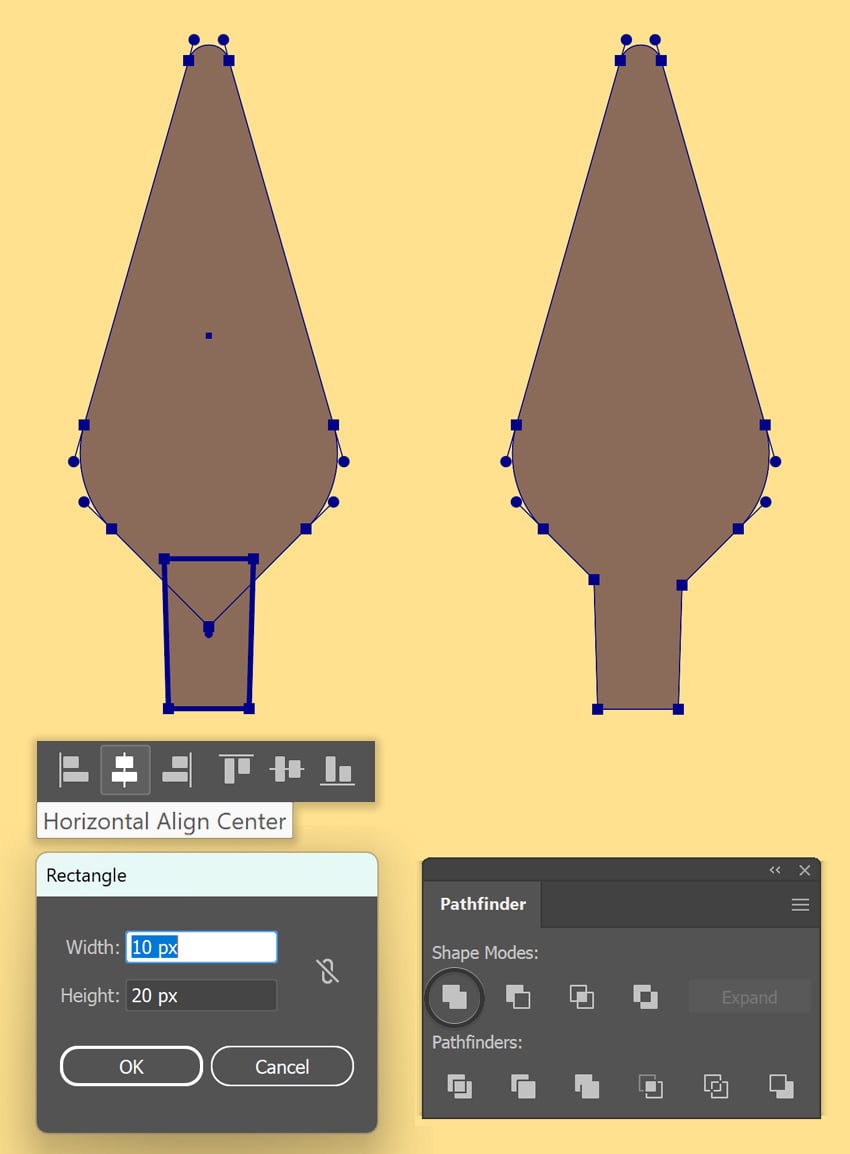
برای تکمیل گوش، با Rectangle Tool (M) یه مستطیل کوچک 10 در 20 پیکسل بکش و بهصورت افقی با پایهی گوش همتراز کن.
حالا هر دو شکل گوش رو انتخاب کن، Pathfinder Panel رو باز کن (Window > Pathfinder) و روی Unite کلیک کن. این کار دو شکل رو به یک گوش واحد تبدیل میکنه.
مرحله ۱۰
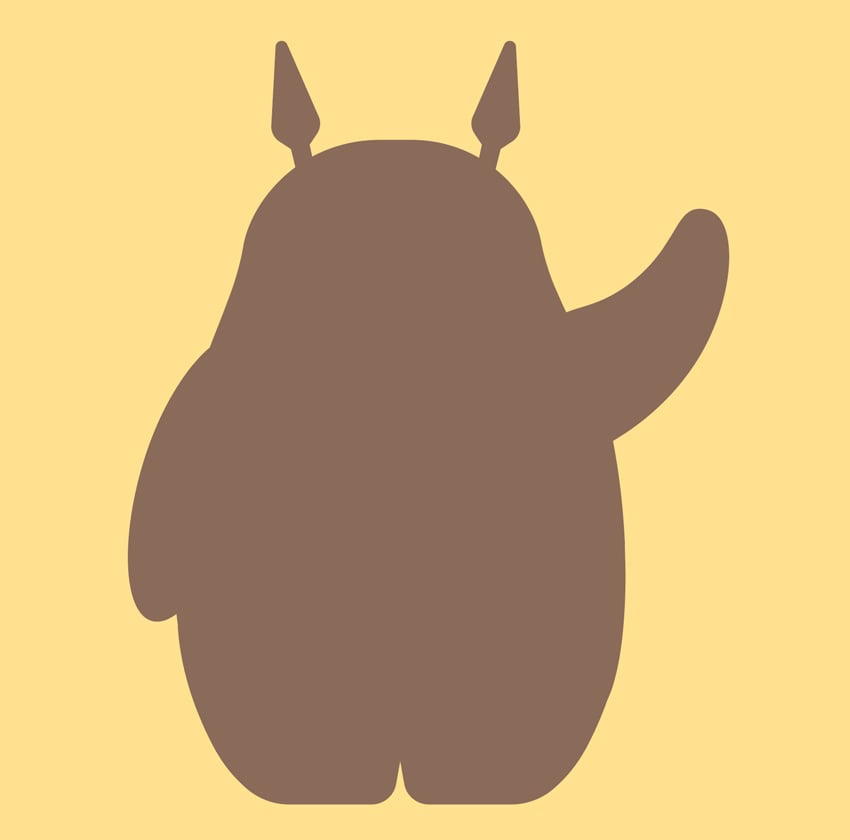
وقتی از شکل گوش راضی شدی، با Reflect Tool (O) گوش رو افقی کپی و برگردون، و روی سمت دیگهی سر توتورو قرار بده.
این هم نمای کلی سیلوئت توتورو تا این مرحله. آمادهایم بریم مرحله بعد!
مرحله ۱۱
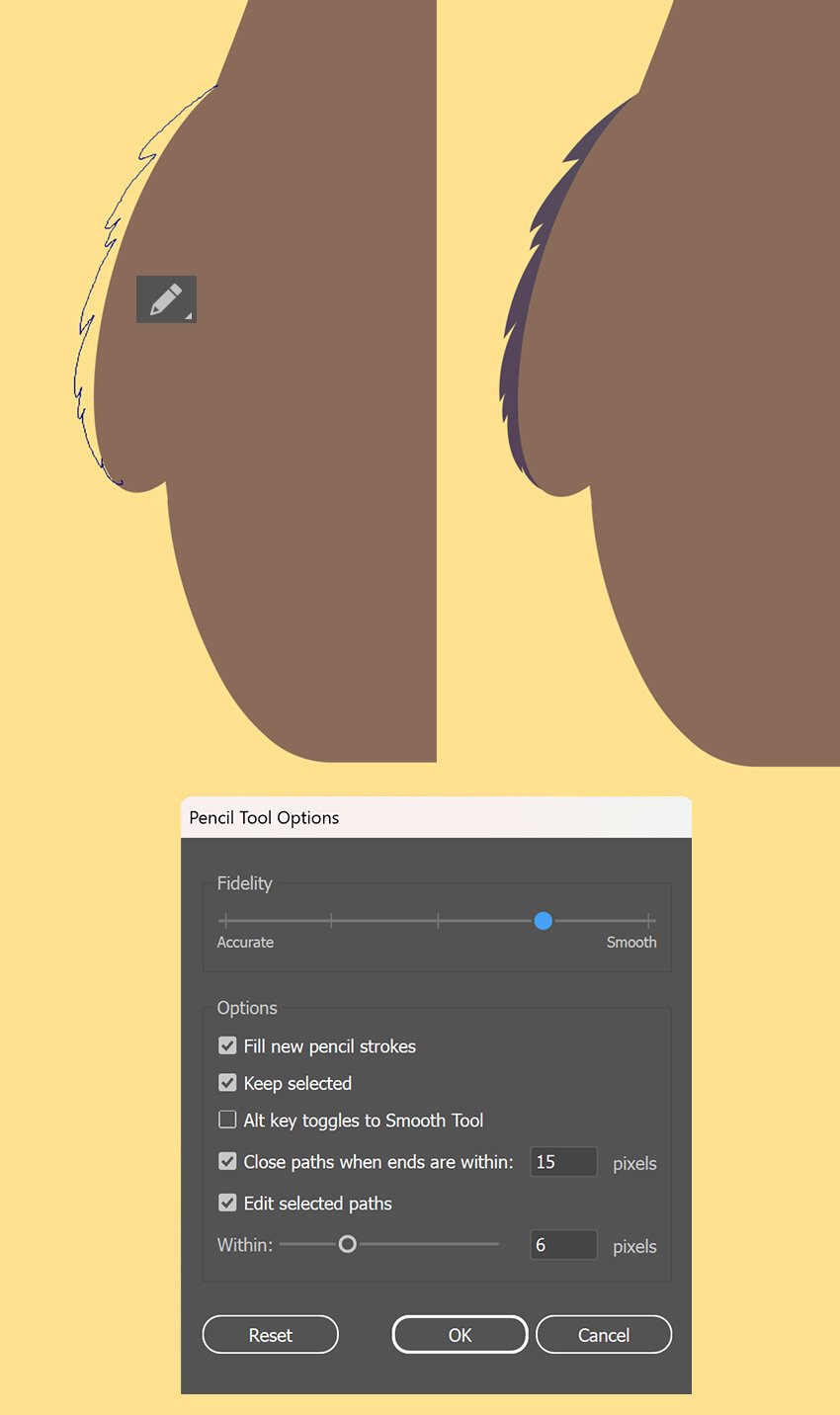
حالا میخوایم به بدن توتورو بافت خز بدیم تا طبیعیتر به نظر بیاد. Pencil Tool (N) رو انتخاب کن. قبل از کشیدن، تنظیمات ابزار رو با دوبار کلیک روی آیکون Pencil Tool باز کن:
- Fidelity رو کمی به سمت Smooth ببرید تا خطوط تمیزتری داشته باشیم.
- گزینههای Fill new pencil strokes و Keep selected رو فعال کن.
- بقیه تنظیمات رو همونطور که هست بذار.
حالا با Pencil Tool خطوط کوتاه و نوکتیز روی لبهی بازو بکش. این خطوط باید شبیه دستههای کوچک خز باشن، پس ساده و نامنظم باشن. مسیر نیازی نیست بسته باشه.
مرحله ۱۲
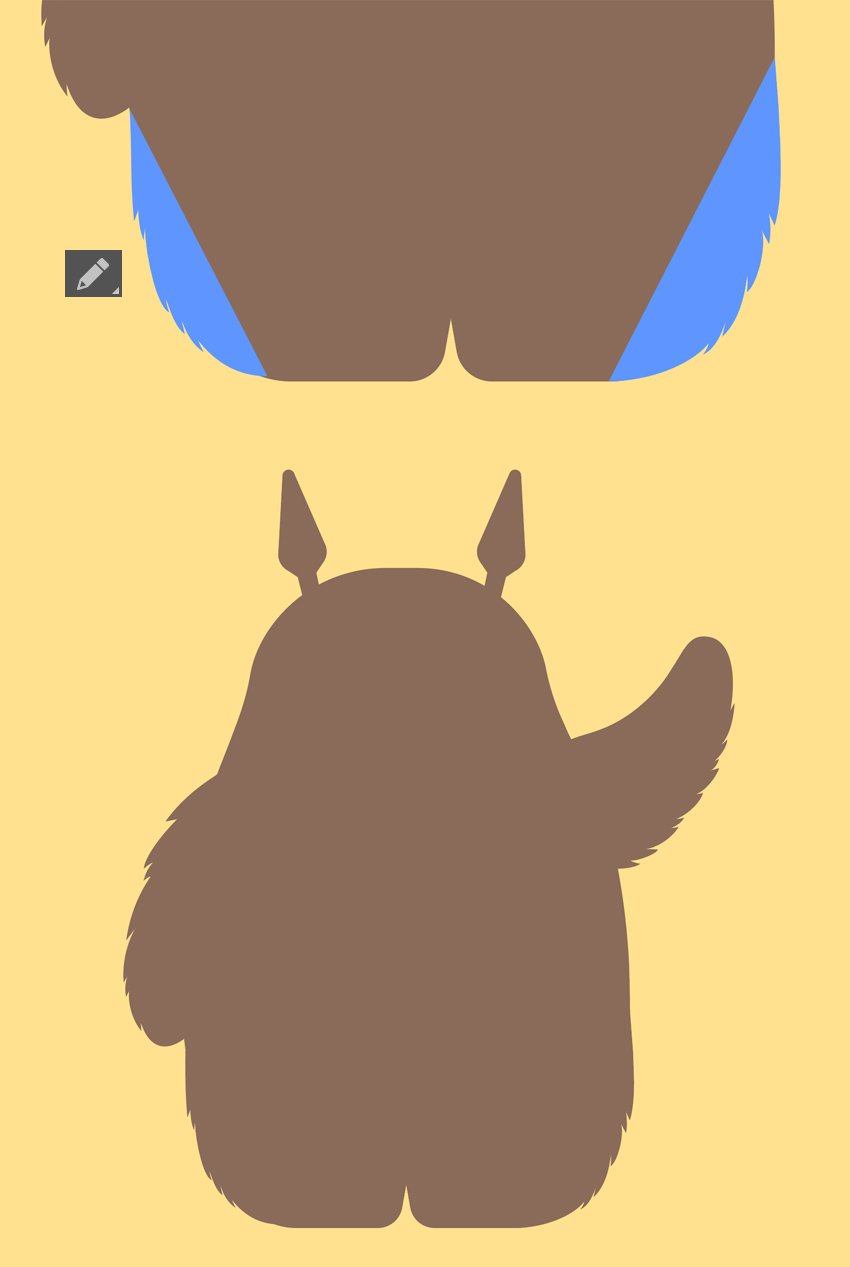
همین کار رو برای پاها هم انجام بدیم. با Pencil Tool دستههای کوچکتر خز رو روی هر پا جداگانه بکش تا حالت طبیعیتر و نامتقارن داشته باشه. حواست باشه که همهی خطوط خز همون رنگ قهوهای روشن بدن توتورو (#8A6B59) باشه.
مرحله ۱۳
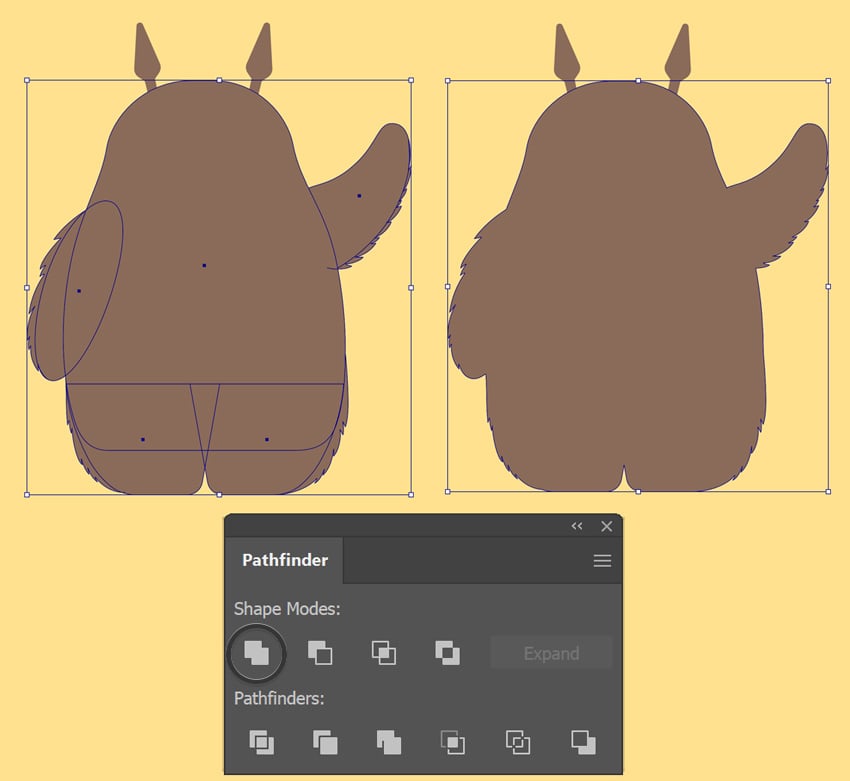
بعد از اینکه خز رو کشیدی، وقتشه همهی بخشهای بدن رو با هم ادغام کنیم. همهی قسمتهای بدن رو انتخاب کن، شامل خز ولی به جز گوشها. پنل Pathfinder رو باز کن و روی Unite کلیک کن تا همهی بخشها به یک شکل واحد تبدیل بشن.
این کار باعث میشه بدن به عنوان یک جسم یکپارچه در نظر گرفته بشه، در حالی که جدا نگه داشتن گوشها به ما امکان میده بعداً سایهها رو راحت اضافه کنیم.
مرحله ۱۴
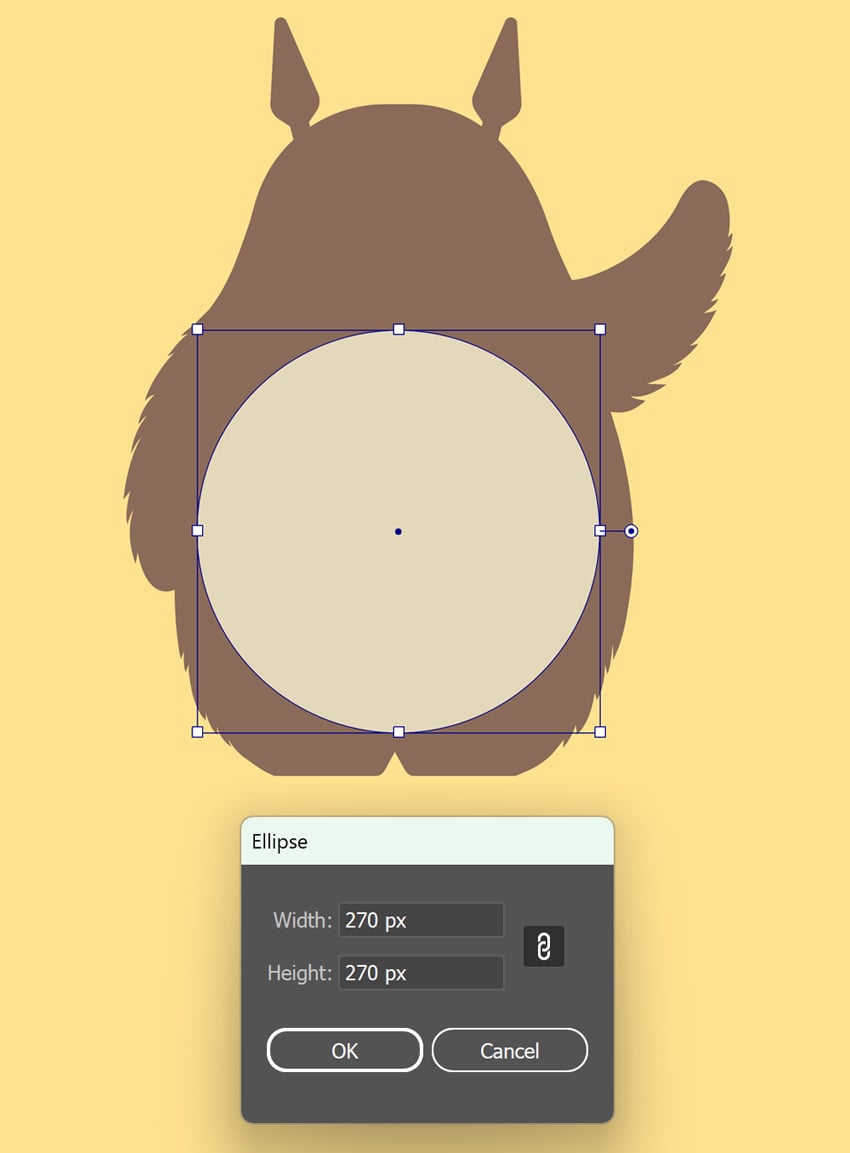
حالا بریم سراغ شکم توتورو. ابزار Ellipse Tool (L) رو انتخاب کن و یک دایره بزرگ به اندازهی 270 x 270 px وسط بدن رسم کن. این دایره پایهی شکم توتورو خواهد بود.
برای اینکه از بقیهی بدن متمایز باشه، رنگش رو کرمی روشن #E3D8BA انتخاب کن.
مرحله ۱۵
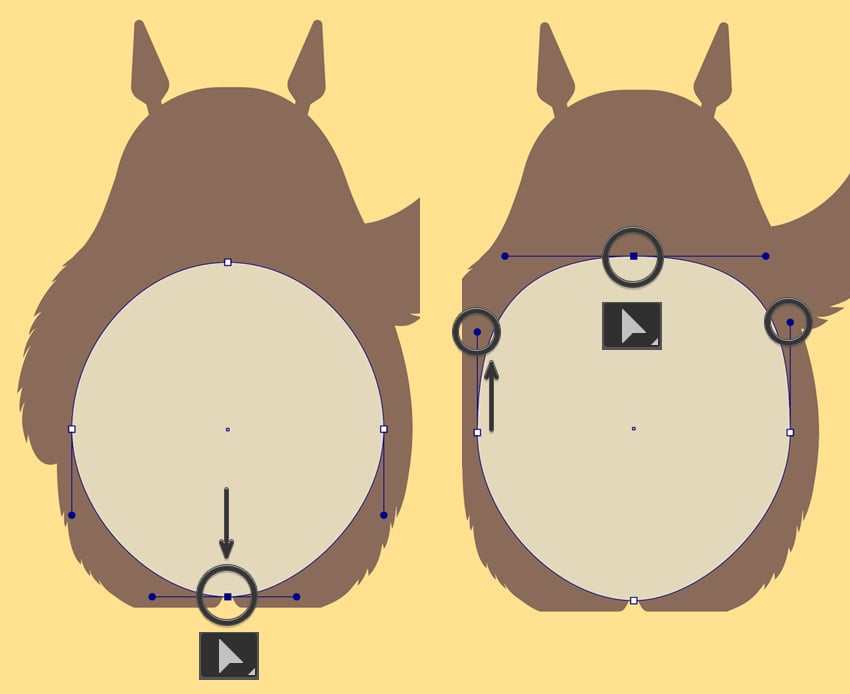
حالا دایرهی شکم رو کمی شبیه تخممرغ کنیم. با Direct Selection Tool (A) نقطهی پایین دایره رو بگیر و کمی پایین بکش تا شکم کشیدهتر بشه.
بعد، دستگیرههای بالای دایره رو کمی تنظیم کن تا بالای شکم کمی صافتر و تقریباً مربعی به نظر بیاد. اگر لازم شد، دستگیرههای کناری رو هم کمی بالا بکش تا شکل شکم طبیعی و هماهنگ با بدن توتورو بشه.
مرحله ۱۶
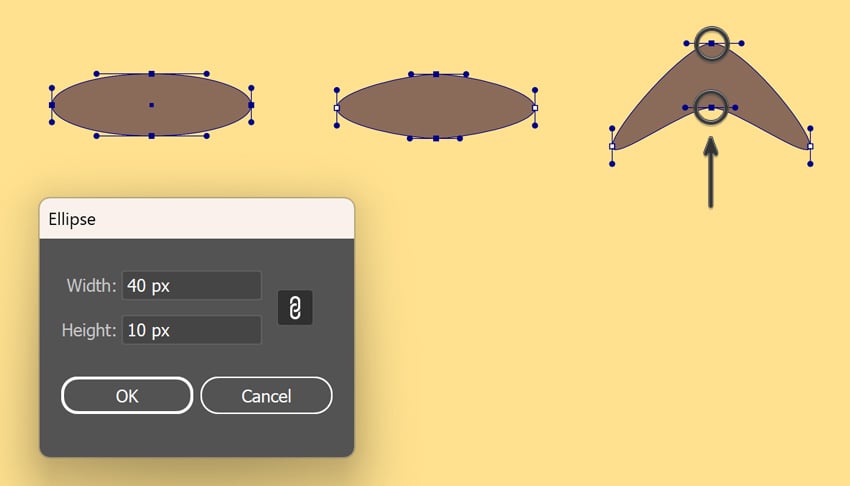
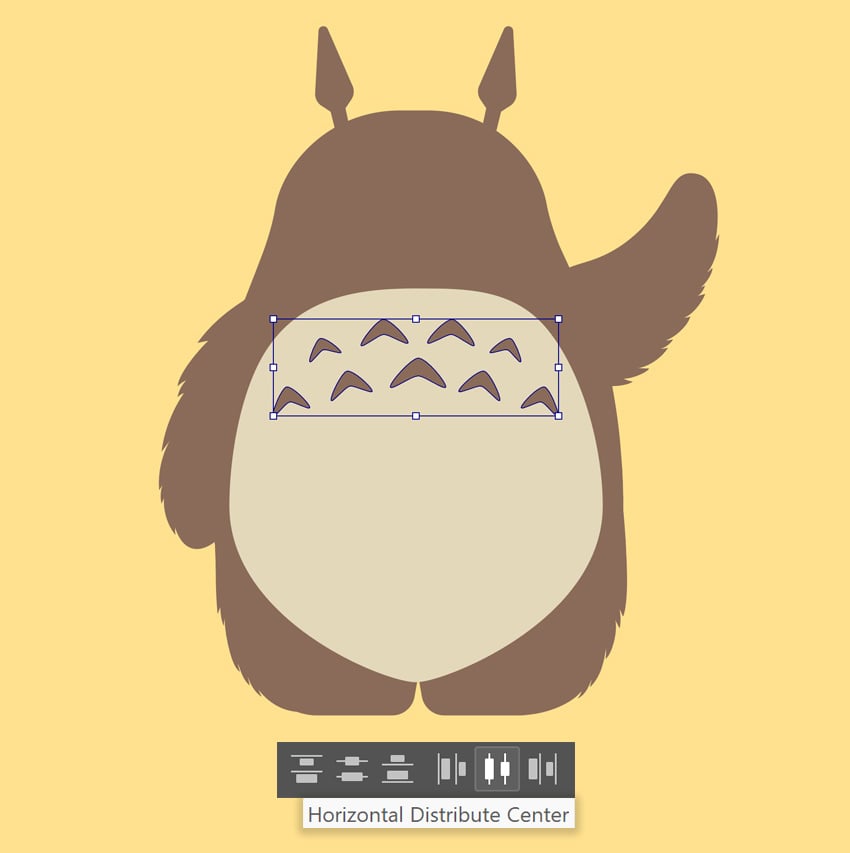
حالا علامتهای روی سینهی توتورو رو اضافه میکنیم. با Ellipse Tool (L) یک بیضی کوچک ۴۰ × ۱۰ پیکسل رسم کن.
با Direct Selection Tool (A) دستگیرههای نقاط بالا و پایین بیضی رو کوتاه کن تا شکل بیضی شبیه برگ بشه.
سپس هر دو نقطه را کمی به سمت بالا بکش تا یک شکل نرم و شبیه مثلثِ خمیده (boomerang) ایجاد شود.
مرحله ۱۷
شکل ایجاد شده را چند بار تکثیر کن. میتوانی از Ctrl + C و Ctrl + V استفاده کنی یا با نگهداشتن Alt و کشیدن شکل با Selection Tool (V) یک کپی بسازی.
اندازه و موقعیت کپیها را کمی تغییر بده تا الگوی متمایز توتورو روی بخش بالایی شکم ایجاد شود.
برای چیدمان متعادل، در صورت نیاز از پنل Align برای فاصلهدهی یکنواخت استفاده کن.
پس از رضایت از جایگذاری، همه علامتهای سینه را با انتخاب آنها و فشار دادن Ctrl + G گروه کن.
مرحله ۱۸
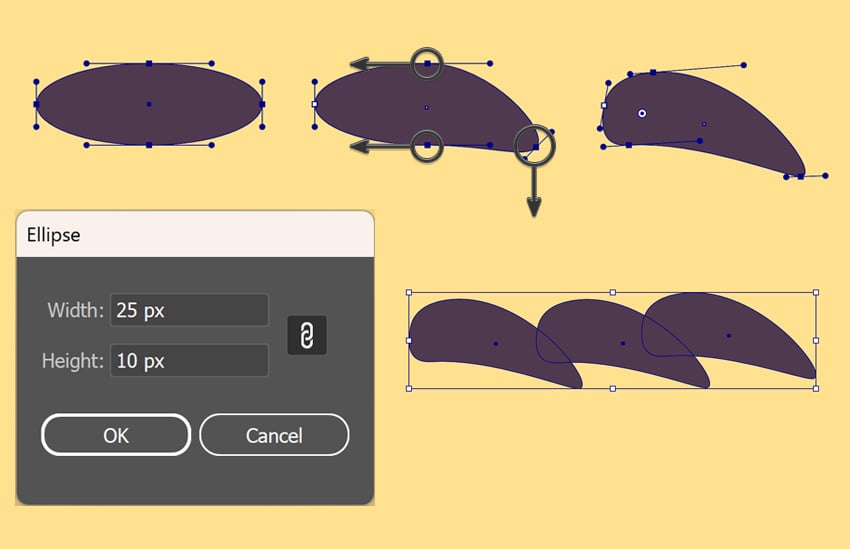
حالا وقت ساخت پنجههای توتورو است. از Ellipse Tool (L) برای کشیدن یک بیضی کوچک 25 x 10 px استفاده کن.
با Direct Selection Tool (A):
- نقاط بالا و پایین را به سمت چپ بکش.
- نقطه سمت راست را به پایین بکش تا شکل پنجه ایجاد شود.
شکل ایجاد شده را با رنگ dark violet (#4F394F) پر کن.
برای تکثیر پنجهها، Alt را نگه داشته و بکش تا چند کپی بسازی.
سه پنجه را کنار هم قرار بده و با Ctrl + G گروه کن تا یک مجموعه پنجه تشکیل شود.
مرحله ۱۹
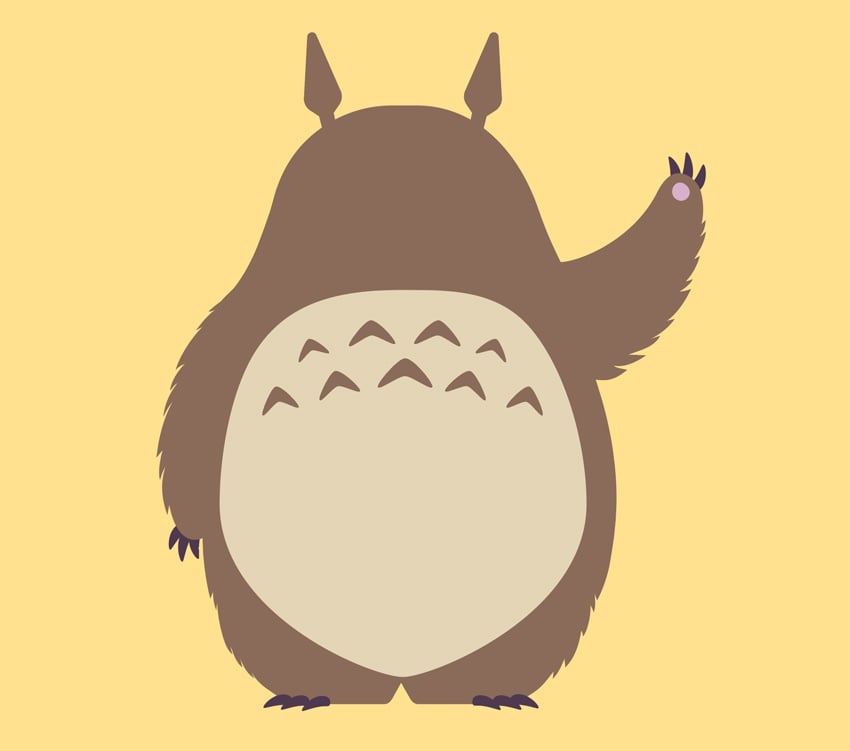
گروه پنجهها را به دستها و پاهای توتورو متصل کن.
- آنها را در انتهای بازوها و پاها قرار بده.
- موقعیت و زاویهی پنجهها را طوری تنظیم کن که با بدن طبیعی و هماهنگ باشند.
اگر درست انجام شده باشد، حالا کمکم سبک آشنای استودیو Ghibli در طراحی توتورو شکل میگیرد.
مرحله ۱ – طراحی چشمها
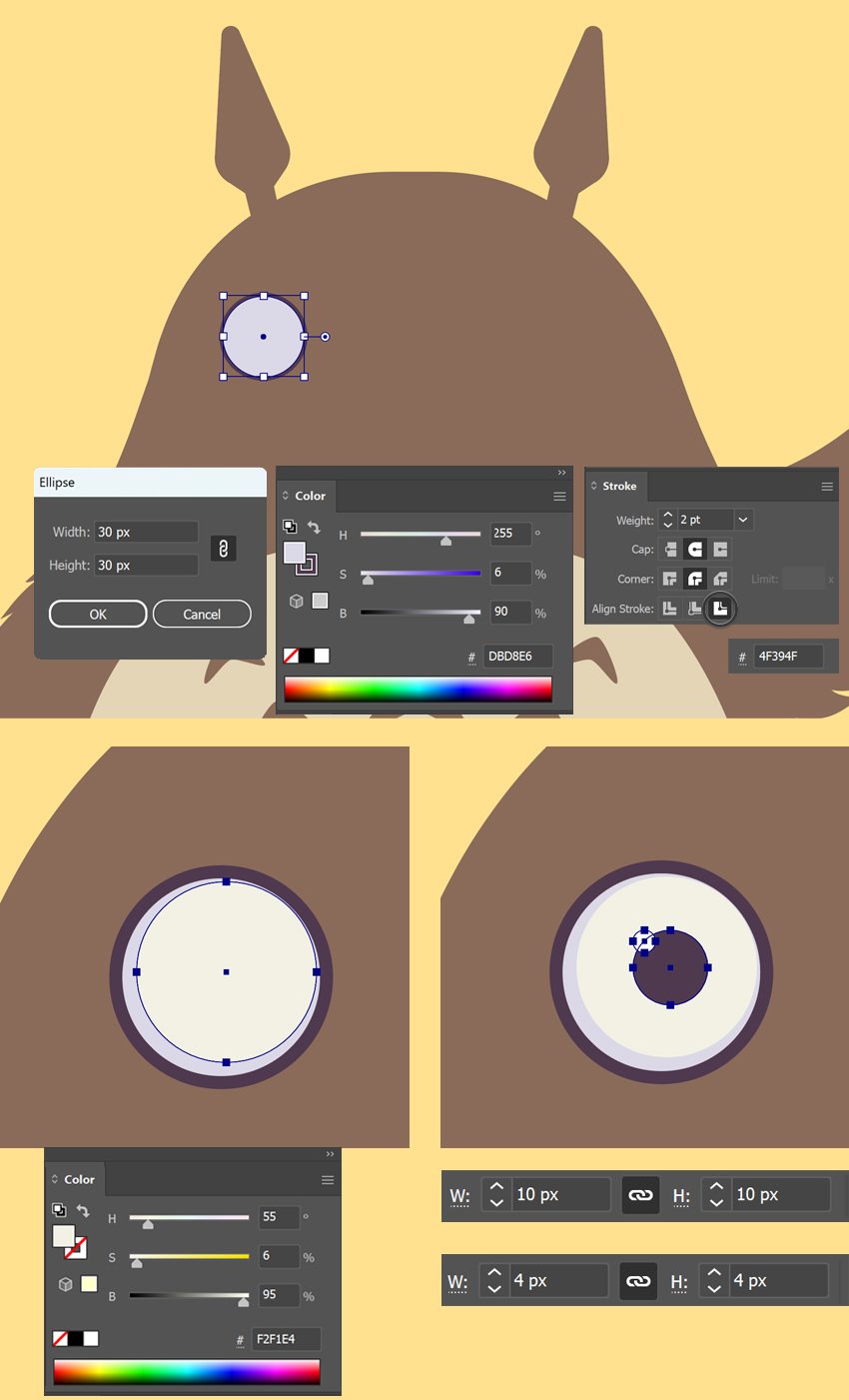
- با Ellipse Tool (L) یک دایره ۳۰ × ۳۰ پیکسل برای چشم چپ بکش.
- رنگ پرکرده: بنفش روشن (#DBD8E6)
- خط دور: بنفش تیره (#4F394F)، ضخامت ۲ pt، و Align Stroke: Outside
- یک دایره کوچکتر داخل دایره اول بکش و آن را با زرد روشن (#F2F1E4) پر کن.
- آن را کمی به کنار حرکت بده تا گوشه سایهای طبیعی در چشم ایجاد شود.
- برای عنبیه یک دایره ۱۰ × ۱۰ پیکسل با رنگ بنفش تیره (#4F394F) اضافه کن.
- در نهایت یک درخشش کوچک سفید (۴ × ۴ پیکسل) روی عنبیه بگذار و کمی از مرکز خارج از محور قرار بده تا چشم حالت زنده و طبیعی پیدا کند.
مرحله ۲ – ایجاد چشم دوم
- چشم کاملشده را انتخاب کن.
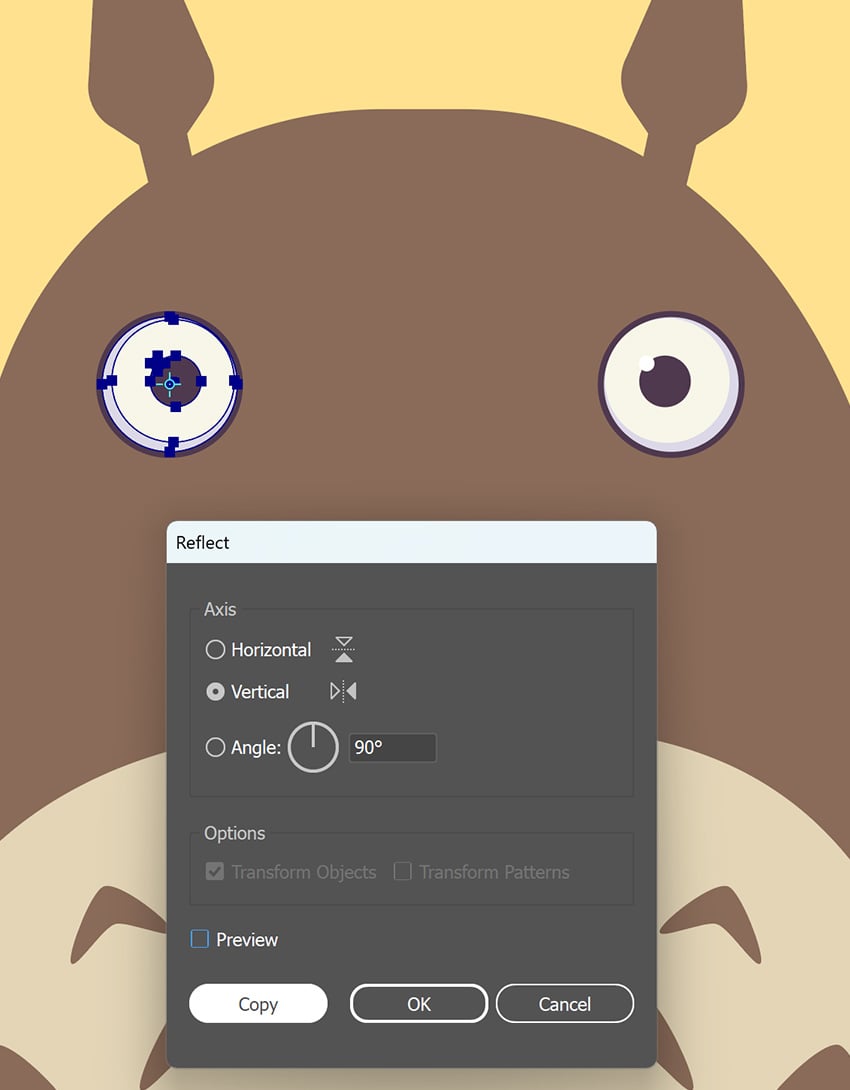
- با Reflect Tool (O) آن را روی محور عمودی (Vertical Axis) آینه کن و Copy را بزن.
- چشم دوم را به صورت متقارن در طرف دیگر صورت توتورو قرار بده.
- فاصله و تراز هر دو چشم را بررسی و تنظیم کن تا به طور یکنواخت و طبیعی روی صورت قرار گیرند.
مرحله ۳ – ایجاد بینی توتورو
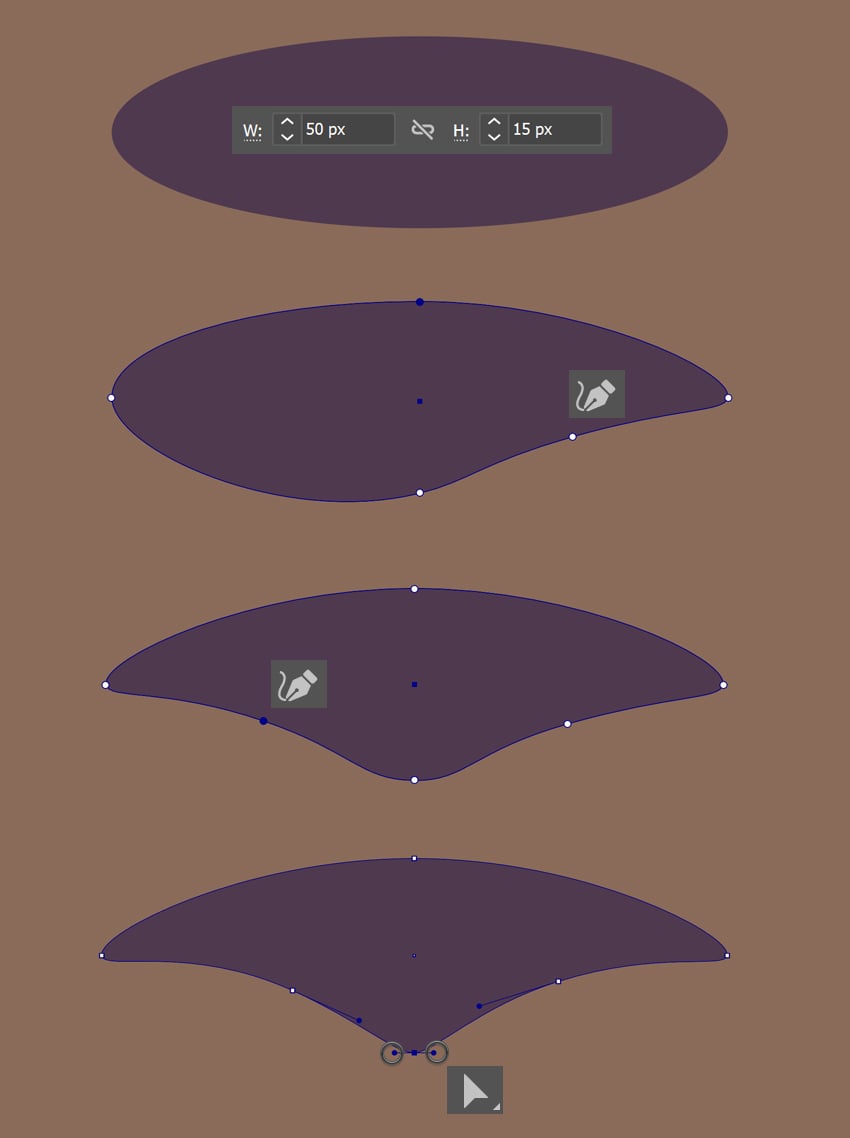
- با Ellipse Tool (L) یک بیضی افقی به ابعاد 50 × 10 px رسم کن و آن را زیر چشمها قرار بده.
- با Curvature Tool (Shift-~) شکل بیضی را تغییر بده و کنارههای پایین را کمی به بالا بکش تا بینی حالت نرم و کمی خمیده پیدا کند.
- با Direct Selection Tool (A)، نقطه پایین بیضی را انتخاب کن و دستگیرهها را کوتاهتر کن تا نوک بینی کمی تیزتر شود.
مرحله ۴ – رسم سبیلهای توتورو
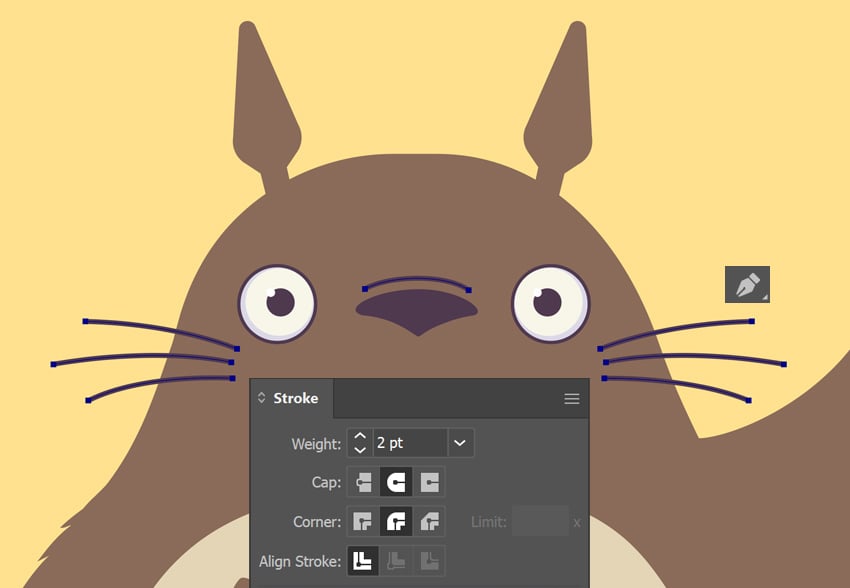
- با Pen Tool (P)، نقاط لنگر را روی مسیر دلخواه هر سبیل قرار بده و خطوط صاف یا کمی خمیده بکش تا از کنارههای صورت خارج شوند.
- در Stroke panel تنظیمات زیر را اعمال کن:
- Stroke Weight: 2 pt
- Cap: Round Cap
- Corner: Round Join
- مطمئن شو که سبیلها به طور یکنواخت فاصلهگذاری شدهاند.
- برای جزئیات بیشتر، یک خط کوتاه و خمیده بالای بینی با Pen Tool بکش و Stroke Weight آن را با سبیلها یکسان تنظیم کن.
مرحله ۵ – ایجاد سایه برای بینی توتورو
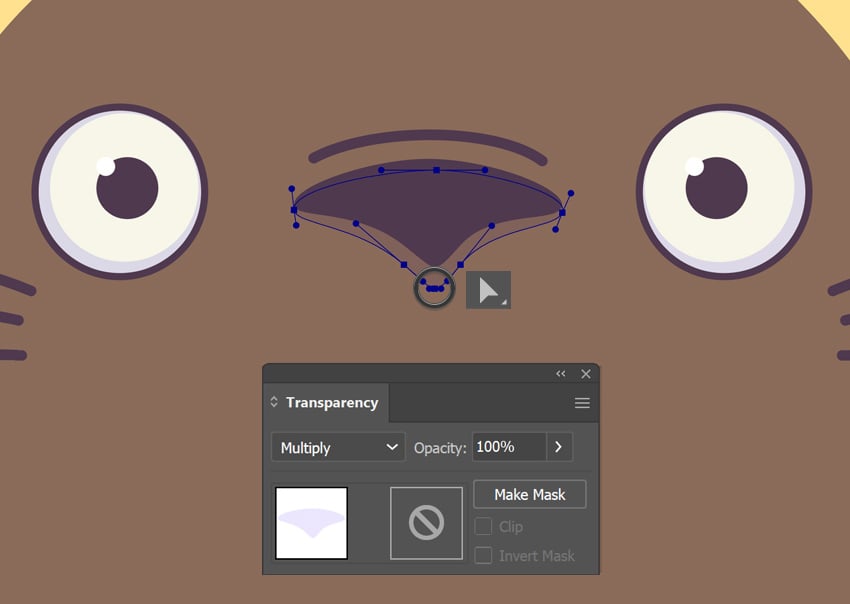
- شکل بینی را کپی (Control-C) و سپس Paste in Back (Control-B) کن تا یک نسخه پشت آن ایجاد شود.
- با نگه داشتن Shift و استفاده از کلید Down Arrow، نسخه کپی را کمی به پایین منتقل کن.
- با Direct Selection Tool (A)، نقطه پایینی کپی را کمی به پایین بکش تا شکل کمی کشیدهتر شود.
- رنگ Fill کپی را به Light Violet (#DBD8E6) تغییر بده، همان رنگی که برای چشمها استفاده کردیم.
- با دو بار کلیک روی Eyedropper Tool (I)، گزینههای Pick-Up و Apply را تنظیم کن تا مشخص کنی که فقط رنگ Fill/Stroke اعمال شود یا کل Appearance شکل.
- در Transparency panel، حالت Multiply را برای شکل کپی انتخاب کن تا با بدنه ترکیب شود و یک سایه ملایم ایجاد کند.
مرحله ۶ – کشیدن لبخند توتورو
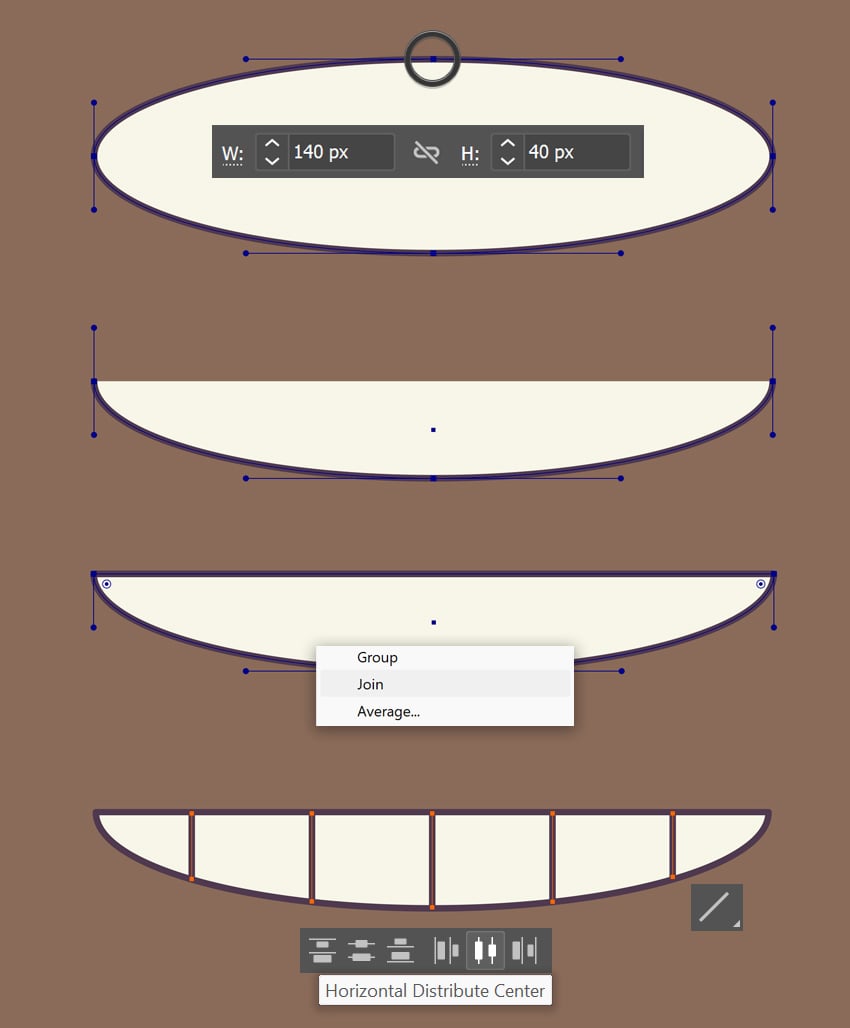
- با Ellipse Tool (L) یک بیضی کشیده به اندازه 140 x 40 px برای پایه دهان رسم کن.
- با Direct Selection Tool (A) نقطه بالای بیضی را انتخاب کرده و با Delete یا Backspace حذف کن.
- برای بستن بالای دهان، نقاط باز در لبههای بالایی شکل را انتخاب کرده و با Control-J یا راستکلیک → Join آنها را به یک مسیر واحد وصل کن.
- با Line Segment Tool () و نگه داشتن Shift خطوط عمودی برای دندانها رسم کن. خطوط باید با کمک Align panel به صورت یکنواخت فاصلهگذاری شوند.
- ضخامت خطوط را با Stroke Weight تنظیم کن تا با سایر ویژگیهای صورت هماهنگ باشد.
مرحله ۷ – ایجاد جدایی بین دندانها و داخل دهان
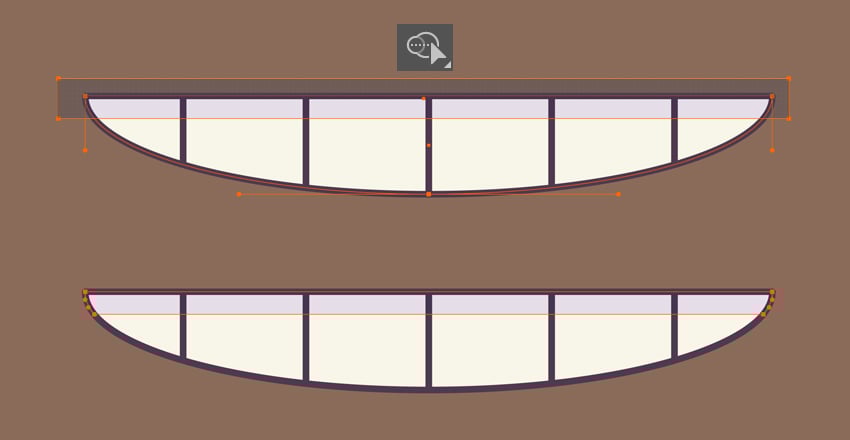
- با Rectangle Tool (M) یک مستطیل نازک افقی رسم کن و آن را روی قسمت بالایی دهان قرار بده.
- مستطیل و شکل دهان را انتخاب کن.
- با Shape Builder Tool (Shift-M) بخشهای اضافی مستطیل که بیرون دهان هستند را حذف کن:
- Alt را نگه دار و روی نواحی ناخواسته برو.
- وقتی منطقه خاکستری شد و نشانگر تغییر کرد، کلیک کن تا آن بخش حذف شود.
مرحله ۸ – اضافه کردن سایه به گوشها
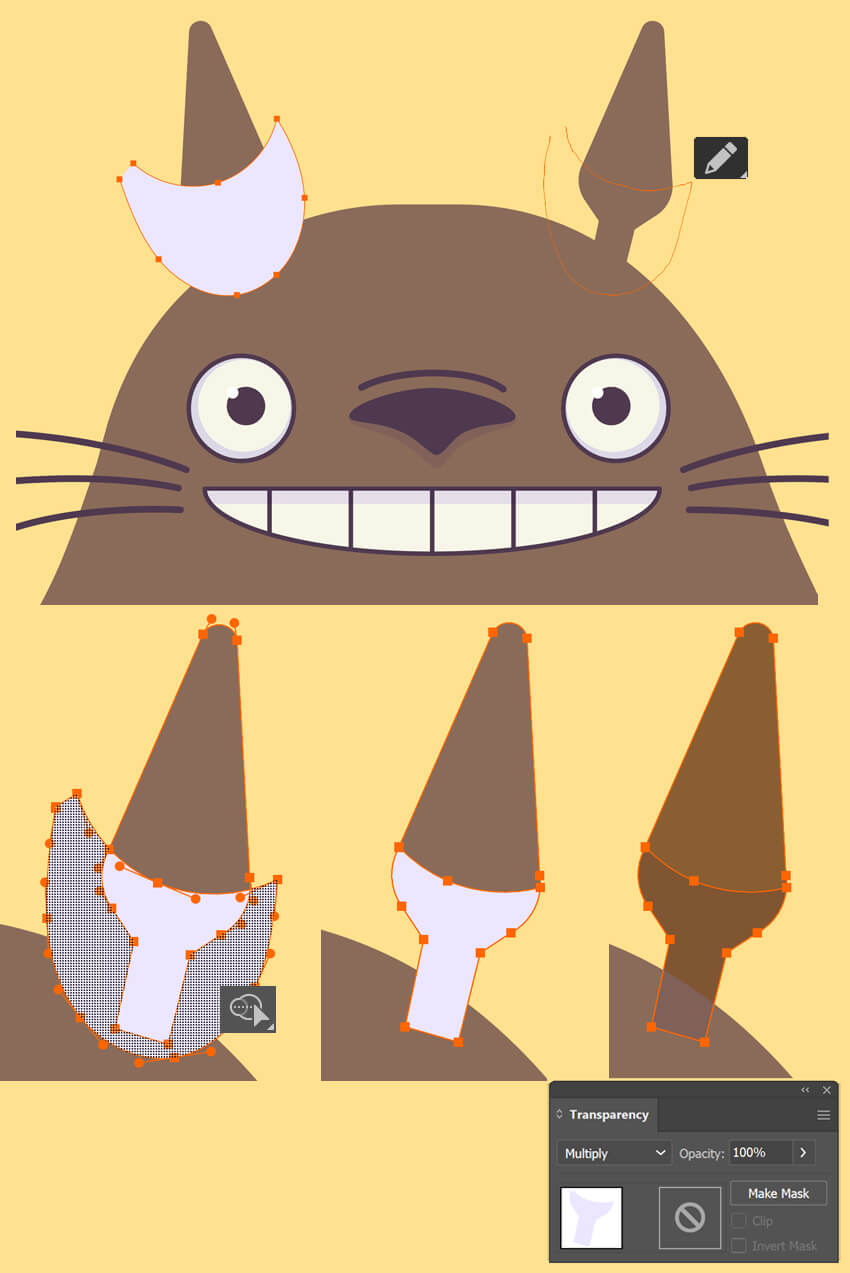
- با Pencil Tool (N) یک شکل نرم و منحنی روی پایه هر گوش رسم کن تا سایه ایجاد شود.
- این شکلها را با رنگ Light Violet (#DBD8E6) پر کن.
- در Transparency panel حالت Multiply Mode را برای ایجاد سایهای ملایم تنظیم کن.
- با Shape Builder Tool (Shift-M) بخشهای اضافی بیرون از شکل گوش را حذف کن.
مرحله ۹ – اضافه کردن سایه به کل بدن توتورو
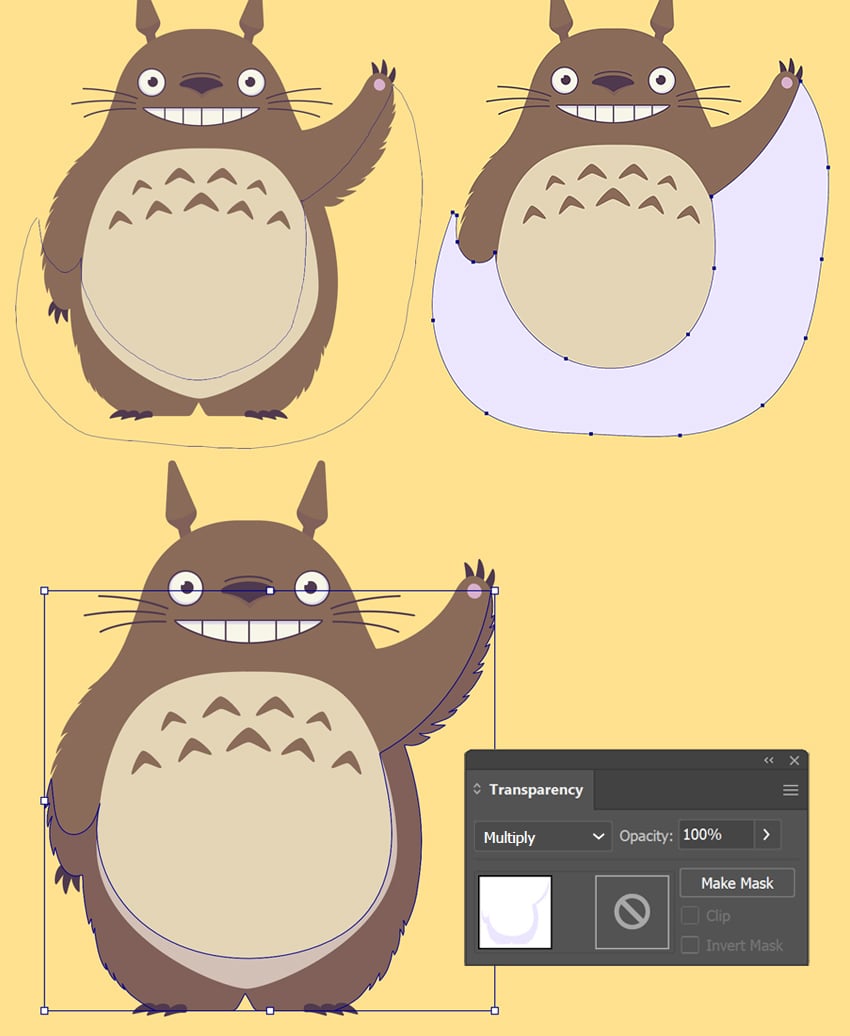
- با Pencil Tool (P) یک شکل بزرگ و گرد روی قسمت پایینی بدن رسم کن، طوری که کمی بزرگتر از خود بدن باشد.
- شکل را با رنگ Light Violet (#DBD8E6) پر کن.
- در Transparency panel حالت Multiply Mode را انتخاب کن تا سایهای ملایم ایجاد شود.
- شکل سایه و بدن را انتخاب کرده و با Shape Builder Tool (Shift-M) قسمتهای اضافی سایه بیرون از بدن را حذف کن.
این کار باعث میشود توتورو طبیعیتر و در صحنه تثبیت شده به نظر برسد.
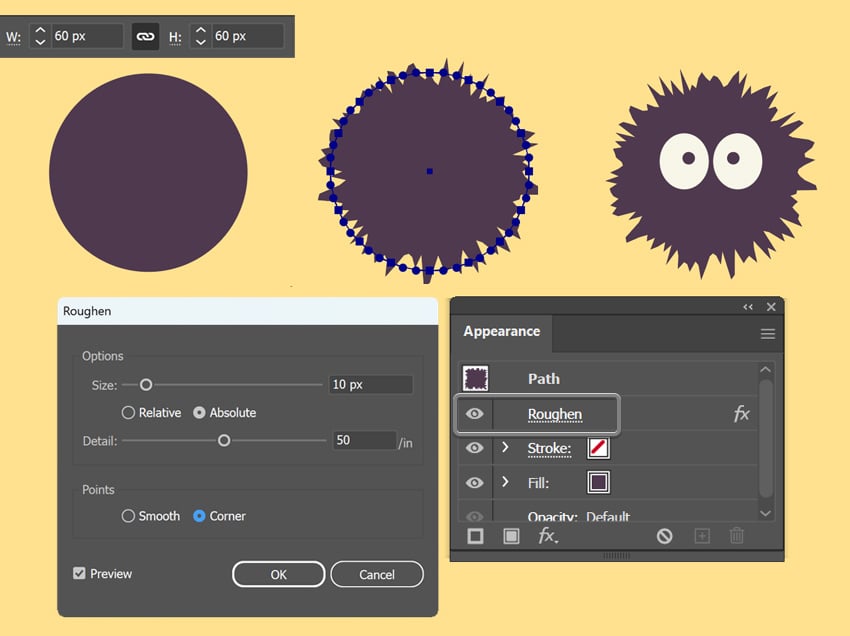
مرحله ۱ – رسم دودهی استودیو گیبلی (Soot Sprite)
- با Ellipse Tool (L) یک دایره ۶۰ × ۶۰ پیکسل رسم کن و آن را با رنگ Dark Violet (#4F394F) پر کن.
- دایره را انتخاب کن و از منوی Effect > Distort & Transform > Roughen استفاده کن تا حاشیهی دوده حالت تیغتیغی پیدا کند.
- در تنظیمات Roughen Effect مقادیر زیر را اعمال کن:
- Size: ۱۰ px (برای ایجاد تیغهای ملایم)
- Detail: ۵۰ (برای نقاط ظریفتر)
- Points: Corner (برای لبههای تیز و زاویهدار)
- برای اصلاح یا ویرایش بعدی، دایره را در حالت Appearance panel نگه دار و فعلاً Expand Appearance نکن تا شکل قابل ویرایش باقی بماند.
اضافه کردن چشمها:
- با Ellipse Tool (L) دو بیضی کوچک سفید برای چشمها رسم کن و بهطور متقارن روی بخش بالایی دوده قرار بده.
- دو دایره کوچکتر با رنگ تیره برای مردمکها اضافه کن و موقعیت آنها را تنظیم کن تا دوده حالت بامزه پیدا کند.
مرحله ۲ – تکثیر و ایجاد تنوع در دودهها
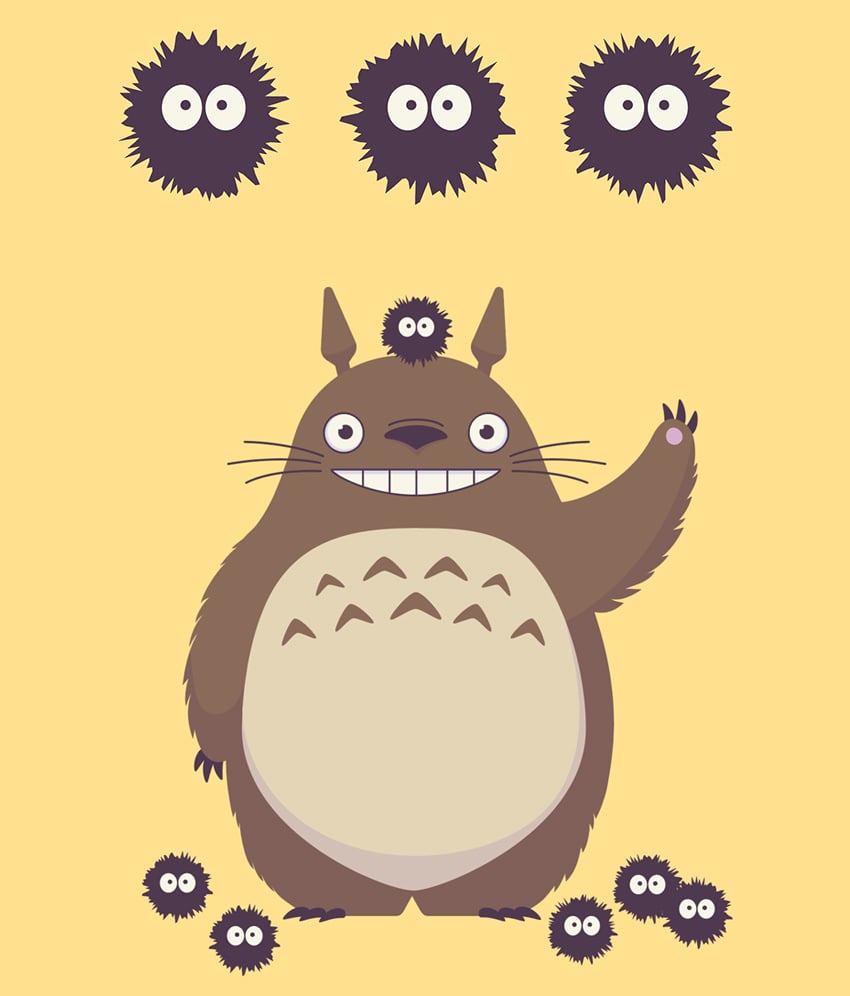
- دودهی ساخته شده را انتخاب کن و با Control-C و Control-V چند نسخه از آن بساز.
- برای اینکه هر دوده منحصر به فرد باشد، به Appearance panel برو، روی Roughen Effect کلیک کن و Detail را برای هر نسخه متفاوت تنظیم کن تا تیغها کمی تغییر کنند.
- بعضی از دودهها را کمی بچرخان تا تنوع بیشتری ایجاد شود.
- موقعیت نسخهها را متفاوت قرار بده: چند دوده در اطراف پاهای توتورو و یکی بالای سرش.
مرحله ۳ – ایجاد ستارهها برای همراهی دودهها
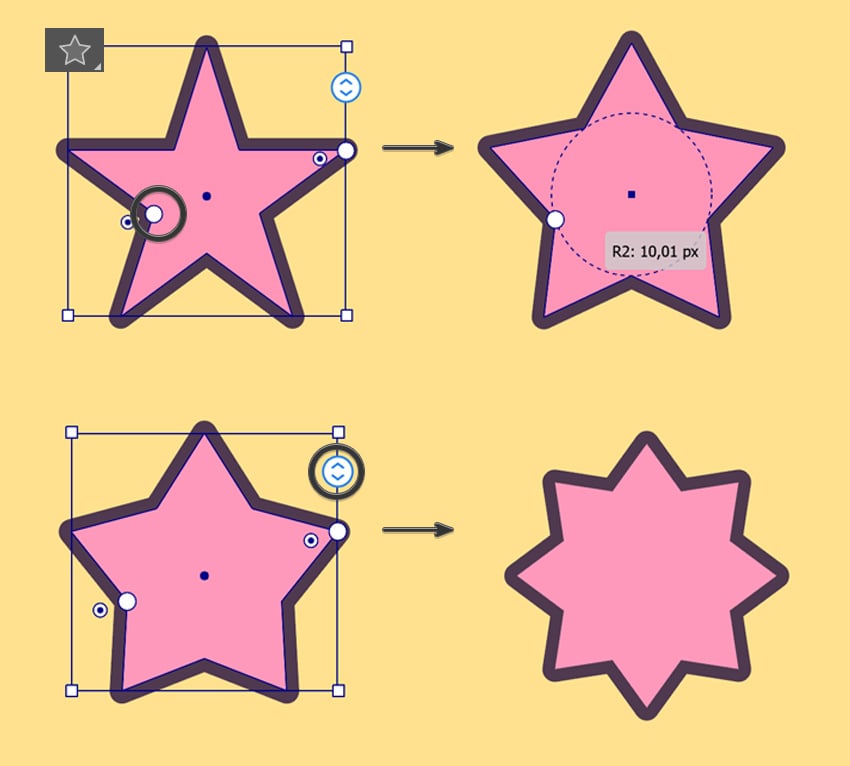
- از نوار ابزار، Star Tool را انتخاب کن و با نگه داشتن Shift کلیک و بکش تا یک ستارهی متقارن بسازی. این ستاره یک Live Shape است، بنابراین میتوانیم آن را در همان لحظه با استفاده از manipulators ویرایش کنیم.
- ستاره را انتخاب کرده و با دایرهی کوچک سفید روی ستاره، Inner Radius را تنظیم کن تا نوک ستاره تیز یا کمی گرد شود.
- برای اضافه کردن تعداد نوکها، manipulator دو جهته را به پایین بکش و تعداد نوکها را به ۸ افزایش بده.
مرحله ۴ – تکثیر ستارهها و افزودن سایهها
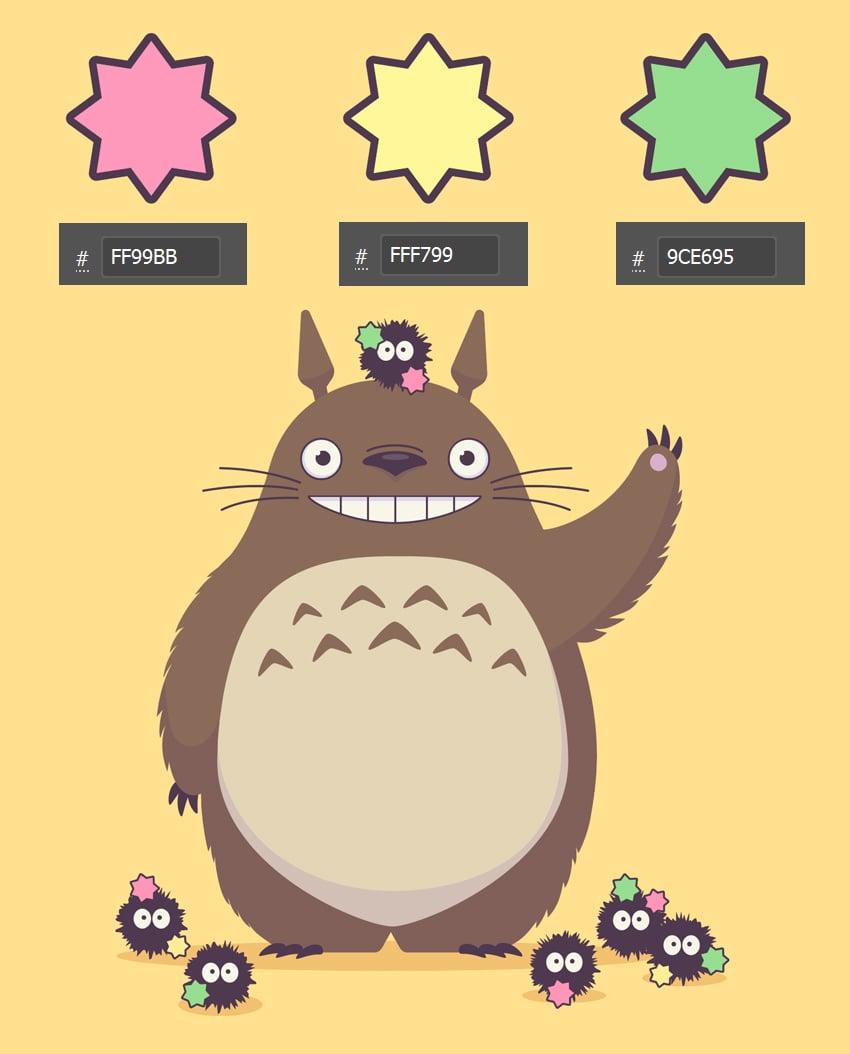
- ستاره را دو بار تکثیر کن با استفاده از Control-C و Control-V.
- به هر کپی یک رنگ متفاوت بده، مثلاً زرد روشن (#FFF799) و سبز (#9CE695).
- ستارهها را به صورت تصادفی کنار دودهها بچسبان تا صحنهای زنده و خیالانگیز ایجاد شود.
- با Ellipse Tool (L)، زیر هر شخصیت سایههای ساده و بیضی شکل اضافه کن. برای سایهها از زرد تیرهتر (#F2DBC7) استفاده کن.
مرحله ۵ – افزودن خطوط دور و هایلایت روی تنه توتورو
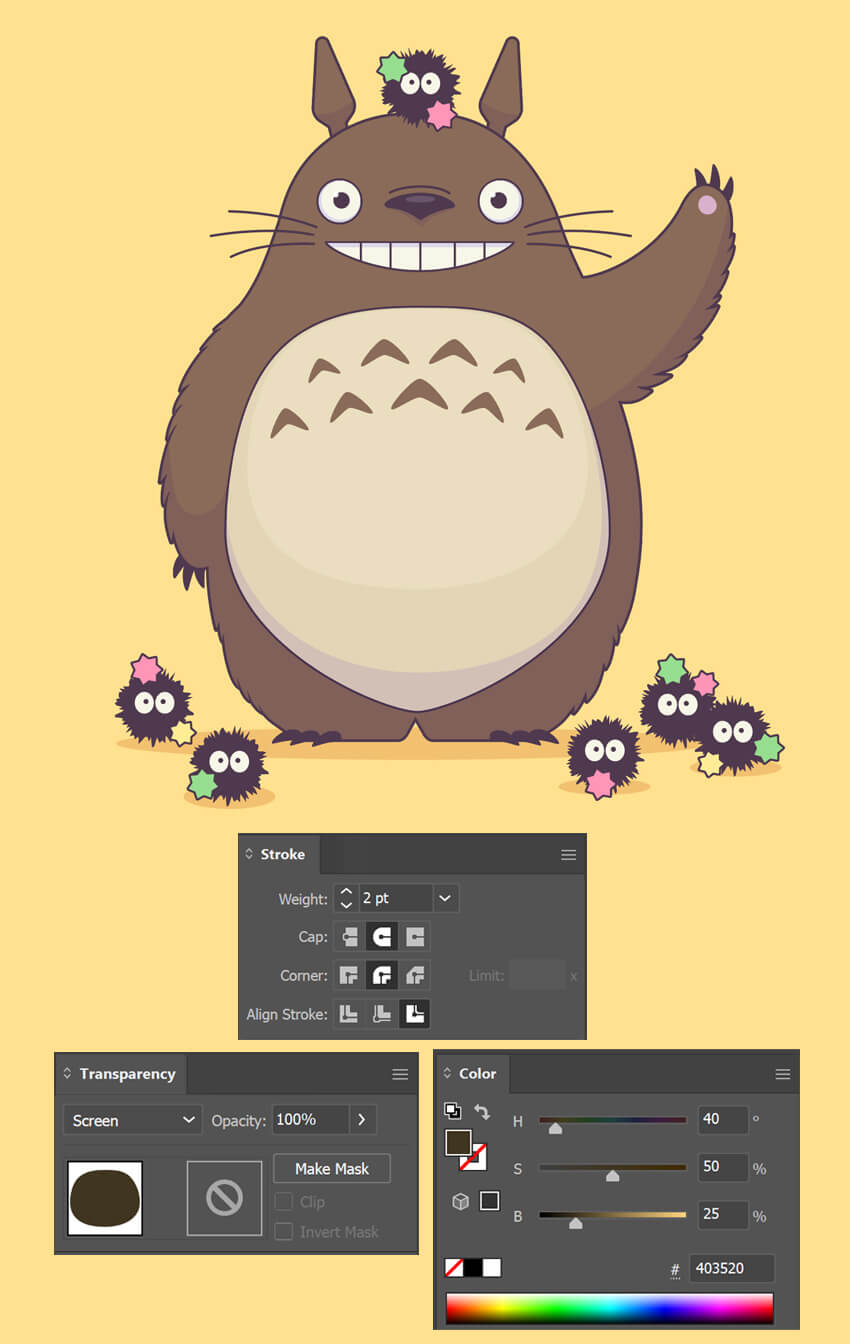
- برای برجسته کردن توتورو نسبت به پسزمینه، خط دور کل بدن او اضافه کن. بدن توتورو را انتخاب کن و یک Stroke به رنگ بنفش تیره (#4F394F) اعمال کن.
- در پنل Stroke تنظیمات زیر را انجام بده:
- Stroke Weight: 2 pt
- Cap: Round Cap
- Corner: Round Joint
- Align Stroke: Outside
این کار هم توتورو را از پسزمینه جدا میکند و هم برای تبدیل تصویر به استیکر مفید است.
- برای ایجاد هایلایت ظریف روی شکم توتورو، یک کپی از شکل شکم بساز (Control-C و Control-V).
- کمی آن را کوچکتر کن و با رنگ زرد تیره (#403520) پر کن.
- حالت Blending Mode را روی Screen در پنل Transparency قرار بده تا جلوهای نرم ایجاد شود و این شکل را بالای شکم قرار بده.
مرحله ۶ – افزودن گرادیانت به بدن توتورو
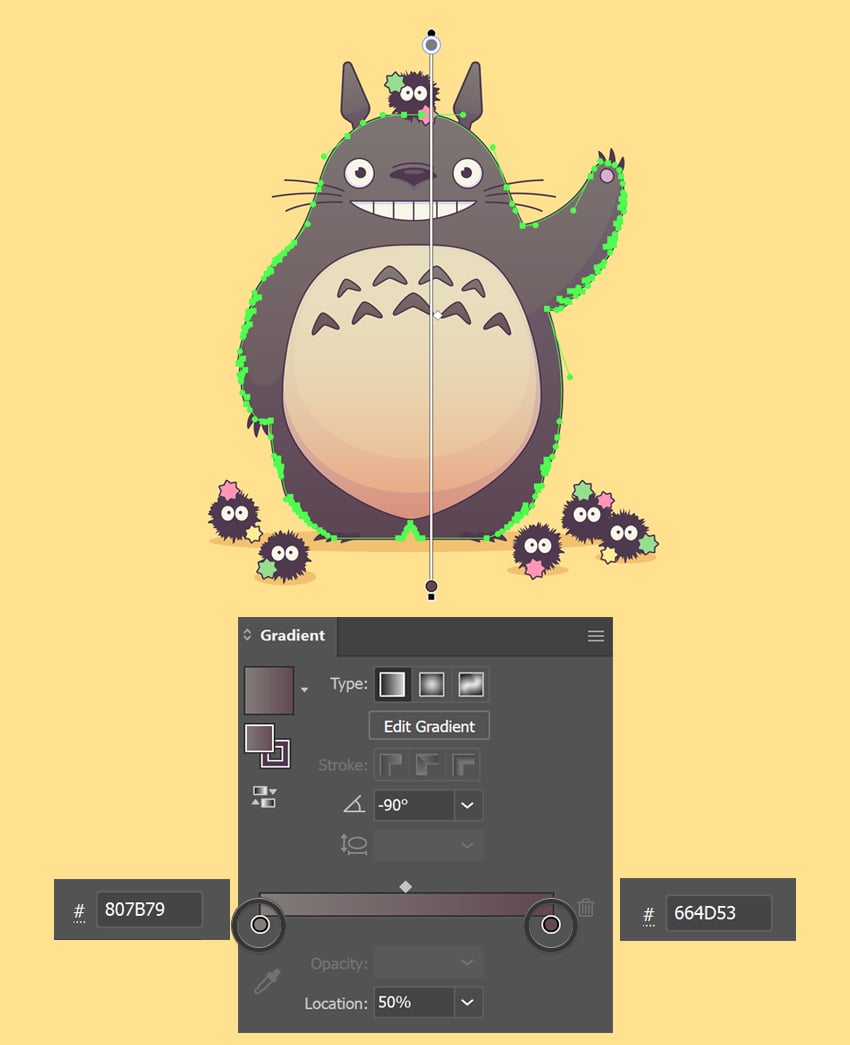
- برای ایجاد حجم و عمق بیشتر، رنگ بدن توتورو را با یک گرادیانت جایگزین کن. بدن توتورو را انتخاب کن و پنل Gradient را باز کن (Window > Gradient).
- یک Linear Gradient اعمال کن که از بالا به پایین تغییر کند:
- بالا: خاکستری روشن (#807B79)
- پایین: بنفش تیره (#664D53)
- با ابزار Gradient Tool (G) روی بوم، موقعیت و زاویه گرادیانت را تنظیم کن تا انتقال رنگها نرم و طبیعی به نظر برسد.
این گرادیانت سایههای ظریف بدن را شبیهسازی کرده و به توتورو حجم و بعد میبخشد.
🎉 تبریک! شما توتورو خود را کشیدید!
اکنون شما یک تصویر توتورو الهامگرفته از استودیو جیبیلی دارید که با دوستان کوچک و بازیگوشش، ذرات خاکستری (Soot Sprites)، همراه شده است.
این آموزش نه تنها شما را با مبانی طراحی وکتور در Illustrator آشنا کرد، بلکه نحوه استفاده از ابزارهایی مثل:
-
Roughen برای ایجاد بافت و حالتهای غیر یکنواخت
-
Pencil Tool برای شکلهای آزاد و طبیعی
-
Blending Modes برای ایجاد سایه و عمق
را نیز نشان داد تا طرح شما واقعیتر و جذابتر شود.
💡 حالا میتوانید با اضافه کردن:
-
سایر ذرات خاکستری و ستارهها
-
پسزمینه جنگل یا عناصر دیگر دنیای توتورو
-
یا حتی کاراکترهای دیگر استودیو جیبیلی
صحنهی خود را گسترش دهید و خلاقیت خود را بیشتر به نمایش بگذارید.
✅ حالا طراحی شما کامل شد!
وقتی از نتیجه راضی بودید:
-
ذخیره فایل برای ویرایشهای بعدی: فایل را بهصورت AI ذخیره کنید تا بتوانید هر زمان تغییرات بیشتری ایجاد کنید.
-
خروجی با کیفیت بالا: برای به اشتراکگذاری، تصویر را به فرمت PNG یا JPEG با رزولوشن بالا صادر کنید.
🌟 کار خود را به دنیا نشان دهید!
تصویر توتورو خود را آنلاین به اشتراک بگذارید و ما را تگ کنید—بیصبرانه منتظریم ببینیم چگونه این کاراکتر محبوب را زنده کردهاید.
ادامه دهید و با تکنیکها و ابزارهای جدید Illustrator خلاقیت خود را گسترش دهید.
💪 آفرین بر شما، طراحی خوش بگذرد!