دلفینها موجودات باهوش و پیچیدهای هستن. اونها با استفاده از صداها، حرکات و سوتهای مخصوص خودشون با هم ارتباط برقرار میکنن و همدیگه رو تشخیص میدن،برای همین هم سوژههای خیلی جذاب و زیبایی برای طراحی به حساب میان.
فرقی نمیکنه از طرفدارای دلفینها باشی یا فقط بخوای مهارتت رو توی Illustrator با یه آموزش ساده و مبتدیپسند بالا ببری ،این راهنما برای کشیدن دلفین کاملاً مناسب توئه.
توی این آموزش یاد میگیری:
-
چطور یه دلفین رو توی Illustrator بکشی 🐬
-
چطور یه طرح وکتوری از دلفین بسازی 🎨
-
و چطور یه صحنهی ساده از اقیانوس رو طراحی کنی 🌊
همهچی رو قدمبهقدم با هم جلو میبریم تا در نهایت یه تصویر کامل و تمیز از دلفین و اقیانوسش داشته باشی.
۱. چطور یه دلفین توی Illustrator بسازیم
مرحله ۱
بعد از اینکه Adobe Illustrator رو باز کردی و یه سند جدید با اندازهی 850 پیکسل عرض و ارتفاع ساختی، وقتشه شروع کنیم! 🎨
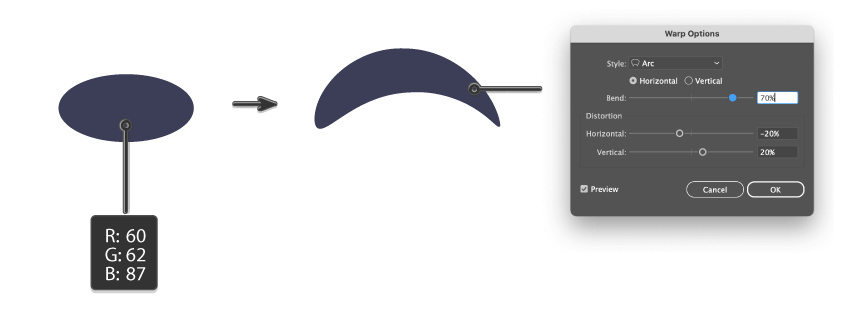
اول از همه، رنگ خط دور (Stroke) پیشفرض رو حذف کن و رنگ داخل شکل (Fill) رو روی مقدار R=60, G=62, B=87 بذار. حالا بریم سراغ ساختن شکل اصلی دلفین وکتوریمون.
ابزار Ellipse (کلید L) رو بزن و یه بیضی افقی بکش.
وقتی بیضی رو انتخاب کردی، برو به مسیر Effect > Warp > Arc. توی پنجرهای که باز میشه، تنظیماتی که توی تصویر پایین نشون داده شده رو وارد کن و بعد روی OK بزن.
در نهایت، این شکل رو گسترش بده تا به یه مسیر قابل ویرایش تبدیل بشه:
Object > Expand Appearance.
مرحله ۲
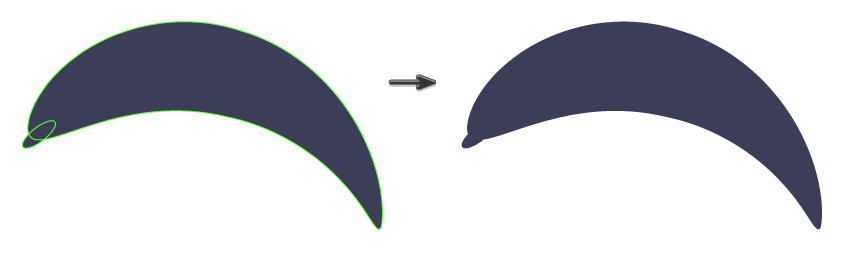
حالا میخوایم دهان دلفین وکتوریمون رو بسازیم. ابزار Ellipse (کلید L) رو انتخاب کن و یه بیضی کوچیک بکش. اون رو در سمت چپِ قسمت اصلی بدن دلفین قرار بده، درست مثل چیزی که توی تصویر پایین نشون داده شده.
توجه کن که رنگ خط دور (Stroke) توی تصویر فقط برای اینکه بهتر ببینیه؛ در واقع نیازی نیست اون رو اضافه کنی.
برای اینکه دهان و قسمت اصلی بدن دلفین رو با هم ترکیب کنیم، از ابزار Shape Builder (Shift + M) استفاده میکنیم. هر دو شکل رو انتخاب نگه دار و با این ابزار، موس رو روی اونها حرکت بده تا با هم یکی بشن.
مرحله ۳
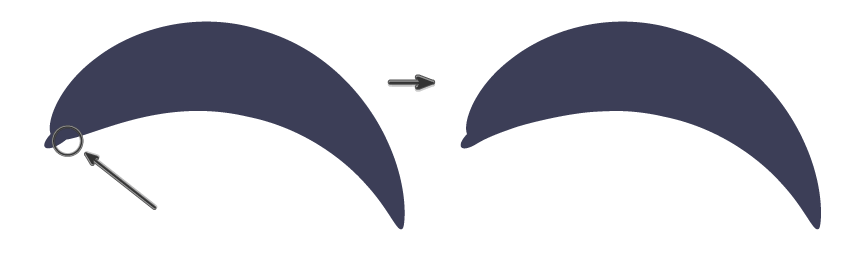
حالا وقتشه یه اتصال نرمتر بین دهان و قسمت اصلی بدن دلفین بسازی، درست مثل چیزی که توی تصویر نشون داده شده.
برای اینکه دقیقتر کار کنی، روی بخش مورد نظر زوم کن و با استفاده از ابزار Smooth (کلید Shift + N)، موس رو روی گوشهی تیز حرکت بده تا منحنیتر و طبیعیتر بشه.
مرحله ۴
بیایید بالهی پشتی (همون بالهی بالایی) دلفین رو بسازیم. 🐬
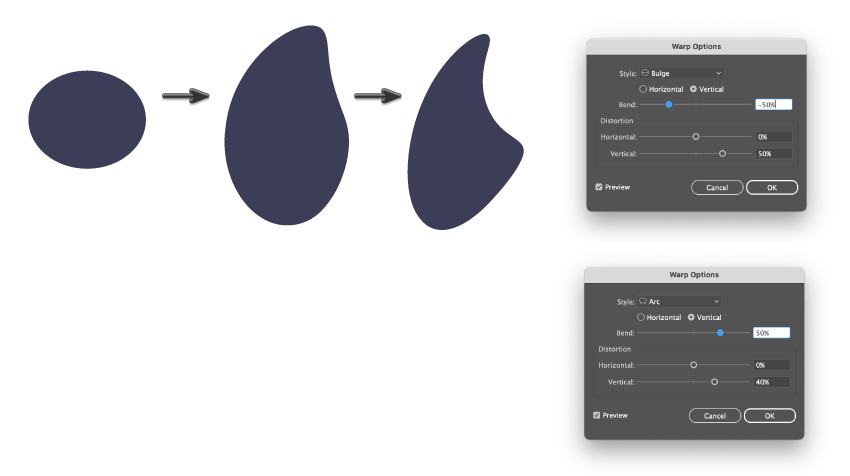
با ابزار Ellipse (کلید L) یه بیضی بکش. وقتی بیضی هنوز انتخاب شده، برو به مسیر Effect > Warp > Bulge و تنظیماتی که توی تصویر بالا میبینی رو وارد کن. بعد روی OK بزن.
حالا باید یه افکت دیگه هم روی همون شکل اضافه کنی. برو به مسیر Effect > Warp > Arc و توی پنجرهای که باز میشه، گزینهی Apply New Effect رو بزن. حالا تنظیماتی که در بخش پایین تصویر نشون داده شده رو وارد کن و دوباره OK رو بزن.
در نهایت، برای اینکه شکل به مسیر قابل ویرایش تبدیل بشه، برو به مسیر:
Object > Expand Appearance.
مرحله ۵
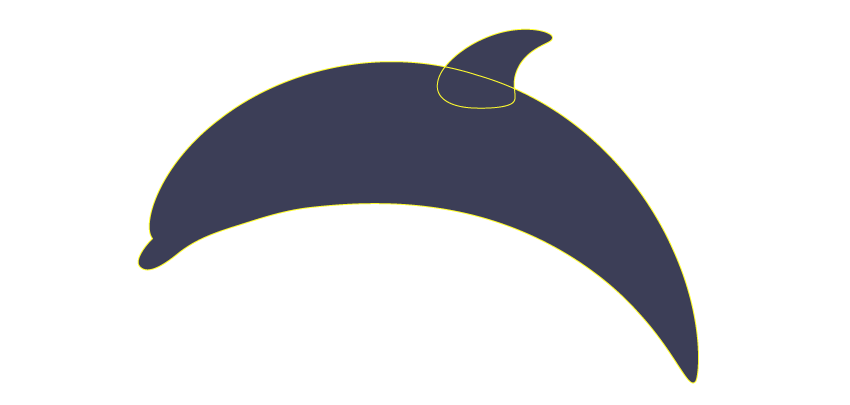
بالهی پشتی رو روی پشت دلفین وکتوری قرار بده. 🐬
یادت باشه که رنگ خط دور (Stroke) توی تصویر فقط برای اینکه راحتتر ببینیه؛ در واقع نیازی به استفاده از اون نداری.
مرحله ۶
حالا بیایم یه بالهی دیگه بسازیم. 🐬
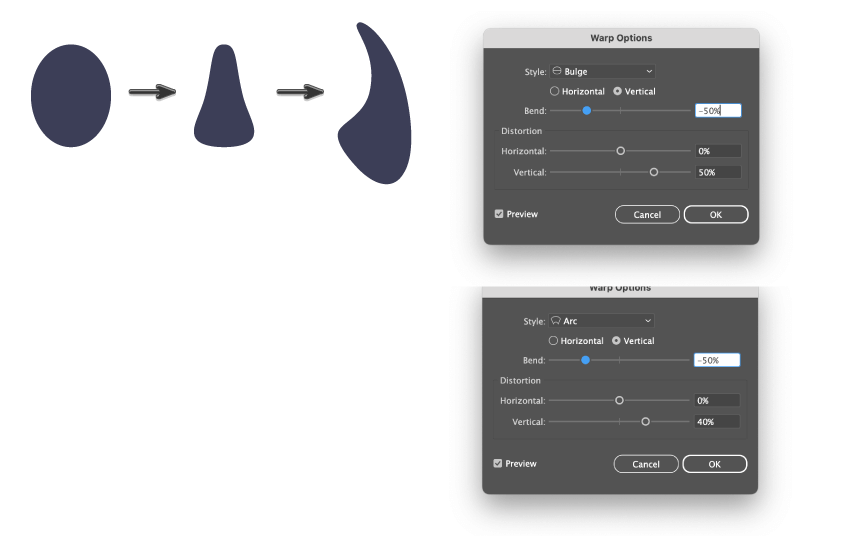
یه بار دیگه با ابزار Ellipse (کلید L) یه بیضی بکش. وقتی هنوز انتخاب شده، برو به مسیر Effect > Warp > Bulge و تنظیمات بالایی که توی تصویر میبینی رو وارد کن، بعد روی OK بزن.
حالا باید یه افکت دیگه هم روی همون شکل اضافه کنیم. برو به Effect > Warp > Arc و توی پنجرهای که باز میشه، گزینهی Apply New Effect رو بزن. تنظیمات پایینی که توی تصویر هست رو وارد کن و دوباره OK بزن.
در نهایت، برای اینکه شکل قابل ویرایش بشه، برو به:
Object > Expand Appearance.
مرحله ۷
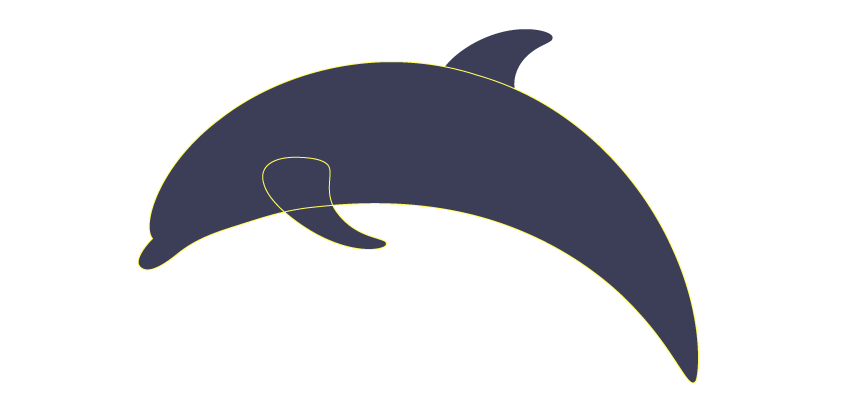
حالا بالهی دوم رو نزدیک به سر دلفین قرار بده. 🐬
موقع قرار دادن، دقت کن که زاویه و فاصله طبیعی به نظر بیاد تا طراحی دلفین واقعگرایانهتر بشه.
مرحله ۸
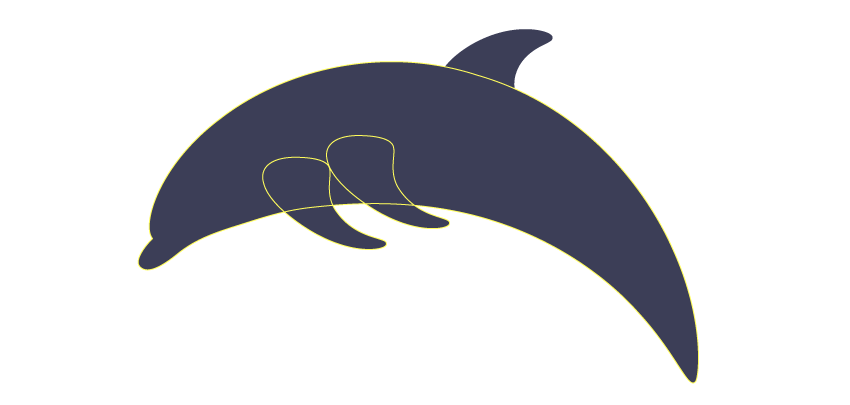
وقتی بالهی دوم هنوز انتخاب شده، کلید Alt رو روی کیبورد نگه دار و باله رو به سمت راست حرکت بده. ✨
میبینی که یه کپی از باله ایجاد میشه. اینطوری میتونی دو بالهی پایینی رو همونطور که توی تصویر نشون داده شده، درست جایگذاری کنی.
مرحله ۹
طرح وکتوری دلفینمون به یه دم نیاز داره. 🐬
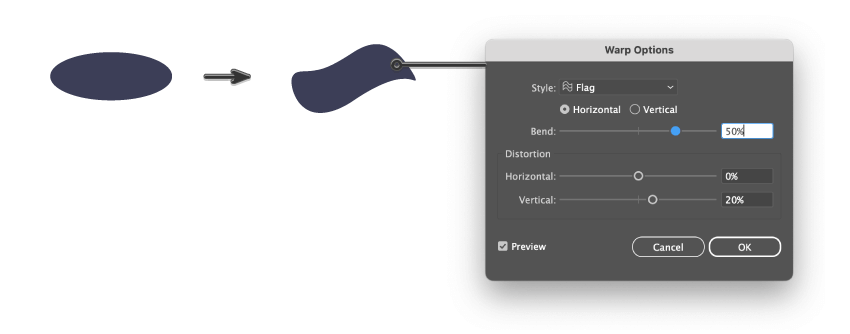
یه بار دیگه با ابزار Ellipse (کلید L) یه بیضی بکش. بعد برو به مسیر Effect > Warp > Flag و تنظیماتی که توی تصویر میبینی رو وارد کن، سپس روی OK بزن.
در نهایت، این شکل رو گسترش بده تا قابل ویرایش بشه:
Object > Expand Appearance.
مرحله ۱۰
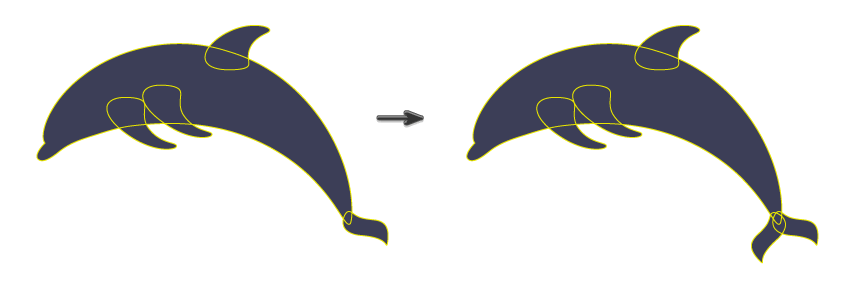
دم دلفین وکتوری رو روی انتهای بدنش قرار بده. 🐬
حالا با نگه داشتن کلید Alt، دم رو جابهجا کن تا یه کپی ازش ساخته بشه.
دمها رو درست همونطور که توی تصویر نشون داده شده، بچین.
مرحله ۱۱
حالا رنگ داخل شکل (Fill) رو به سیاه تغییر بده و یه دایرهی کوچک مشکی برای چشم دلفین وکتوری اضافه کن. 👁️
برای اینکه دایره کاملاً گرد باشه، هنگام کشیدن اون کلید Shift رو نگه دار.

مرحله ۱۲
آخرین بخشی که میخوایم بسازیم، شکم سفید دلفینه. 🐬
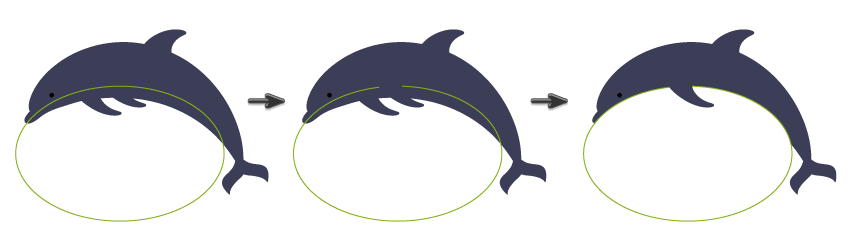
اول، رنگ داخل شکل (Fill) رو پاک کن و یه رنگ Stroke دلخواه انتخاب کن تا شکل رو راحت ببینی. بعد یه بیضی مثل تصویر پایین بکش، طوری که فضای زیر دهان دلفین و بخشی از دم رو بپوشونه.
حالا بالهی سمت چپ رو روی این بیضی قرار بده: باله رو Cut (Control + X) کن و بعد بالای سایر اجزا Paste in Front (Control + F) کن.
برگرد به همون بیضی بدون Fill و حالا بهش رنگ سفید بده تا شکم دلفین کامل بشه.
مرحله ۱۳
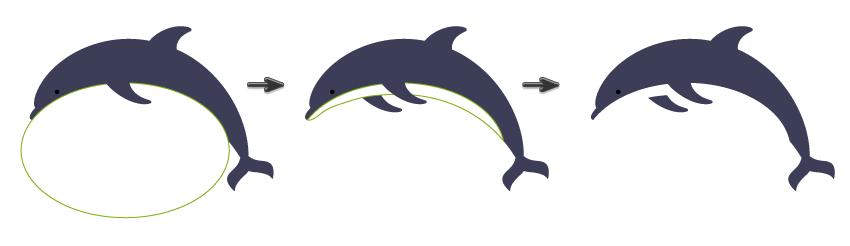
به شکل اصلی بدن دلفین برو. اونو انتخاب کن و یه کپی جلو ایجاد کن: Control + C و Control + F.
کپی بالایی رو انتخاب نگه دار و در حالی که کلید Shift رو نگه داشتی، بیضی سفید رو هم انتخاب کن. حالا پنل Pathfinder (Window > Pathfinder) رو باز کن و روی دکمهی Intersect در بخش Shape Modes کلیک کن.
حالا شکم دلفین باید سفید باشه و بدون خط دور (Stroke). رنگ خط دور رو از شکل سفید پاک کن. 🎉
آفرین! کار وکتور دلفین آماده است. میتونی اون رو کنار بذاری و به مراحل بعدی یا صحنهی اقیانوس برسیم.
۲. چطور یه صحنهی اقیانوس بسازیم توی Adobe Illustrator 🌊
مرحله ۱
ابزار Rectangle (کلید M) رو بردار و روی صفحهی طراحی کلیک کن. توی پنجرهای که باز میشه، عرض و ارتفاع ۸۵۰ پیکسل وارد کن و روی OK بزن.
حالا رنگ داخل شکل (Fill) رو روی R=255, G=215, B=179 بذار. این رنگ پسزمینهی ما خواهد بود. حتماً مطمئن شو که این مستطیل بهطور متقارن روی صفحه قرار گرفته باشه.
مرحله ۲
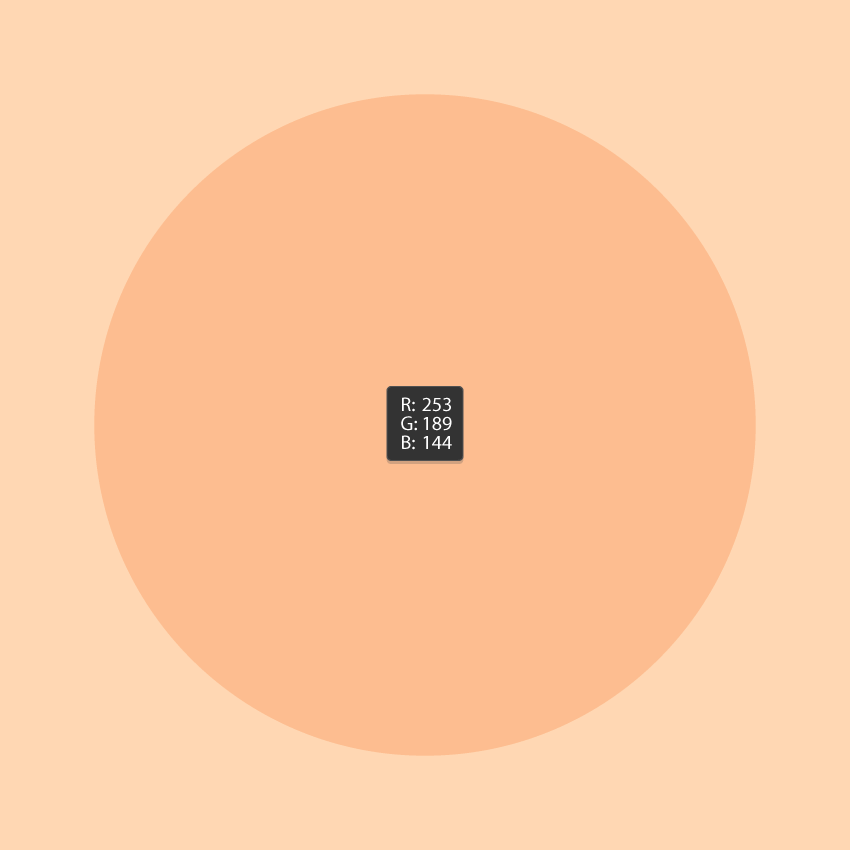
رنگ داخل شکل (Fill) رو به R=253, G=189, B=144 تغییر بده و یه دایره بکش. 🎨 هنگام کشیدن، کلید Shift رو نگه دار تا دایره کاملاً گرد بشه.
اگه میخوای دایره دقیقاً وسط صفحه باشه، به پنل Align برو و گزینهی Align to: Align to Artboard (پایین سمت راست) رو فعال کن. اینطوری هر چیزی که بخوای همتراز کنی، نسبت به صفحهی طراحی انجام میشه.
حالا دایره رو انتخاب کن و در بخش Align Objects روی Horizontal Align Center و Vertical Align Center کلیک کن. ✅
به همین روش میتونی هر شیء دیگهای رو دقیقاً وسط صفحه قرار بدی.
مرحله ۳
برو به فضای خالی کنار صفحهی طراحی، جایی که میخوایم موجها رو بسازیم. ابتدا رنگ داخل شکل (Fill) رو پاک کن و یه رنگ خط دور (Stroke) دلخواه انتخاب کن.
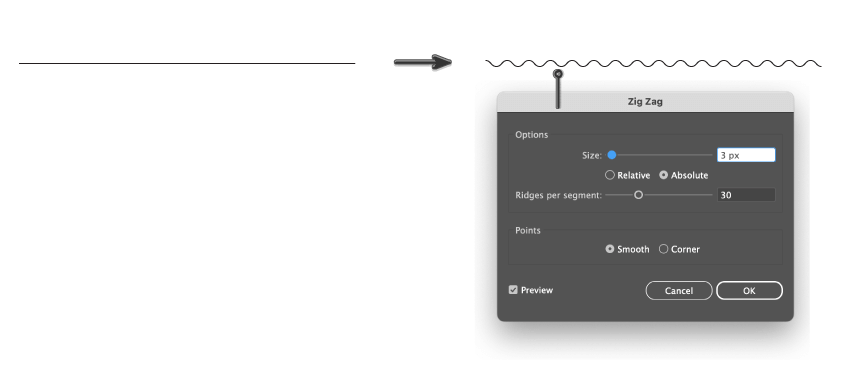
با ابزار Line Segment () یه خط بکش. وقتی خط هنوز انتخاب شده، برو به مسیر Effect > Distort & Transform > Zig Zag…
تنظیمات مورد نیاز به اندازهی خط و بزرگی موجهایی که میخوای بستگی داره. تنظیمات من توی تصویر پایین مشخصه.
در نهایت، این خط رو Expand کن تا قابل ویرایش باشه.
مرحله ۴
کلید D روی کیبوردت رو بزن تا رنگ پیشفرض Stroke مشکی و Fill سفید فعال بشه. 🎨
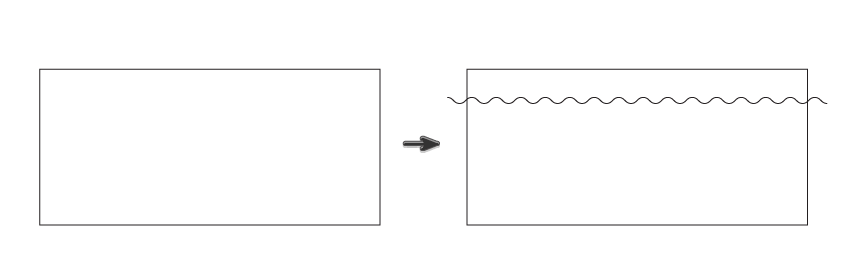
با ابزار Rectangle (کلید M) یه مستطیل بکش.
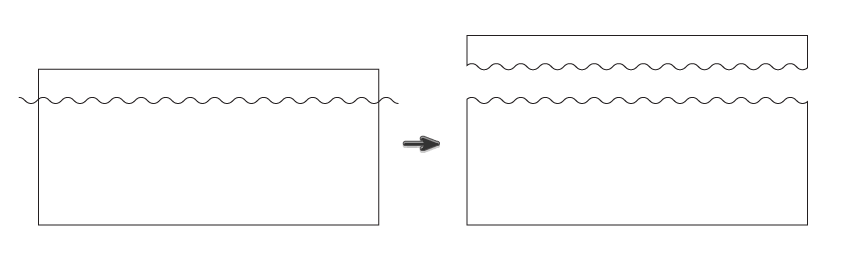
حالا خط موجدار رو روی مستطیل قرار بده، طوری که خط روی قسمت بالای مستطیل بیفته و همپوشانی داشته باشه.
مرحله ۵
هر دو شکل (مستطیل و خط موجدار) رو با هم انتخاب کن. سپس به پنل Pathfinder (Window > Pathfinder) برو و روی دکمهی Divide در بخش Pathfinder کلیک کن.
حالا دو شکل داری، ولی هنوز گروهی هستن. برای جدا کردنشون: راستکلیک کن و Ungroup رو انتخاب کن.
قسمت بالایی رو پاک کن.
قسمت پایینی همون موجها برای طرح دلفین ماست. رنگ خط مشکی رو پاک کن و فقط Fill سفید رو نگه دار.
مرحله ۶
موجها رو در پایین دایرهی پسزمینه قرار بده. 🌊
حتماً دقت کن که موجها روی قسمت پایین دایره همپوشانی داشته باشن تا صحنهی اقیانوس طبیعی و زیبا به نظر برسه.

مرحله ۷
حالا میخوایم موجها رو برش بدیم تا داخل دایره قرار بگیرن. 🌊
برای این کار، یه کپی از دایره جلو بساز: Control + C و Control + F. سپس در حالی که کلید Shift رو نگه داشتی، موجهای پایین رو هم انتخاب کن.
حالا هر دو شکل رو انتخاب نگه دار و به پنل Pathfinder برو، سپس روی دکمهی Intersect در بخش Shape Modes کلیک کن.
نتیجه باید شبیه تصویر پایین باشه، یعنی موجها دقیقاً داخل دایره قرار گرفته باشن.

مرحله ۸
آخرین چیزی که باید بسازیم، خورشیده. ☀️
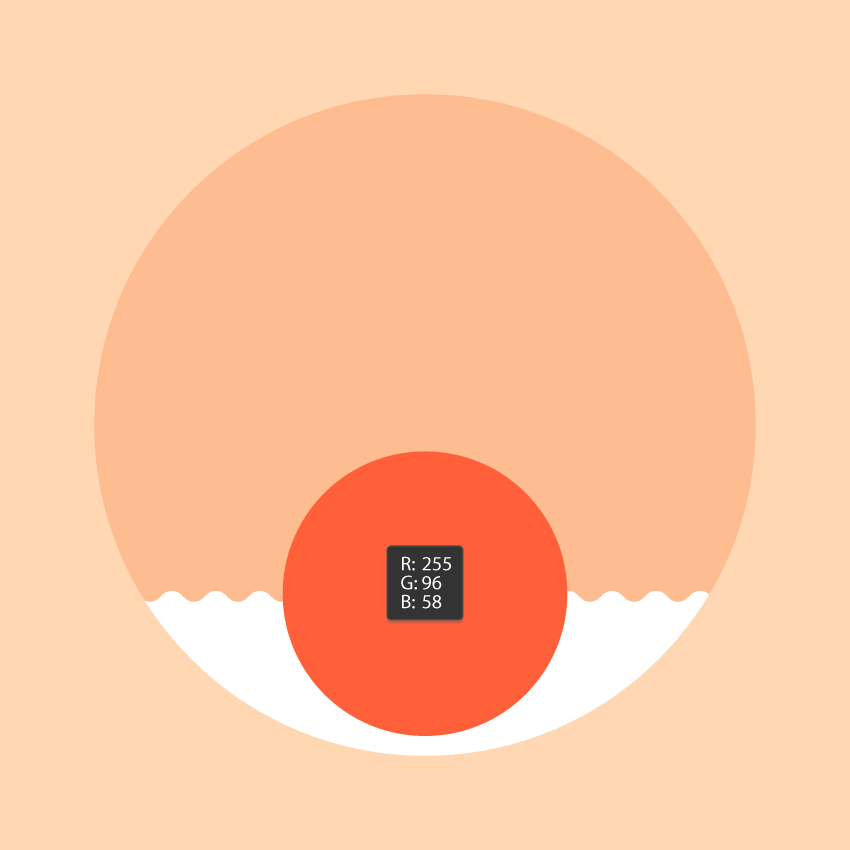
یه دایرهی قرمز بکش و رنگ داخلش رو روی R=255, G=96, B=58 بذار. بعد اون رو مثل تصویر پایین در صحنه قرار بده.
مرحله ۹
حالا خورشید رو پشت موجها قرار بده. 🌞
راحتترین روش اینه که موجها رو Cut (Control + X) کنی و دوباره Paste in Front (Control + F) کنی، طوری که موجها روی خورشید بیفتن.

مرحله ۱۰
آخرین کاری که باید انجام بدیم، قرار دادن دلفین روی پسزمینهست. 🐬
مطمئن شو که دلفین وکتوری گروهبندی شده باشه (Right-click > Group) تا راحت بتونی اون رو جابهجا کنی و دقیقاً روی صحنه قرار بدی.

تبریک! 🎉
تو همین الان این آموزش رو کامل کردی! تبریک میگم! 🐬
حالا میدونی چطور با استفاده از اشکال ساده، یه دلفین وکتوری توی Illustrator بکشی.
حالا از طراحیت لذت ببر و بهش افتخار کن! 🌊✨