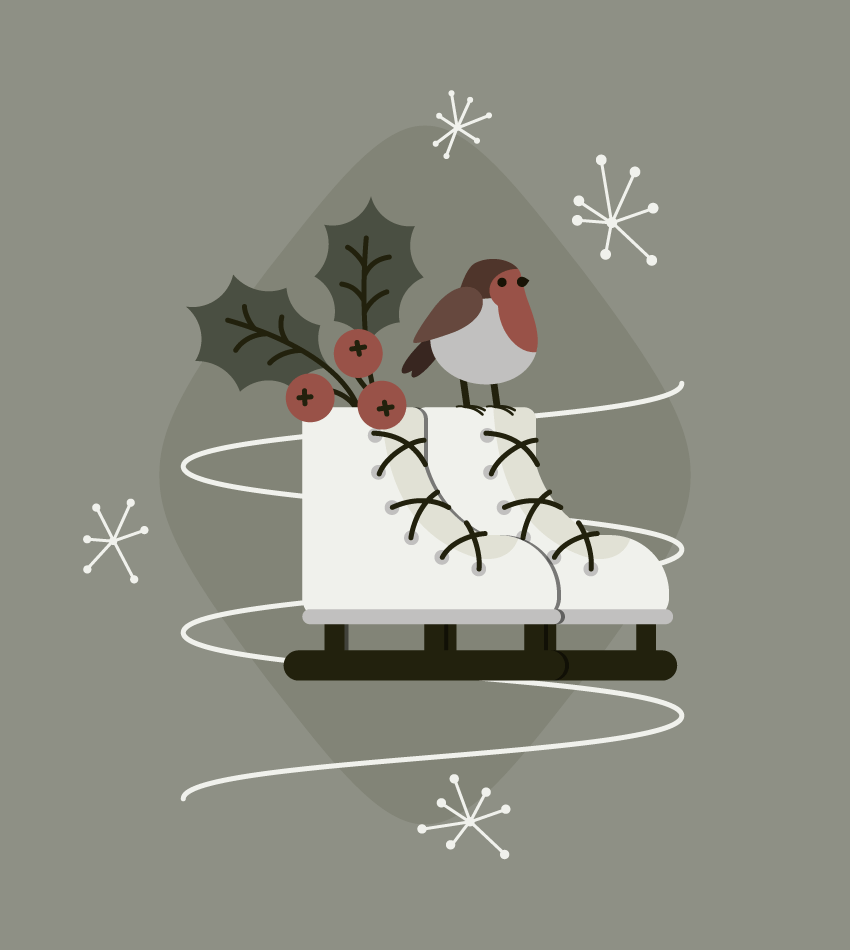
آماده باش تا جادوی دنج زمستون رو زنده کنیم! ❄️
توی این آموزش تصویرسازی زمستانی در ایلاستریتور، قدم به قدم و ساده بهت نشون میدم چطور گرافیکهای جشن و تعطیلات با حال و هوای رترو بسازی، که برای پروژههای فصلی و دکورهای جشن خیلی مناسب هستن. بیا با هم یه حس زمستونی یخی و جذاب خلق کنیم!
به آموزش خوش اومدی! 😊
توی این آموزش میخوایم یه تصویر زمستونی بامزه با حال و هوای رترو بسازیم، عالی برای گرافیکهای جشن و پروژههای فصلی. با شکلهای ساده، Warp Effects، پنل Pathfinder و ابزار Anchor Point توی Adobe Illustrator بازی میکنیم تا یه چیز واقعاً جادویی خلق کنیم.
یه نوشیدنی گرم بردار و آماده شو تا طراحیهای زمستونیت زنده بشه! ☕❄️
راستی، میدونستی Envato هر ماه فایلهای منتخب و رایگان ارائه میده؟ این یه فرصت عالیه برای دسترسی به گرافیکها، تصویرسازیها، فونتها، پرزنتیشنها، ویدیوها و خیلی چیزای دیگه با کیفیت بالا، بدون اینکه حتی یه ریال خرج کنی!
در واقع، Envato یه منبع بیپایان از ابزارهای خلاقانهست، از تصویرسازیهای زمستونی گرفته تا گرافیکهای بامزه زمستونی، الگوها و قالبهای جشن، که پروژههات رو زنده میکنه. ❄️✨
چیزی که توی این آموزش تصویرسازی زمستونی یاد میگیری:
-
چطور گرافیکهای جشن بسازی
-
چطور یه تصویر زمستونی بامزه طراحی کنی
-
چطور از Anchor Point Tool توی Illustrator استفاده کنی
-
چطور از Warp Effects استفاده کنی
-
چطور از پنل Pathfinder کمک بگیری
-
چطور از Corner Widgets استفاده کنی
-
چطور با شکلهای ساده توی Illustrator طراحی کنی
-
چطور از Zig Zag effect توی Illustrator استفاده کنی
۱. چطور اولین اسکیت روی یخ رو توی Illustrator بسازیم
مرحله ۱:
-
بعد از باز کردن Adobe Illustrator، یه سند جدید بساز (File > New).
-
توی پنجره باز شده، عرض (Width) رو 850 px و ارتفاع (Height) رو 950 px بذار و OK بزن. این آرتبورد جدیدت خواهد بود.
-
حالا شروع میکنیم به ساختن تصویر زمستونی با اولین اسکیت روی یخ:
-
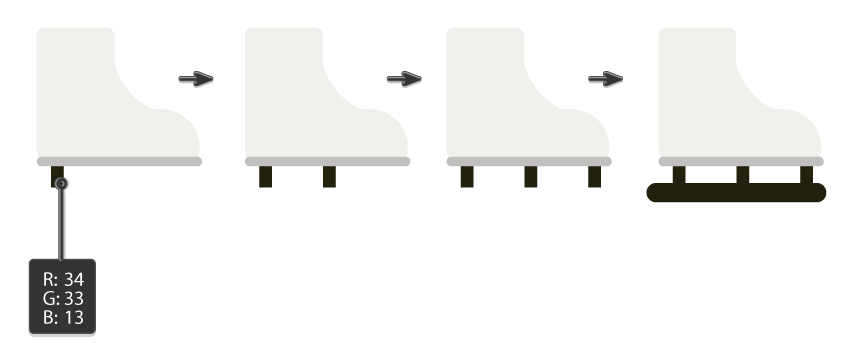
با Rounded Rectangle Tool یه مستطیل عمودی با گوشههای گرد بکش (Fill: R=240, G=241, B=236).
-
بعد یه مستطیل دیگه بکش، این بار افقی.
-
-
حالا برو به View > Show Corner Widget. وقتی این کارو میکنی، گوشههای مستطیلها دایرههای کوچیک پیدا میکنن که میتونی شکلشون رو تغییر بدی.
-
با Direct Selection Tool (A)، نقطه بالا-راست مستطیل افقی رو انتخاب کن و به سمت داخل بکش.
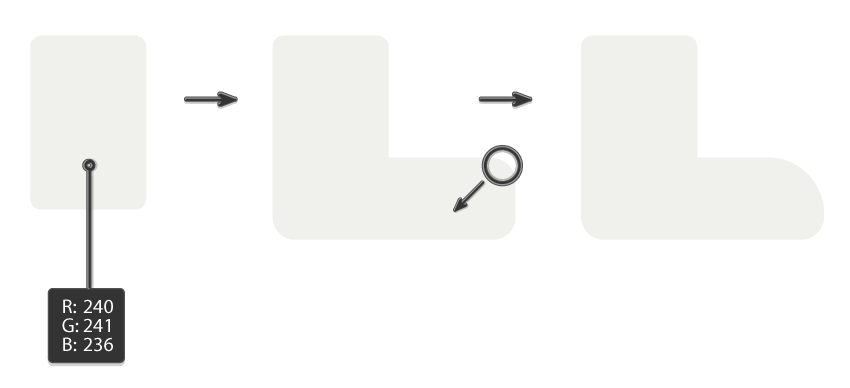
مرحله ۲:
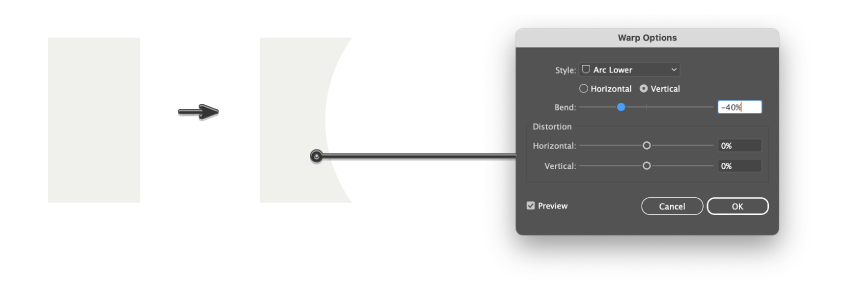
- با Rectangle Tool (M) یه مستطیل با همون رنگ Fill بکش.
- بعد برو به: Effect > Warp > Arc Lower و گزینهها رو طبق تصویر وارد کن.
- شکل رو Expand کن (Right-click > Expand Appearance).
- این شکل بخشی از اولین اسکیت روی یخ خواهد بود.
مرحله ۳:
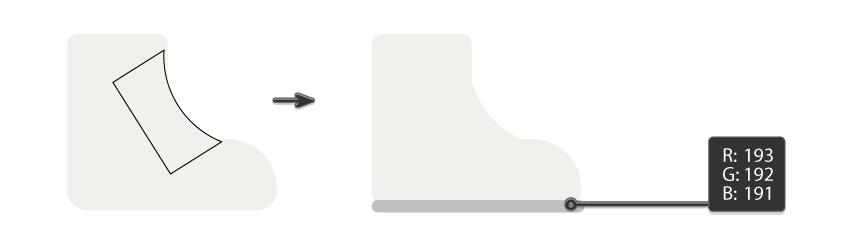
- شکل قبلی رو طبق تصویر قرار بده. خط سیاه لازم نیست، فقط برای دید بهتره.
- بعد با Shape Builder Tool (Shift-M) همه قسمتهای روشن اسکیت رو با هم ترکیب کن. این، شکل اصلی اسکیت روی یخ خواهد بود.
- رنگ Fill رو بذار روی: R=193, G=192, B=191 و با Rounded Rectangle Tool یه مستطیل گرد بکش. این، کفی اسکیت هست.
مرحله ۴:
- رنگ Fill رو بذار روی: R=34, G=33, B=13 و با Rectangle Tool (M) یه مستطیل بکش. این باید زیر کفی اسکیت قرار بگیره و نگهدارنده تیغه اسکیت باشه.
- برای ساخت نگهدارنده دوم، همزمان Alt و Shift رو نگه دار و مستطیل رو به سمت راست ببر. Alt یه کپی میسازه و Shift حرکت رو مستقیم نگه میداره. بعد Control-D رو بزن تا حرکت قبلی تکرار بشه.
- در نهایت با Rounded Rectangle Tool تیغه اسکیت رو بساز.
مرحله ۵:
- ادامه میدیم به ساخت اسکیت با اضافه کردن جزئیات بیشتر.
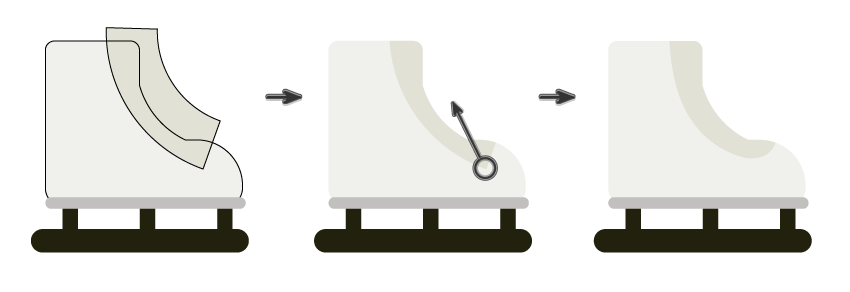
- با Rectangle Tool (M) یه مستطیل بکش و رنگ Fill رو بذار روی: R=225, G=225, B=213.
- وقتی مستطیل انتخابه، برو به: Effect > Warp > Arc، گزینهها رو طبق تصویر وارد کن و OK رو بزن.
- بعد شکل رو Expand کن (Object > Expand Appearance).
مرحله ۶:
- این مستطیل تغییرشکلداده رو روی اسکیت قرار بده، مثل تصویر. یادت باشه خط سیاه لازم نیست، فقط برای دید بهتره.
- یه کپی از روشنترین قسمت اسکیت (شکل اصلی) درست کن و جلو ببر (Control-C, Control-F).
- وقتی انتخابه، همزمان Shift رو نگه دار و شکل تیره تغییرشکلدادهای که گذاشتی رو هم انتخاب کن.
- به پنل Pathfinder برو (Window > Pathfinder) و روی Intersect کلیک کن.
- حالا برو به View > Show Corner Widget. وقتی این کارو میکنی، هر شکلی گوشههای کوچیکی پیدا میکنه که میتونی تغییرشون بدی.
- با Direct Selection Tool (A)، نقطه مشخص شده توی تصویر رو انتخاب کن و به سمت داخل بکش تا گوشه این شکل گرد بشه.
مرحله ۷:
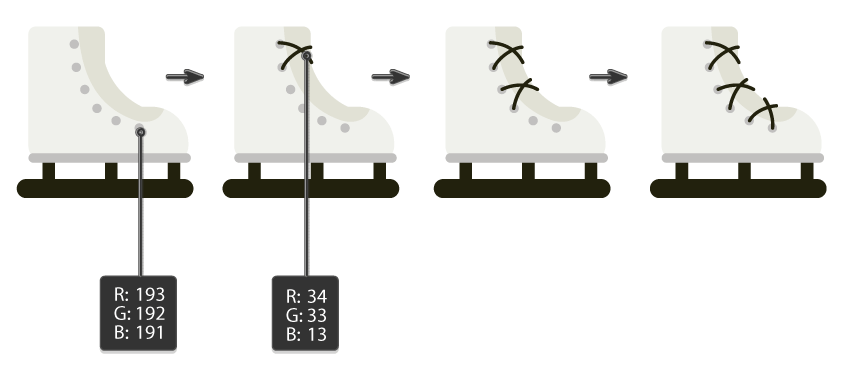
- رنگ Fill رو کمی تیرهتر کن (R=193, G=192, B=191) و چند تا دایره کوچک برای سوراخهای بند کفش بکش.
- بعد مطمئن شو که سوراخهای بند کفش انتخاب نیستن. دکمه Swap Fill and Stroke (Shift-X) رو بزن و رنگ Stroke رو بذار روی: R=34, G=33, B=13
- توی پنل Stroke ضخامت خط رو تنظیم کن و در قسمت Cap حتما Round Cap رو انتخاب کن.
- با Arc Tool بند کفشها رو بکشش، طوری که هر جفت از هم عبور کنه.
- در نهایت، کل اسکیت روی یخ رو Group کن (Right-click > Group).
۲. چطور اسکیت دوم رو توی Illustrator بسازیم
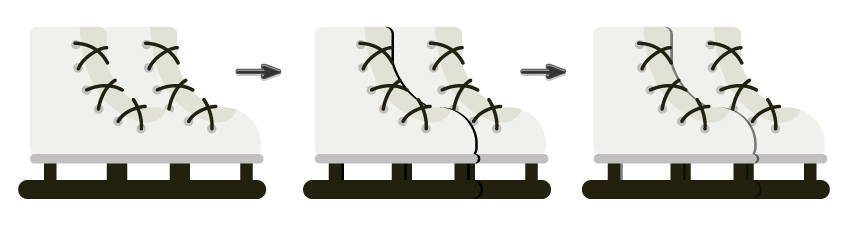
- اسکیت اول رو انتخاب کن و یه کپی پشت سرش درست کن (Control-C, Control-B). با کلیدهای جهتنما روی کیبورد، کمی به سمت راست حرکتش بده تا قابل دید باشه.
- دوباره اسکیت اول رو انتخاب کن و یه کپی دیگه پشت سرش بساز (Control-C, Control-B) و کمی به سمت راست حرکت بده.
- وقتی هنوز انتخابه، روی Unite توی پنل Pathfinder (Window > Pathfinder) کلیک کن. رنگ Fill رو هم به مشکی تغییر بده.
- حالا همین انتخاب رو نگه دار و به پنل Transparency برو (Window > Transparency). در منوی بازشده (که نوشته Normal)، گزینه Multiply رو انتخاب کن و Opacity رو روی ۵۰٪ بذار.
۳. چطور یه پرنده روبین بسازیم توی Illustrator
مرحله ۱:
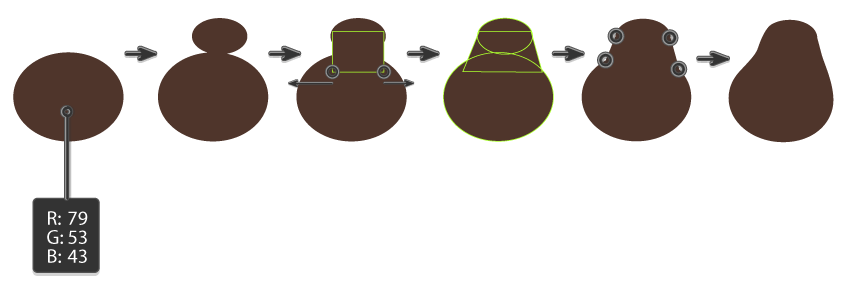
- با Ellipse Tool (L) یه بیضی بکش (Fill: R=79, G=53, B=43). این بیضی قراره بدن روبین باشه.
- یه بیضی کوچیکتر روی بالای بدن بکش.
- بعد با Rectangle Tool (M) یه مستطیل بکش؛ این مستطیل گردن پرنده رو تشکیل میده.
- برای کامل کردن شکل بدن، با Direct Selection Tool (A) قسمت پایین مستطیل رو کمی پهنتر کن.
- همه شکلهایی که برای بدن پرنده ساختی رو انتخاب کن، به پنل Pathfinder برو و روی Unite کلیک کن.
- حالا با Convert Anchor Point Tool (Shift-C) گوشههای تیز رو به گوشههای صاف تبدیل کن.
نکته: با ابزار Convert Anchor Point Tool (Shift-C) روی خود نقطه کلیک نکن، بلکه دستههای anchor handles رو بکش تا گوشهها صاف بشن.
مرحله ۲:
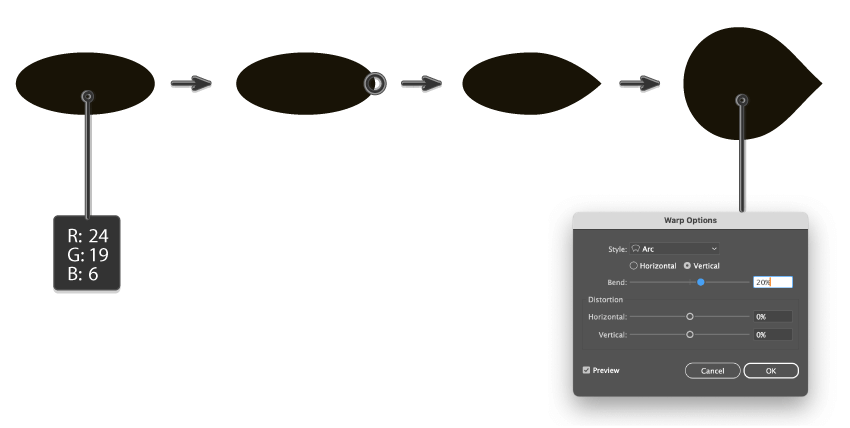
- برای ساخت منقار، یه بیضی افقی جدید بکش (Fill: R=24, G=19, B=6).
- بیضی جدید رو انتخاب کن و با Convert Anchor Point Tool (Shift-C) نقطه راستش رو تیز کن. حالا بیضی باید یه انتهای تیز داشته باشه.
- دوباره برو به Effect > Warp > Arc. توی پنجره Warp Options، گزینهها رو طبق تصویر وارد کن و OK رو بزن.
- در نهایت، شکل رو Expand کن (Object > Expand Appearance).
مرحله ۳:
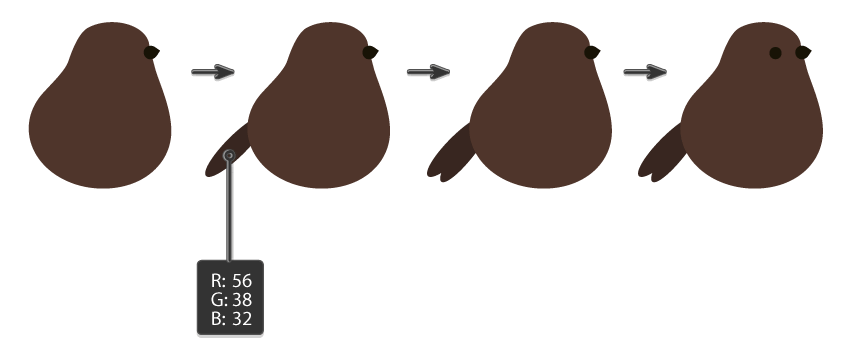
- منقار رو روی بدن روبین قرار بده.
- با Ellipse Tool (L) یه بیضی بلند و باریک بکش تا دم پرنده ساخته بشه (Fill: R=56, G=38, B=32).
- یه بیضی دیگه هم بساز و مطمئن شو که پشت بدن روبین قرار گرفته. برای این کار، کل دم رو انتخاب کن و Control-X بزنی و بعد Control-B رو بزنی تا پشت بدن قرار بگیره.
- برای چشم فقط یه دونه لازمه، چون فقط یک سمت پرنده دیده میشه. با Eyedropper Tool (I) رنگ Fill رو از منقار بگیر و یه دایره کوچک به عنوان چشم بکش.
مرحله ۴:
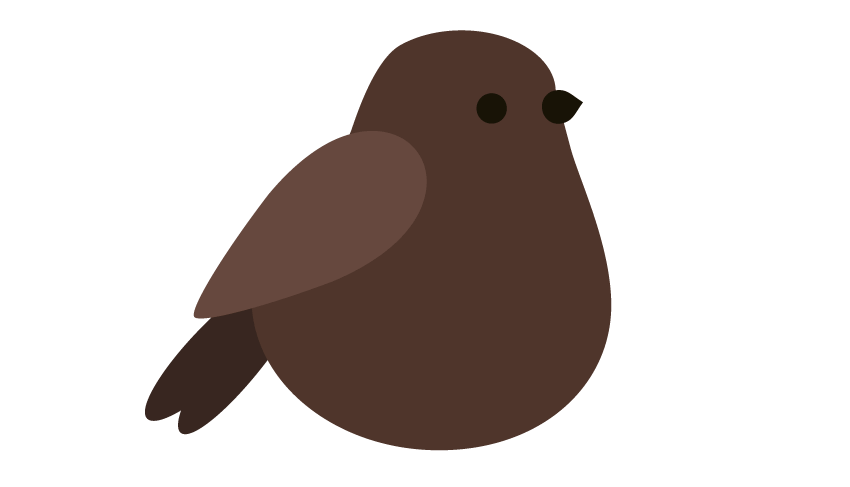
- حالا روبین ما حتماً یه بال نیاز داره، پس یه بیضی کوچیک بکش (Fill: R=102, G=72, B=62).
- بعد برو به Effect > Warp > Arc و توی پنجره بازشده، گزینهها رو طبق تصویر وارد کن و OK رو بزن.
- در نهایت شکل رو Expand کن (Right-click > Expand Appearance).
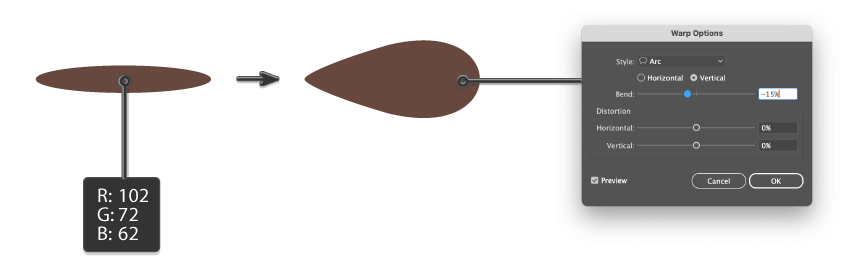
بال رو کمی به سمت چپ بچرخون و روی بدن روبین قرار بده.
مرحله ۵:
- این قسمت یه کم پیچیدهست، اما مطمئنم از پسش برمیای!
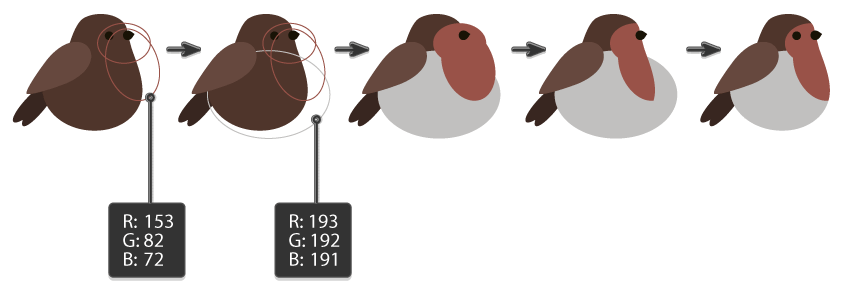
- مطمئن شو هیچ چیزی انتخاب نشده، بعد Swap Fill and Stroke (Shift-X) رو بزن و رنگ Stroke رو بذار روی: R=153, G=82, B=72.
در واقع ما به یه Fill نیاز داریم، اما تغییرش به Stroke دیدن چیزهای زیرش رو راحتتر میکنه.
- با Ellipse Tool (L) یه بیضی بکش که روی چشم، منقار و کمی از گردن روبین قرار بگیره.
- یه بیضی دیگه هم بساز که روی سینه روبین قرار بگیره.
- رنگ Stroke رو بذار روی: R=193, G=192, B=191 و یه بیضی جدید بکش که روی پایین بدن روبین قرار بگیره ولی زیر بال باشه.
- حالا:
- اولین بیضی قرمز رو انتخاب کن و دوباره Swap Fill and Stroke (Shift-X) بزن.
- دومین بیضی قرمز رو انتخاب کن و Swap Fill and Stroke (Shift-X) بزن.
- بیضی خاکستری سوم رو انتخاب کن و Swap Fill and Stroke (Shift-X) بزن.
- حالا میخوایم بخشهای اضافی این بیضیها رو ببریم:
- بدن روبین رو انتخاب کن و یه کپی جلو بساز (Control-C, Control-F).
- اولین بیضی قرمز رو انتخاب کن و در حالی که کپی بدن انتخابه، به پنل Pathfinder برو و روی Intersect کلیک کن. بخشهای اضافی بریده میشن.
- دوباره همین کار رو برای بقیه بیضیها انجام بده:
- بدن روبین رو کپی جلو بساز، بیضی رو انتخاب کن، Intersect کن.
- برای بیضی خاکستری هم همین روش رو تکرار کن، مطمئن شو بال، چشم و منقار روی همه چیز باقی بمونن.
مرحله ۶:
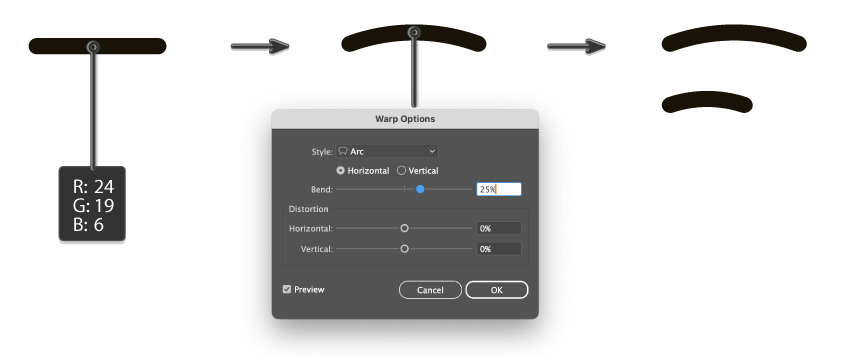
- حالا وقتشه پاهای پرنده رو بسازیم. رنگ Fill رو بذار روی: R=24, G=19, B=6 و با Rounded Rectangle Tool (M) یه مستطیل بلند و باریک با گوشههای گرد بکش.
- بعد برو به Effect > Warp > Arc. توی پنجره Warp Options، گزینهها رو طبق تصویر وارد کن و OK رو بزن. این میشه انگشت بلندتر روبین.
- یه کپی از این شکل بساز: Alt رو نگه دار و شکل رو به کنار بکش. این کپی رو کوتاهتر کن تا انگشت دیگه روبین باشه.
- حالا هر دو شکل رو Expand کن.
مرحله ۷:
- حالا وقتشه پاها رو بسازیم. یه مستطیل بلند زیر بدن روبین بکش، رنگ Fill مثل انگشتها باشه. پا باید پشت بدن روبین قرار بگیره.
- انگشت بلندتر رو زیر پا قرار بده. یه کپی از این انگشت بساز و نزدیک اولی بذار تا شکل V ایجاد بشه.
- بعد انگشت کوتاهتر رو در سمت مخالف انگشتهای بلند قرار بده. کل پا رو Group کن.
- حالا یه کپی از کل پا بساز و کنار پای اول قرار بده.
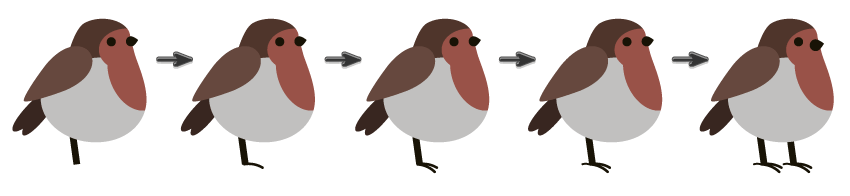
مطمئن شو که کل پرنده Group شده، بعدش اون رو روی اسکیت قرار بده.
۴. چطور هالی بسازیم توی Illustrator
مرحله ۱:
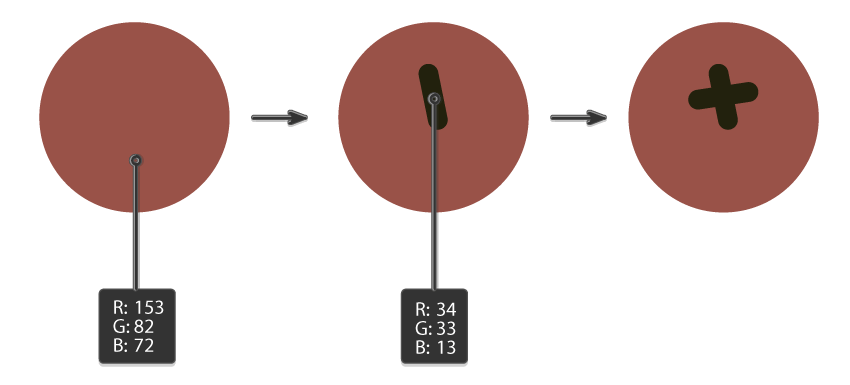
- تصویرسازی جشن ما حتماً به هالی نیاز داره. با Ellipse Tool (L) یه دایره بکش. برای اینکه دایره کاملاً گرد باشه، هنگام کشیدن Shift رو نگه دار. رنگش رو بذار روی: R=153, G=82, B=72.
- حالا بیایم sepal یا همون پایه توت رو بسازیم. مطمئن شو هیچ چیزی انتخاب نیست، بعد Swap Fill and Stroke (Shift-X) رو بزن و رنگ Stroke رو بذار روی: R=34, G=33, B=13.
- توی پنل Stroke ضخامت خط رو تنظیم کن و در قسمت Cap حتما Round Cap رو انتخاب کن.
- با Line Segment Tool () یه خط کوتاه مثل تصویر بکش.
- خط رو انتخاب کن و Rotate Tool (R) رو بردار. Enter رو بزن تا پنجره تنظیمات باز بشه. 90 درجه وارد کن و Copy رو بزن. حالا sepal توت ساخته شد.
- توت و sepal رو Group کن و کنار بذار.
مرحله ۲:
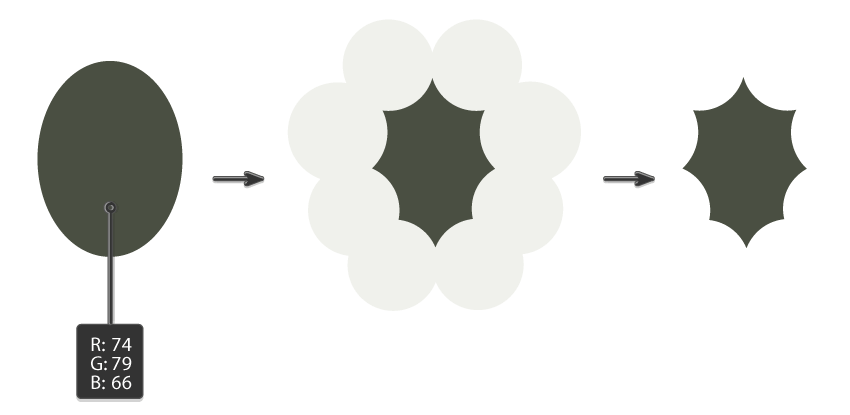
- حالا بیایم برگ هالی رو بسازیم. یه بیضی بکش (Fill: R=74, G=79, B=66).
- بعد هشت بیضی دیگه با هر رنگ دیگهای بکش و طبق تصویر اطراف بیضی اصلی قرار بده. حالا شکل برگ هالی رو میبینی؟ 🍃
- به پنل Pathfinder برو (Window > Pathfinder) و روی Minus Front کلیک کن. حالا برگ هالی ساخته شده.
مرحله ۳:
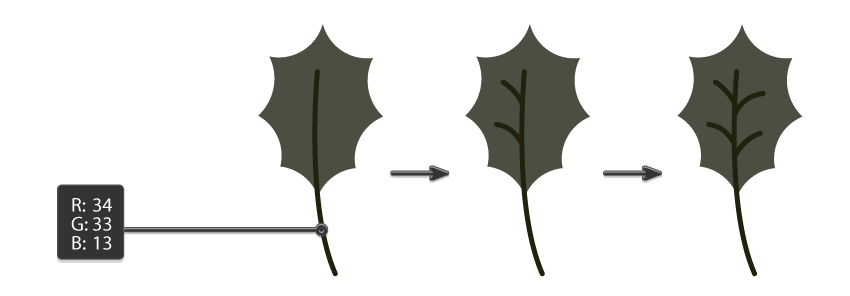
- حالا ساقه برگ هالی رو بسازیم. مطمئن شو که برگ انتخاب نیست، بعد Swap Fill and Stroke (Shift-X) رو بزن و رنگ Stroke رو بذار روی: R=34, G=33, B=13.
- با Arc Tool یه ساقه بلند برای برگ بکش. توی پنل Stroke ضخامت خط رو به دلخواه تنظیم کن (بسته به اندازه برگ). حتماً در قسمت Cap گزینه Round Cap انتخاب شده باشه.
- با همون رنگ Stroke و ضخامت کمتر، رگههای برگ رو هم بکش.
مرحله ۴:
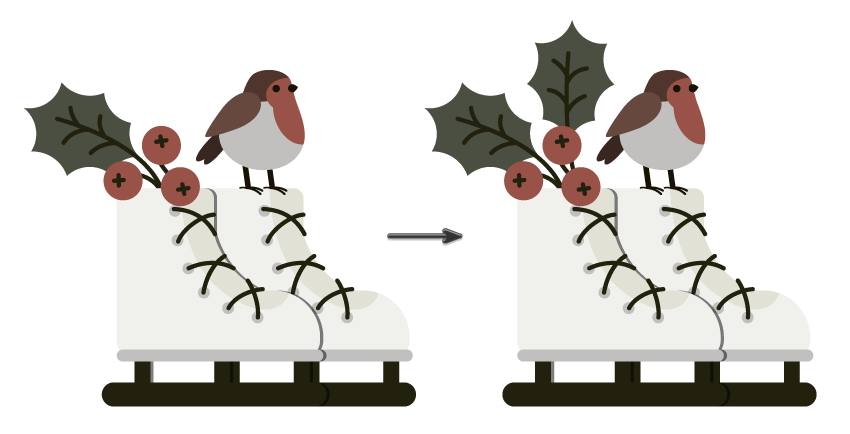
- حالا برگردیم به توتهای هالی و اونا رو روی اسکیت قرار بدیم.
- با همون رنگ و ضخامت Stroke که برای ساقه برگ هالی استفاده کردیم، یه ساقه برای توت بکش و مطمئن شو که ساقه پشت اسکیت قرار گرفته باشه.
- با ساختن کپیهایی از توتها روی ساقه، چند توت دیگه هم اضافه کن.
مرحله ۵:
- حالا برگ هالی رو پشت توتها قرار بده.
- یه کپی از برگ هالی بساز و اون هم پشت توتها قرار بده.
۵. چطور پسزمینه بسازیم توی Illustrator
مرحله ۱:
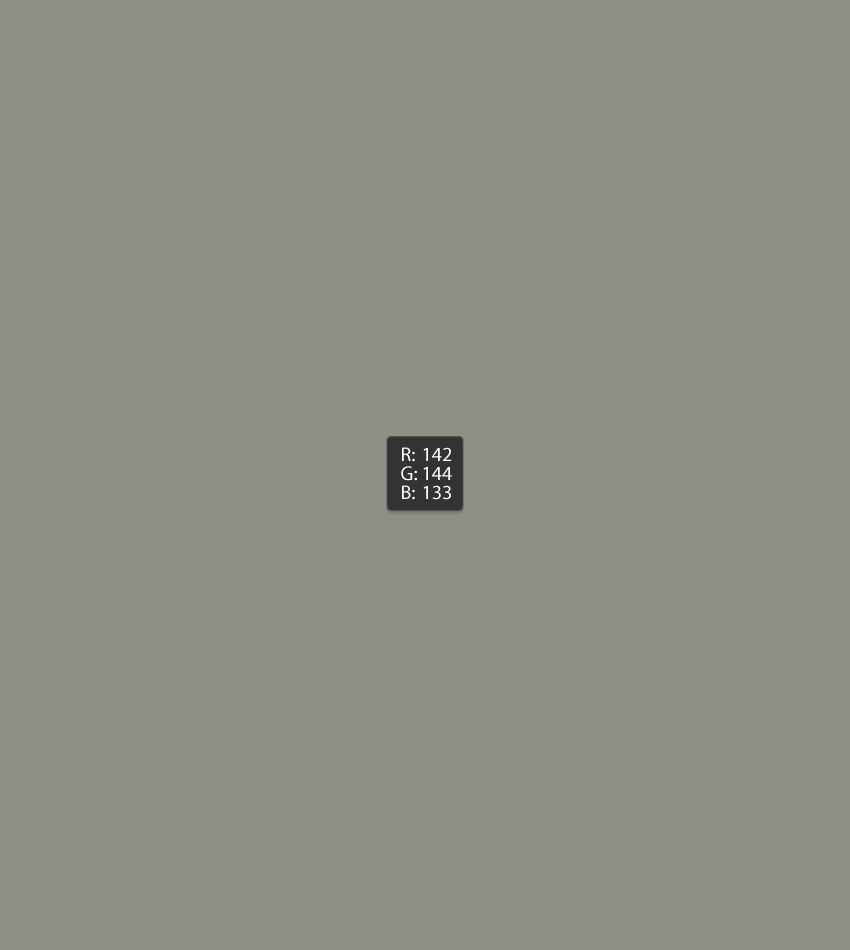
- حالا بیایم یه پسزمینه به طراحی زمستونمون اضافه کنیم. با Rectangle Tool (M) یه مستطیل بکش. روی آرتبورد کلیک کن و اندازهها رو وارد کن: 850 x 950 px. رنگ Fill رو بذار روی: R=142, G=144, B=133.
- پسزمینه رو پشت همه چیز قرار بده. برای این کار، پسزمینه رو Cut کن (Control-X) و بعد با Control-B پشت همه چیز بذار.
- مطمئن شو که پسزمینه در وسط Canvas قرار گرفته باشه.
مرحله ۲:
- رنگ Fill رو بذار روی: R=130, G=132, B=119 و با Ellipse Tool (L) یه بیضی بکش.
- بعد برو به Effect > Warp > Inflate و توی پنجره بازشده، گزینهها رو طبق تصویر وارد کن و OK رو بزن.
- این شکل رو Expand کن.
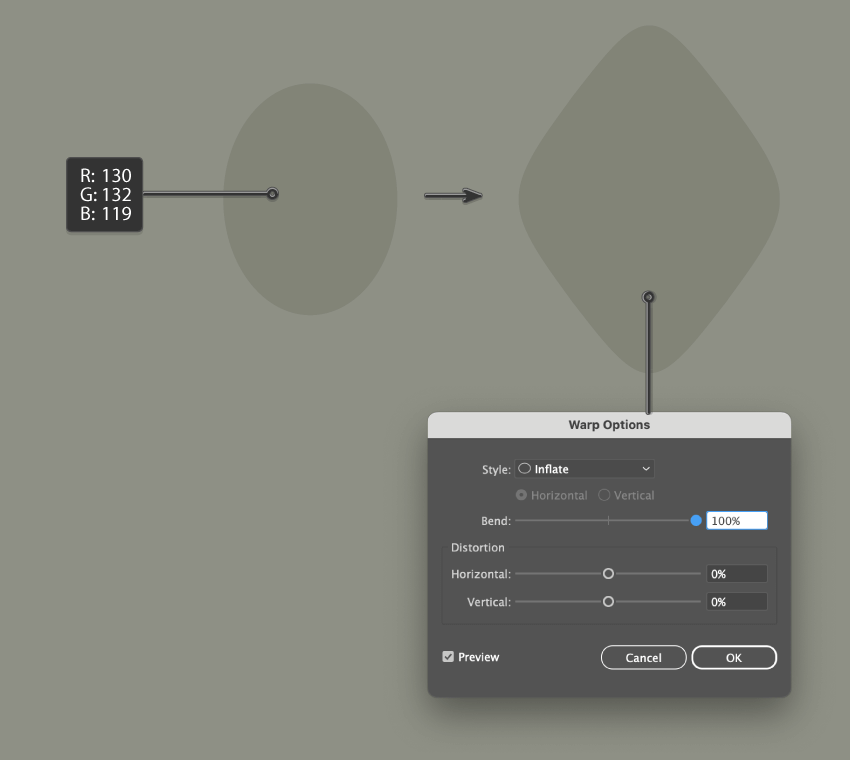
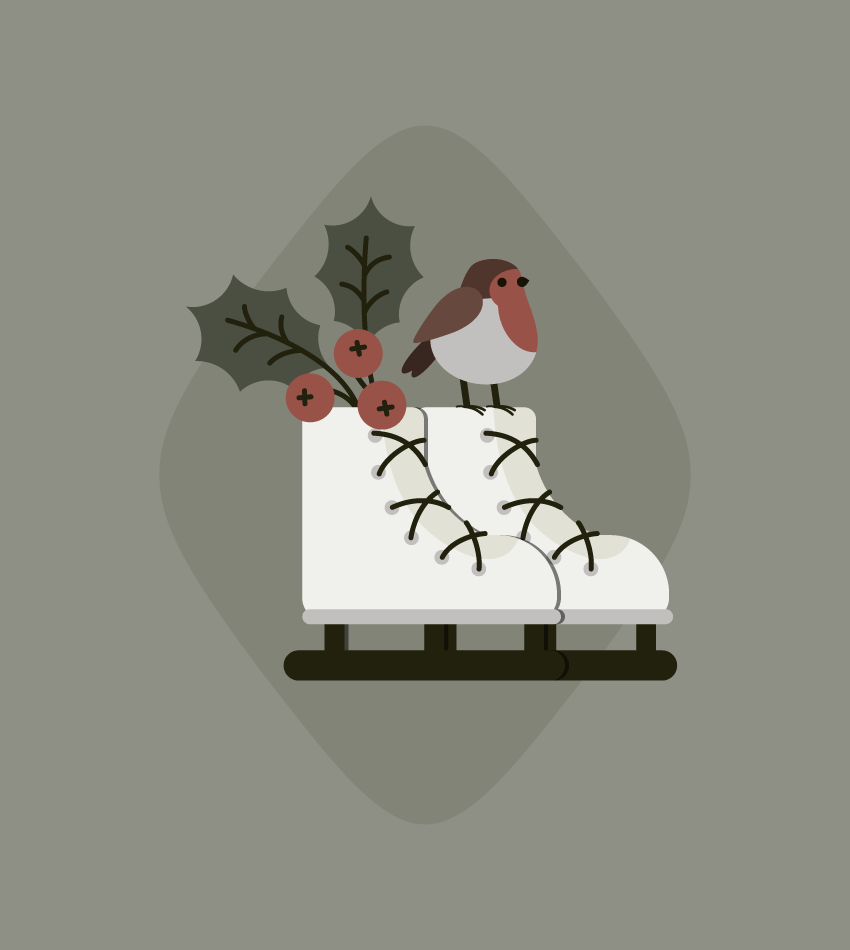
این شکل رو روی پسزمینه قرار بده.

اسکیتها، روبین و توتهای هالی همراه با برگها رو روی پسزمینه قرار بده.
مرحله ۴:
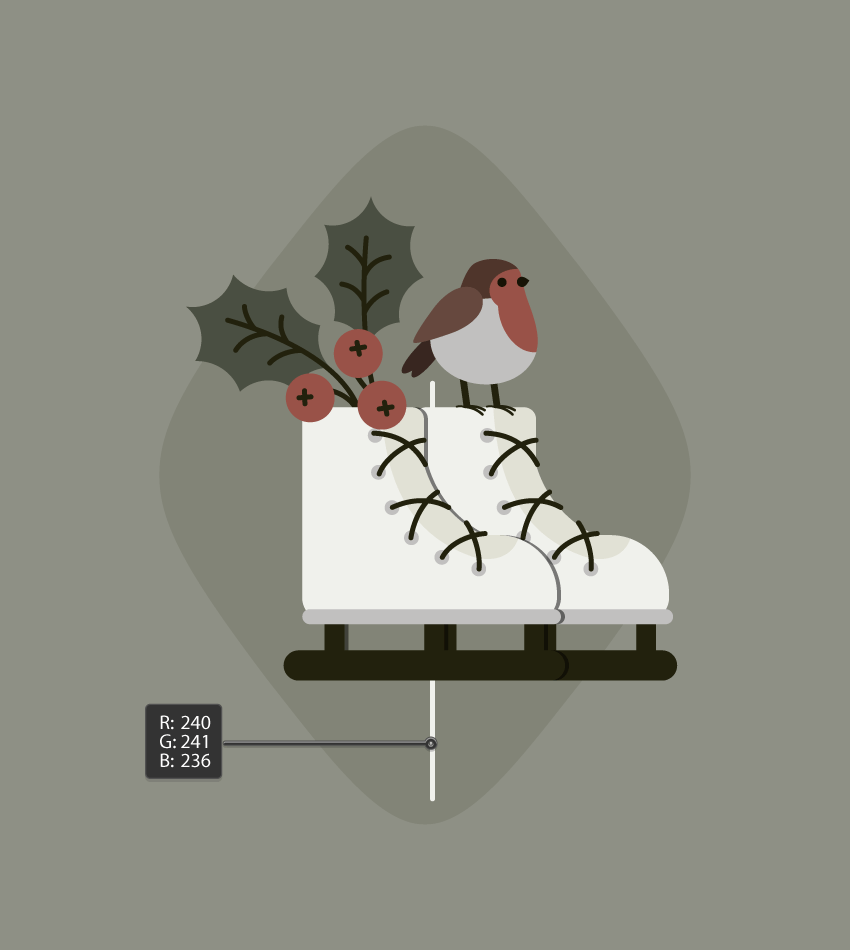
- حالا چند جزئیات تزئینی بیشتر اضافه کنیم. رنگ Stroke رو بذار روی: R=240, G=241, B=236.
- با Line Segment Tool (/) یه خط بکُش که پشت اسکیتها، روبین و هالی باشه، اما جلوتر از پسزمینه قرار بگیره.
- توی پنل Stroke ضخامت خط رو تنظیم کن و مطمئن شو که در بخش Cap گزینه Round Cap انتخاب شده باشه.
مرحله ۵:
- وقتی خط انتخابه، برو به: Effect > Distort & Transform > Zig Zag…
- گزینهها رو طبق تصویر وارد کن و OK رو بزن.
تنظیمات Zig Zag تقریبی هستن، میتونی طبق سلیقه خودت تغییرشون بدی. این خط زیگزاگ مسیرهایی که اسکیتها روی یخ میذارن رو نشون میده.
مرحله ۶:
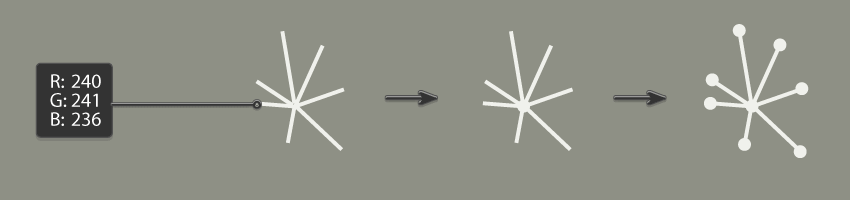
- بیایم چند دانه برف به سبک رترو بسازیم تا جزئیات بیشتری به تصویر اضافه کنیم.
- با Line Segment Tool () چند خط بکُش که همه به یه نقطه وصل باشن.
- یه دایره کوچیک وسط خطوط اضافه کن، جایی که خطوط به هم میرسن.
- دایرههای کوچیک بیشتری هم روی نوک هر خط اضافه کن.
- کل دانه برف رو Group کن.
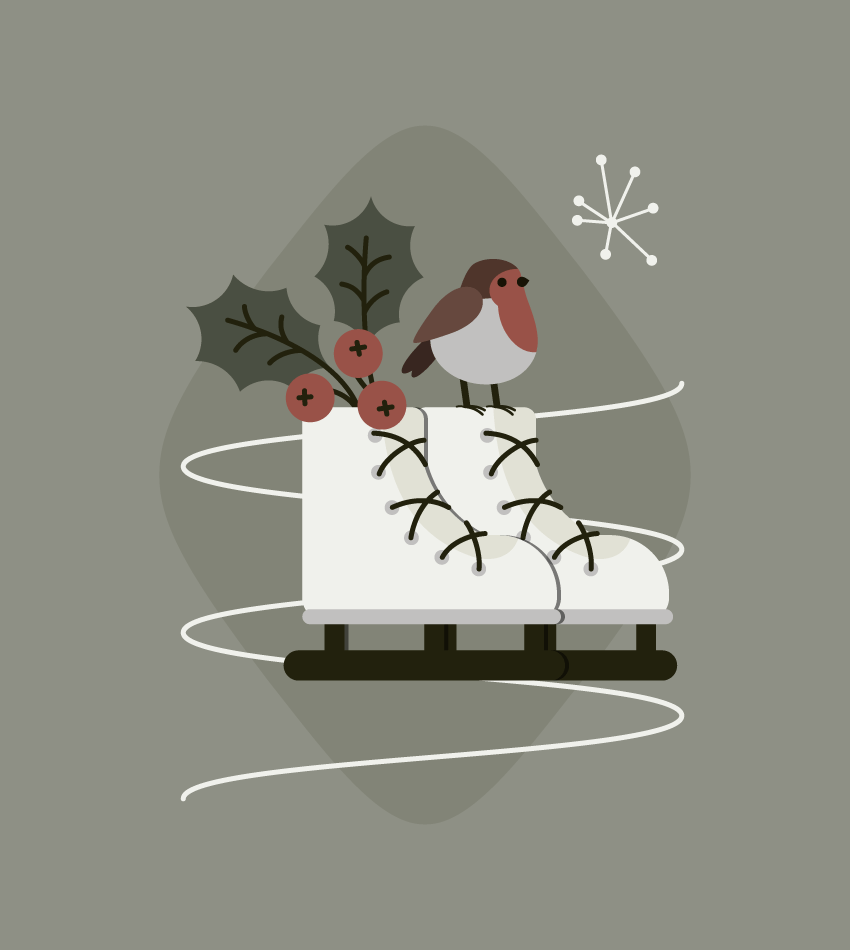
دانه برف تازه ساختهشده رو روی تصویر زمستونی بامزهمون قرار بده.
مرحله ۷:
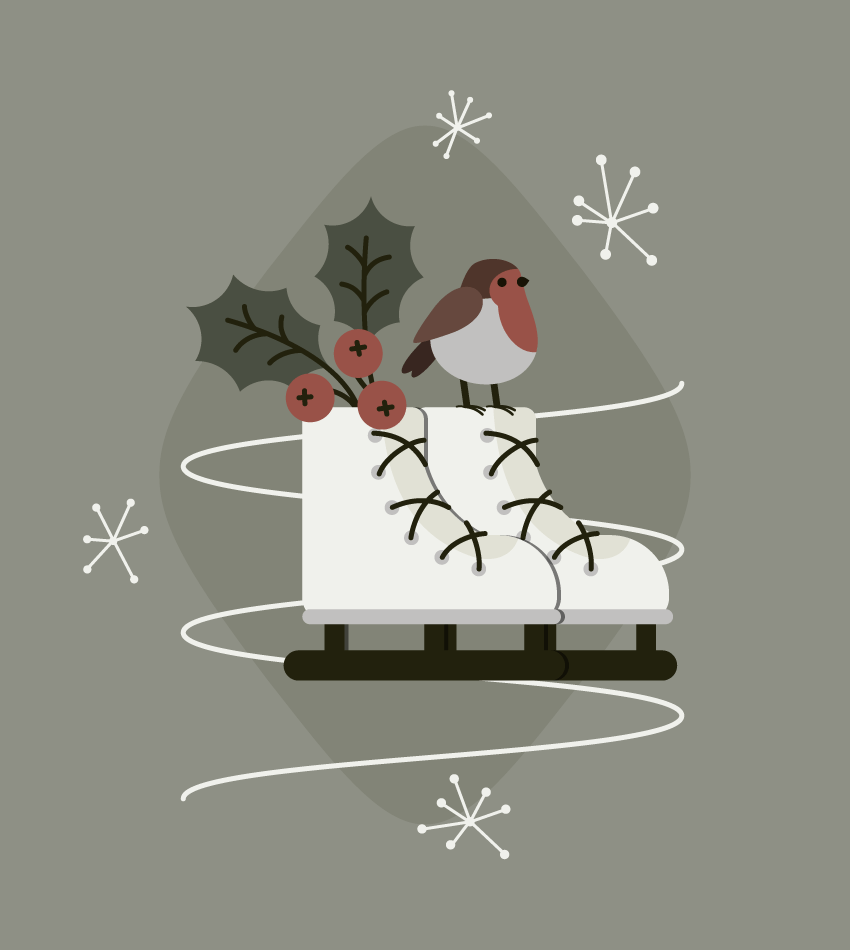
- با نگه داشتن دکمه Alt، دانه برف رو به کنار بکش تا یه کپی ساخته بشه.
- حالا چندین کپی دیگه بساز، هرچقدر که میخوای اضافه کن.
- میتونی با Direct Selection Tool (A) شکل دانه برفها رو طبق سلیقه خودت تغییر بدی.
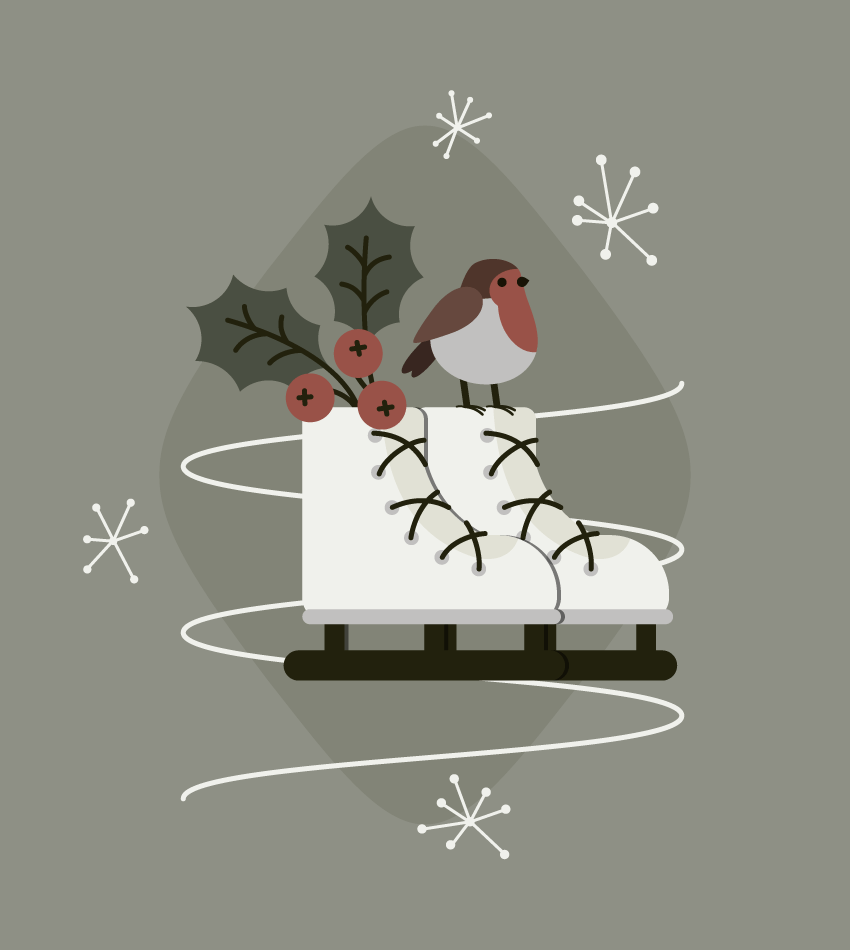
تبریک! 🎉
آفرین! کار فوقالعادهای انجام دادی و خلاقیتت رو به زندگی آوردی. این اثر، نشوندهنده مهارتهای در حال رشدت هست. به تمرین ادامه بده، آزمایش کن و لذت ببر—چون بهترین هنرها از دل میاد. ❤️
منبع : How to design a winter-themed illustration in Illustrator