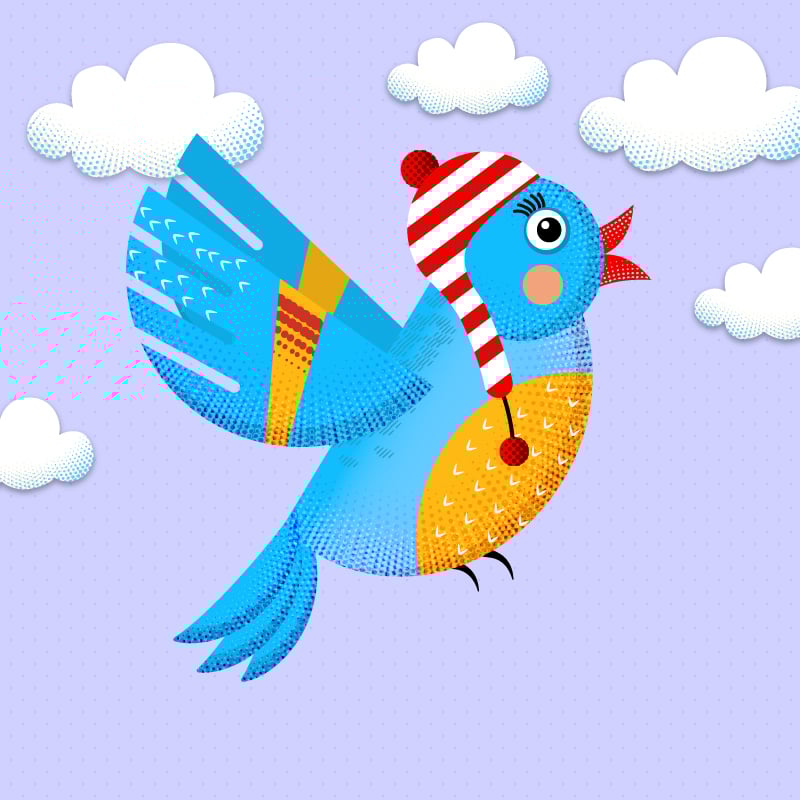
در این آموزش جدید، شما یاد خواهید گرفت چگونه یک شخصیت پرندهای با بافتها در ادوبی ایلاستریتور ایجاد کنید.
با دنبال کردن این آموزش، میآموزید چگونه یک شخصیت پرندهی بامزه طراحی کنید و آن را با افزودن انواع بافتها و جزئیات مختلف ارتقا دهید. برای این کار، ابتدا براشهای سفارشی Pattern و Scatter ایجاد و ذخیره میکنیم و در طول آموزش از آنها استفاده خواهیم کرد. در پایان، قادر خواهید بود این تکنیکها را در سایر تصاویر و پروژههای آیندهی خود نیز به کار ببرید. بیایید شروع کنیم!
مرحله ۱
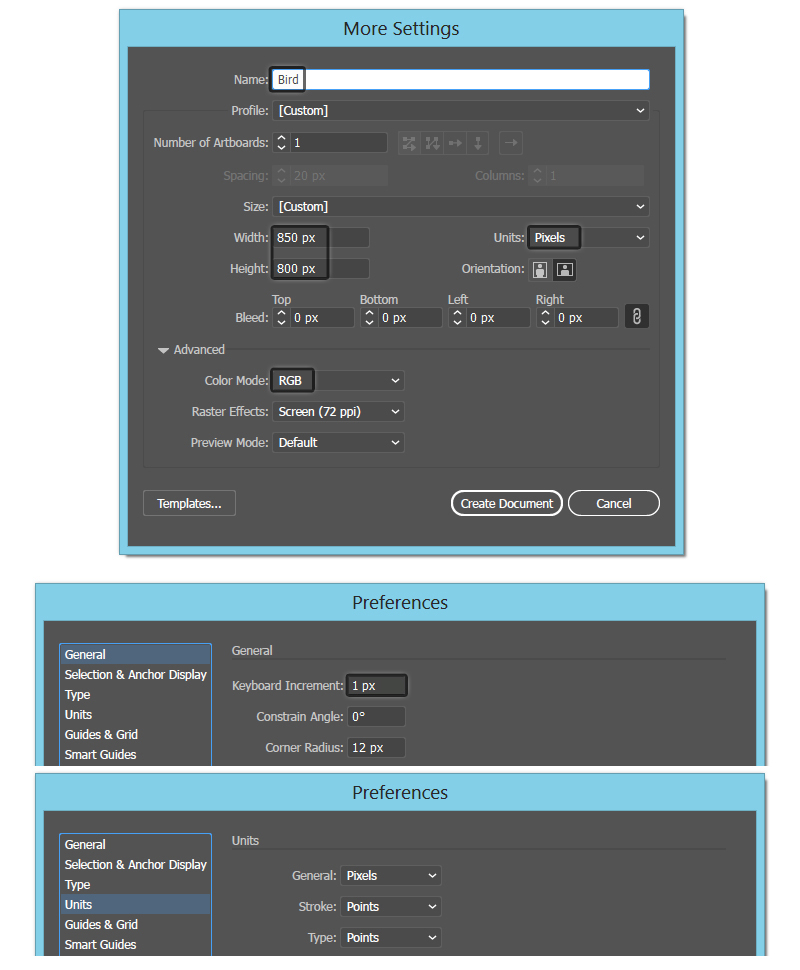
ایلاستریتور را باز کنید و به مسیر File > New بروید تا یک سند خالی ایجاد شود. نامی برای فایل خود وارد کنید و ابعاد مورد نظر را تنظیم کنید، سپس Pixels را بهعنوان واحد و RGB را بهعنوان حالت رنگ انتخاب کنید.
بعد، به مسیر Edit > Preferences > General بروید و مقدار Keyboard Increment را روی ۱ px تنظیم کنید. در همان بخش، به قسمت Units هم بروید و مطمئن شوید که تنظیمات مشابه تصویر زیر هستند. معمولاً من با این تنظیمات کار میکنم و این گزینهها در طول فرایند طراحی به شما کمک خواهند کرد.
مرحله ۲
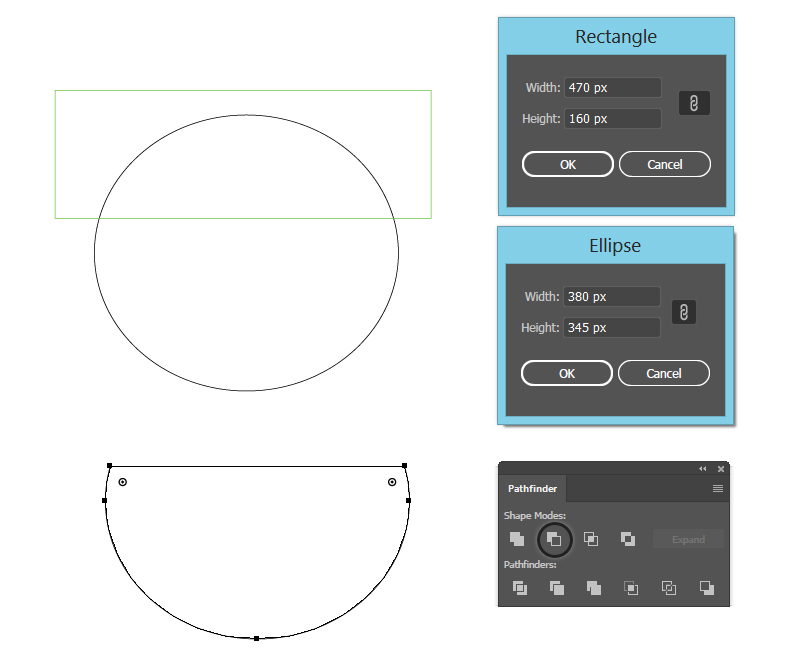
ابتدا ابزار Ellipse Tool (L) را بردارید و یک بیضی به ابعاد ۳۸۰ × ۳۴۵ px روی صفحه طراحی خود رسم کنید.
سپس به Rectangle Tool (M) سوئیچ کنید و یک مستطیل به ابعاد ۴۷۰ × ۱۶۰ px بکشید؛ این مستطیل را در بالای بیضی قرار دهید، همانطور که در تصویر زیر نشان داده شده است.
وقتی هر دو شکل انتخاب شدهاند، در پنل Pathfinder روی Minus Front کلیک کنید.
مرحله ۳
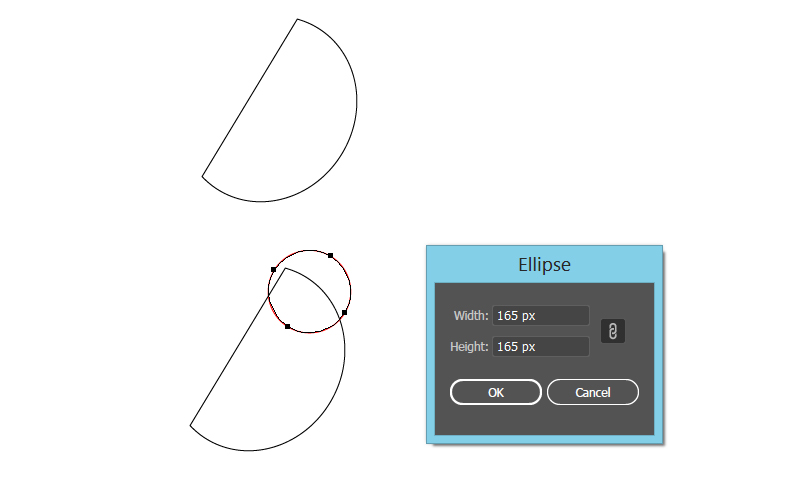
شکل بهدستآمده از مرحله قبل را همانطور که در تصویر نشان داده شده است چرخانده و این شکل، بدن پرنده خواهد بود.
سپس با ابزار Ellipse Tool (L) یک دایره جدید به ابعاد ۱۶۵ × ۱۶۵ px رسم کنید تا سر پرنده را بسازید.
مرحله ۴
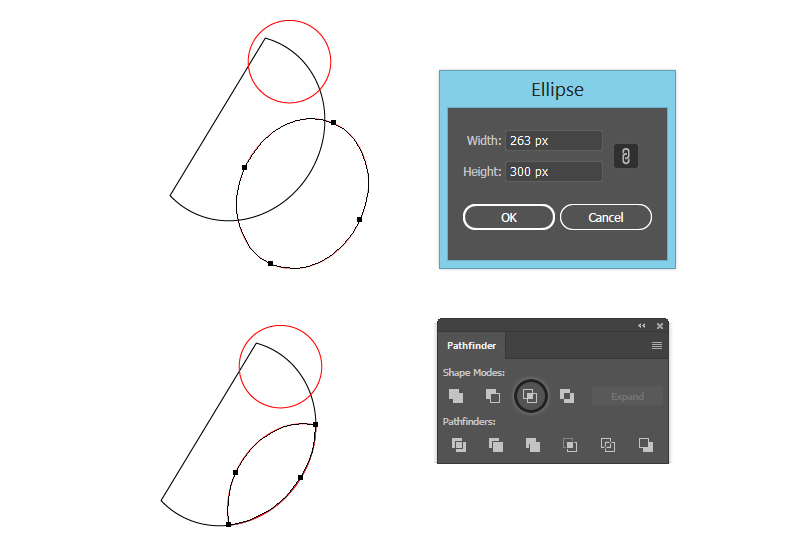
بیایید به سراغ شکم پرنده برویم. ابزار Ellipse Tool (L) را بردارید و یک بیضی به ابعاد ۲۶۳ × ۳۰۰ px رسم کنید؛ سپس آن را بچرخانید و روی بدن قرار دهید.
حالا شکل بدن را انتخاب کرده و با استفاده از Copy و Paste in Front (Control-F) یک کپی از آن بسازید.
وقتی این کپی انتخاب شده است، بیضی شکم را نیز انتخاب کنید و سپس در پنل Pathfinder روی Intersect کلیک کنید. شکل حاصل، شکم پرنده خواهد بود.
مرحله ۵
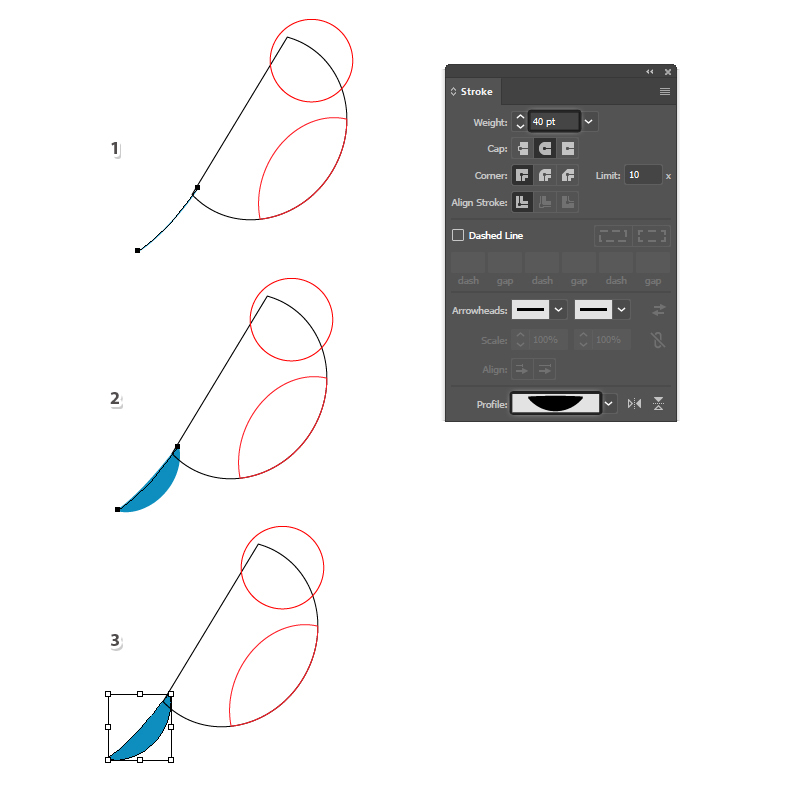
برای ساخت دم پرنده، از ابزار Pen Tool (P) استفاده کنید و یک مسیر کمی منحنی در انتهای بدن رسم کنید (۱).
به این مسیر Stroke به اندازه ۴۰ pt بدهید، گزینه Round Cap را فعال کنید و در پنل Stroke Width Profile 6 را انتخاب کنید (۲).
پس از پایان کار، به مسیر Object > Expand بروید تا Stroke به یک شکل پر شده تبدیل شود (۳).
مرحله ۶
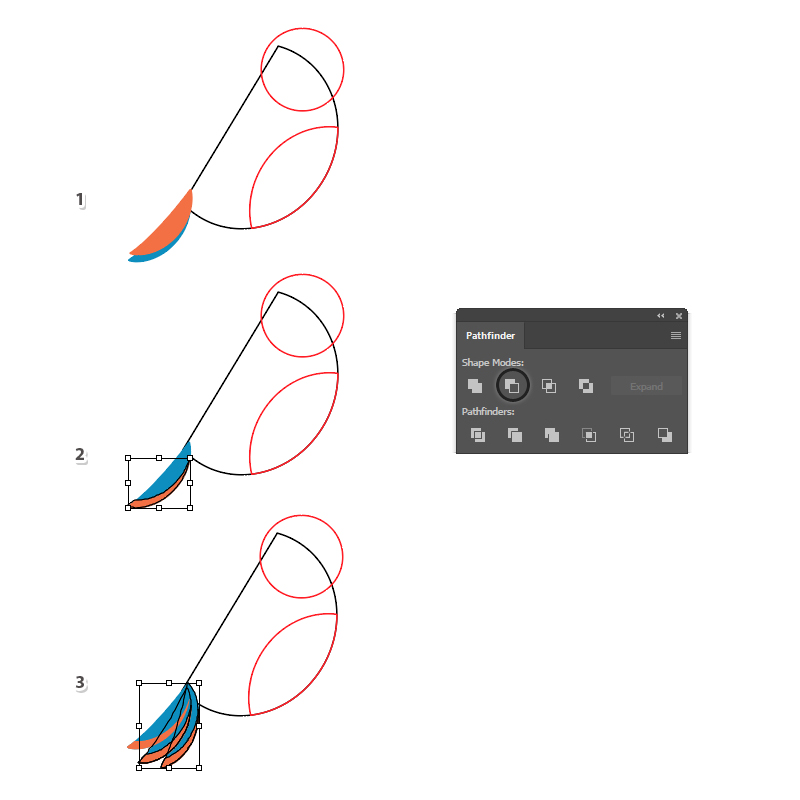
شکل دم آبی بهدستآمده در مرحله قبل را کپی و Paste in Front (Control-F) کنید و با استفاده از کلیدهای Arrow روی صفحهکلید کمی به سمت بالا و راست حرکت دهید. برای مقاصد بصری، من رنگ Fill آن را به نارنجی تغییر دادم (۱).
حالا شکل دم آبی را انتخاب کرده و دوباره Copy و Paste in Front (Control-F) کنید تا یک کپی از آن ساخته شود. وقتی این کپی انتخاب است، شکل نارنجی را هم انتخاب کنید و سپس در پنل Pathfinder روی Minus Front کلیک کنید. نتیجه یک لبه نارنجی خواهد بود (۲).
شکل دم آبی و لبه نارنجی را Group (Control-G) کنید و سپس دو نسخه از این گروه بسازید. آنها را بچرخانید و در کنار هم مانند تصویر زیر قرار دهید تا دم کامل پرنده تشکیل شود (۳).
مرحله ۷
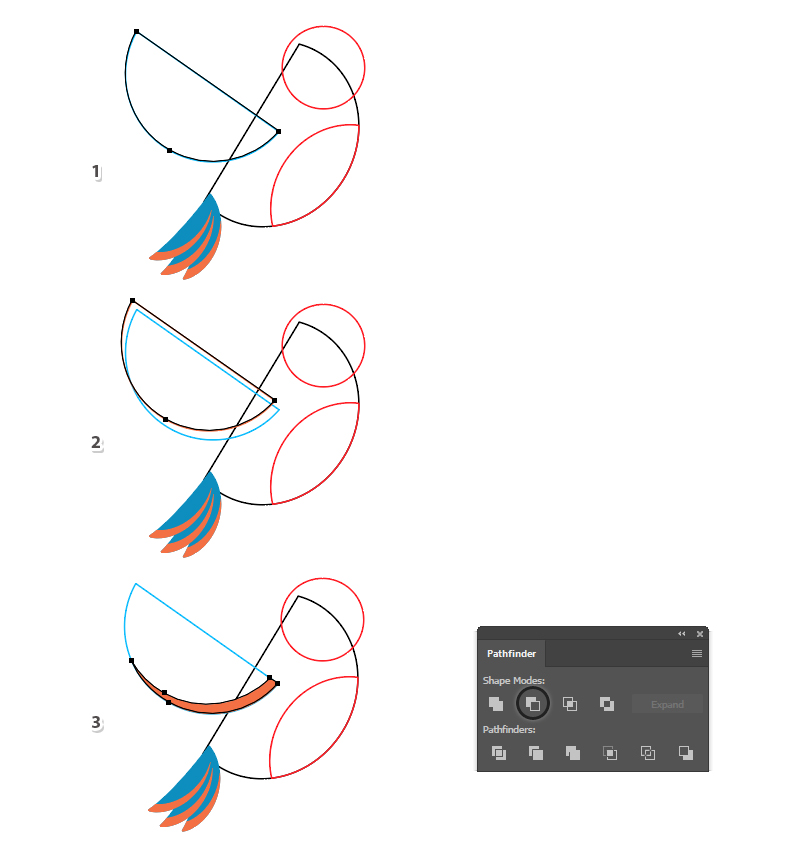
بیایید به بال پرنده برسیم. با ابزار Pen Tool (P) یک نیمدایره رسم کنید یا از تکنیکی که برای بدن پرنده توضیح داده شد استفاده کنید تا این شکل ایجاد شود، سپس آن را بچرخانید و بهعنوان بال قرار دهید (۱).
شکل بال را Copy و Paste in Front (Control-F) کنید و با کلیدهای Arrow کمی به سمت بالا و چپ حرکت دهید (۲).
حالا دوباره شکل بال اصلی را Copy و Paste in Front (Control-F) کنید و وقتی این کپی انتخاب است، بال منتقلشده را نیز انتخاب کنید و در پنل Pathfinder روی Minus Front کلیک کنید. نتیجه، لبه نارنجی پایین بال خواهد بود (۳).
مرحله ۸
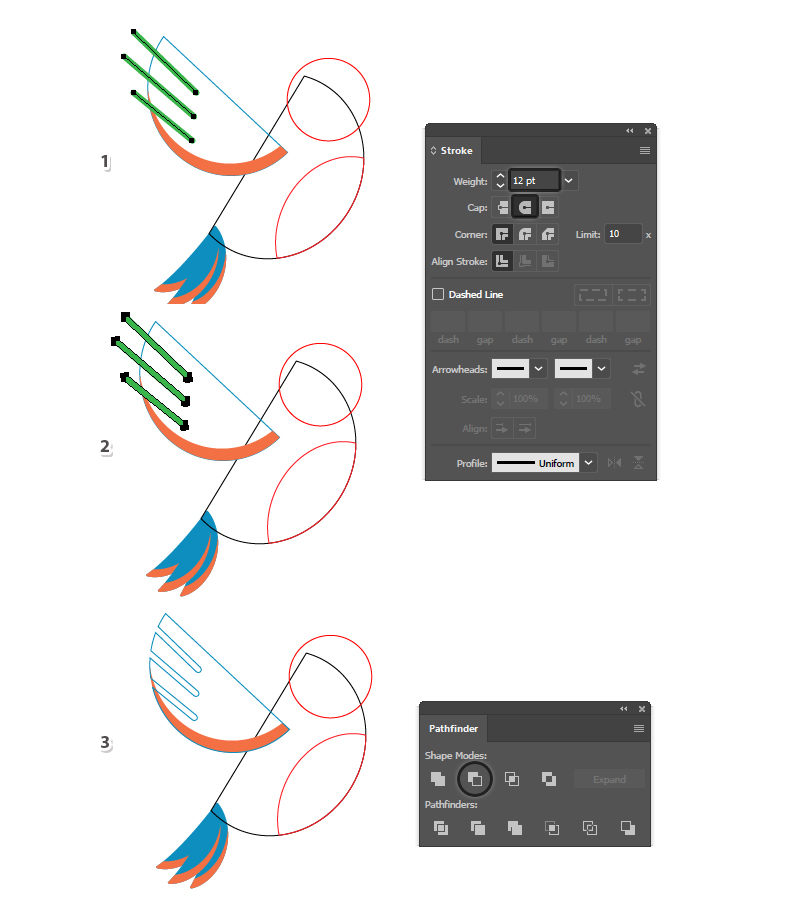
با استفاده از ابزار Pen Tool (P) یا Line Segment Tool () سه مسیر روی بالها رسم کنید، همانطور که در تصویر زیر نشان داده شده است. به آنها Stroke با اندازه ۱۲ pt بدهید و گزینه Round Cap در پنل Stroke را فعال کنید تا انتهای مسیرها گرد شوند (۱).
سپس به مسیر Object > Expand بروید تا Strokeها به اشکال پر شده تبدیل شوند؛ بعد به Object > Compound Path > Make (Control-8) بروید تا آنها را به یک مسیر مرکب واحد تبدیل کنید (۲).
حالا شکل بال را به همراه این خطوط انتخاب کنید و در پنل Pathfinder روی Minus Front کلیک کنید تا خطوط از بال کم شوند (۳).
مرحله ۹
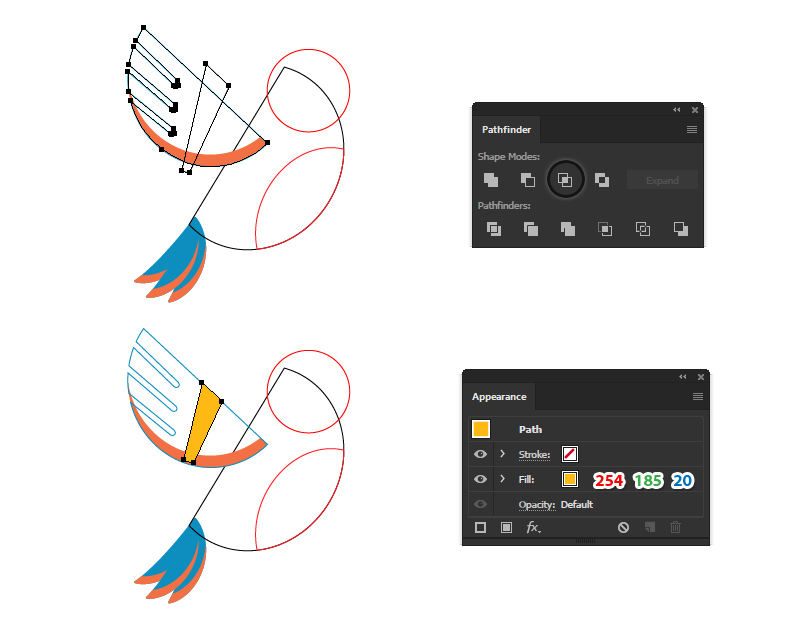
با ابزار Pen Tool (P) یک خط نامنظم روی بال رسم کنید. سپس یک کپی از بال جلوی آن بسازید (Copy و Paste in Front).
حالا خط نامنظم و کپی بال را انتخاب کرده و در پنل Pathfinder روی Intersect کلیک کنید. شکل حاصل را با رنگ زرد پر کنید.
مرحله ۱۰
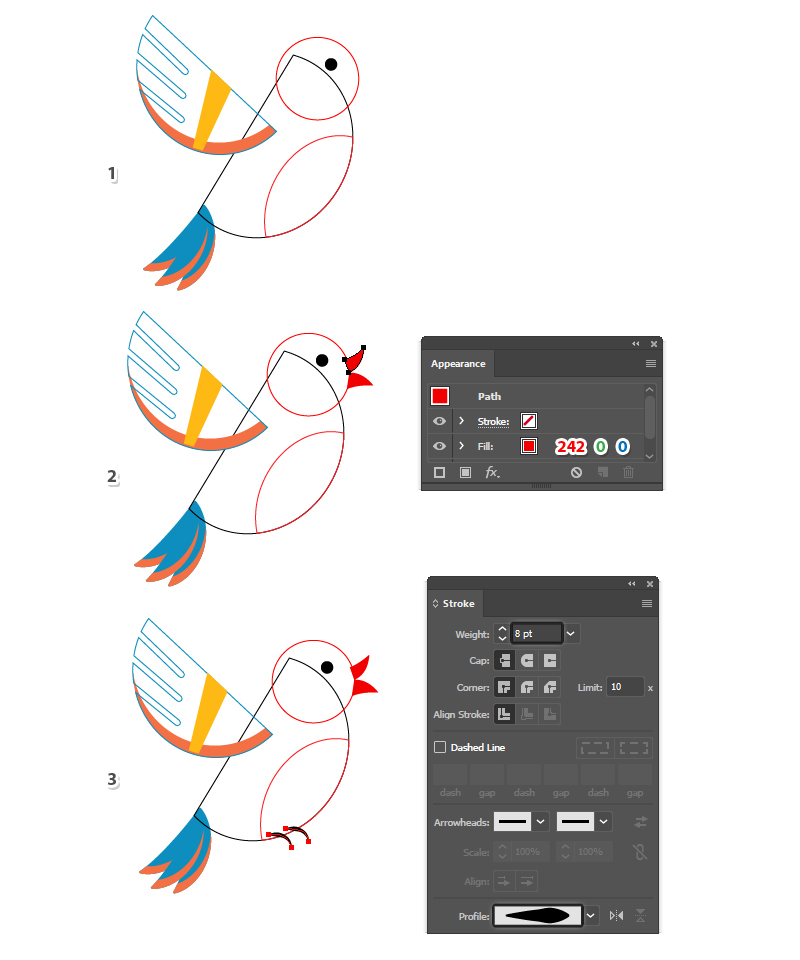
روی سر پرنده تمرکز کنید و یک دایره کوچک سیاه بهعنوان چشم رسم کنید (۱).
سپس با ابزار Pen Tool (P) شکل بالایی منقار را بکشید و بعد از اتمام، آن را بهصورت افقی بازتاب دهید تا شکل پایینی منقار به دست آید. هر دو بخش را با رنگ قرمز پر کنید (۲).
برای پاها، با ابزار Pen Tool (P) دو مسیر منحنی در پایین شکم رسم کنید. به آنها Stroke با اندازه ۸ pt بدهید و در پنل Stroke از Width Profile 5 استفاده کنید (۳).
مرحله ۱۱
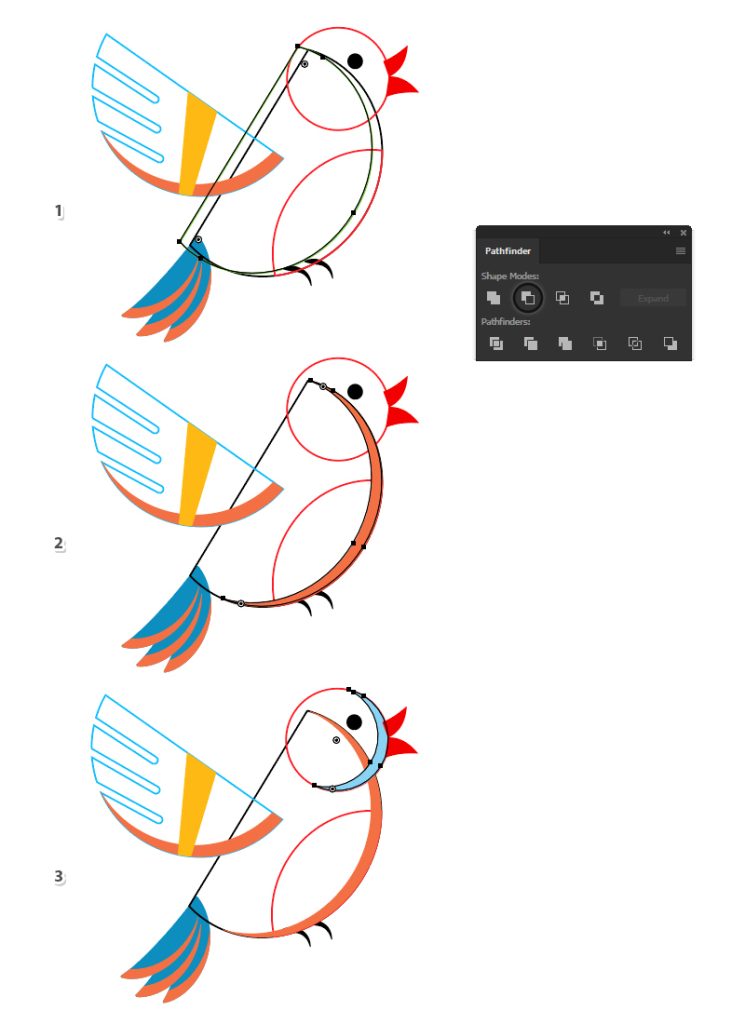
شکل بدن را انتخاب کرده و با Copy و Paste in Front (Control-F) یک کپی از آن بسازید. این کپی را کمی به سمت بالا و چپ حرکت دهید (۱).
سپس یک کپی دیگر از بدن اصلی بسازید و وقتی این کپی انتخاب است، شکل منتقلشده را نیز انتخاب کنید و در پنل Pathfinder روی Minus Front کلیک کنید. نتیجه، لبه نارنجی سمت راست شکم خواهد بود (۲).
از همین تکنیک میتوان برای ایجاد لبه آبی روی سر پرنده نیز استفاده کرد (۳).
مرحله ۱۲
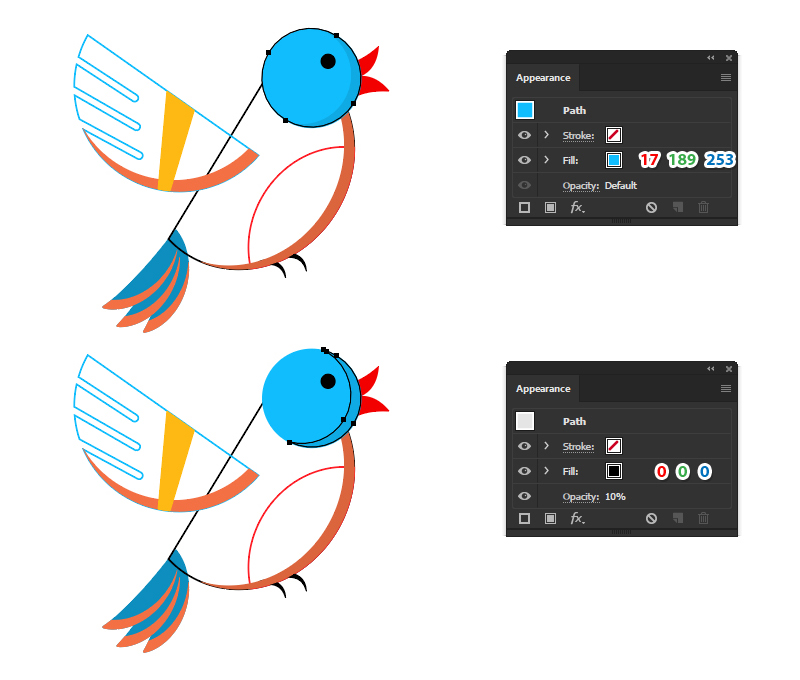
در این مرحله، پرنده تقریباً کامل شده و میتوانیم به رنگآمیزی بپردازیم.
سر را با رنگ آبی روشن پر کنید و لبه را با رنگ سیاه با شفافیت ۱۰٪ رنگآمیزی کنید. این کار باعث ایجاد سایه در سمت راست سر خواهد شد.
مرحله ۱۳
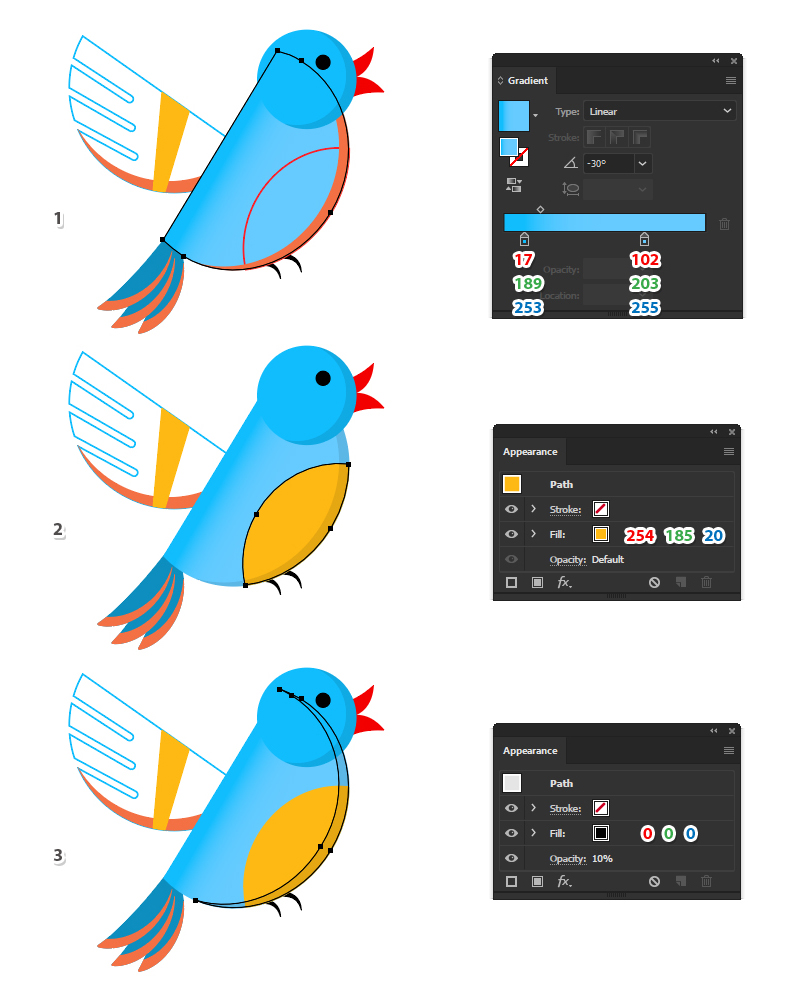
شکل بدن را با گرادیان خطی نشان دادهشده و با زاویه -۳۰ درجه پر کنید (۱).
شکم را با رنگ زرد و لبه را با رنگ سیاه با شفافیت ۱۰٪ رنگآمیزی کنید تا سایه ایجاد شود (۳).
مرحله ۱۴
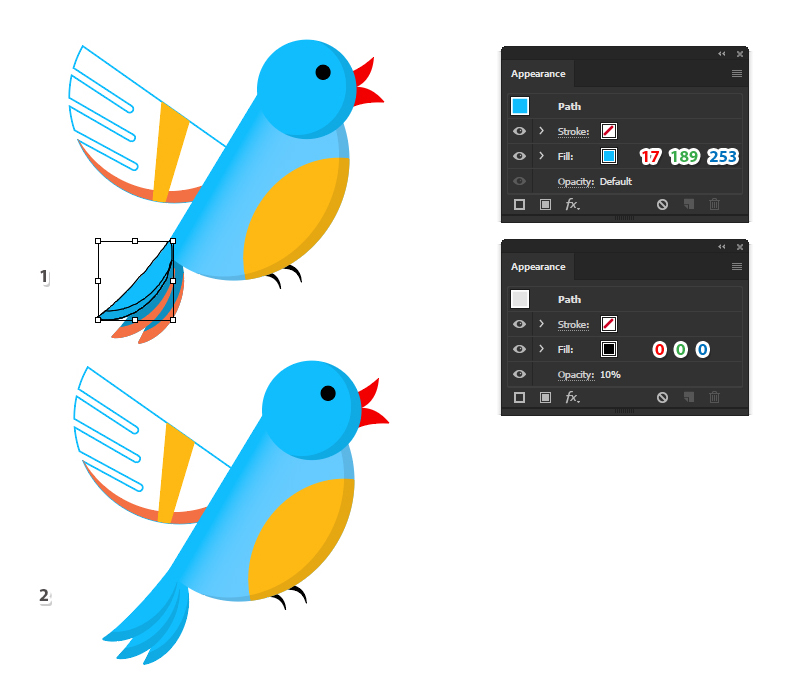
شکل دم را با همان رنگ آبی روشن پر کنید و لبه نارنجی را مانند قبل با رنگ سیاه با شفافیت ۱۰٪ رنگآمیزی کنید (۱).
دو گروه دیگر که دم را تشکیل میدهند نیز با همان رنگها رنگآمیزی کنید (۲).
مرحله ۱۵
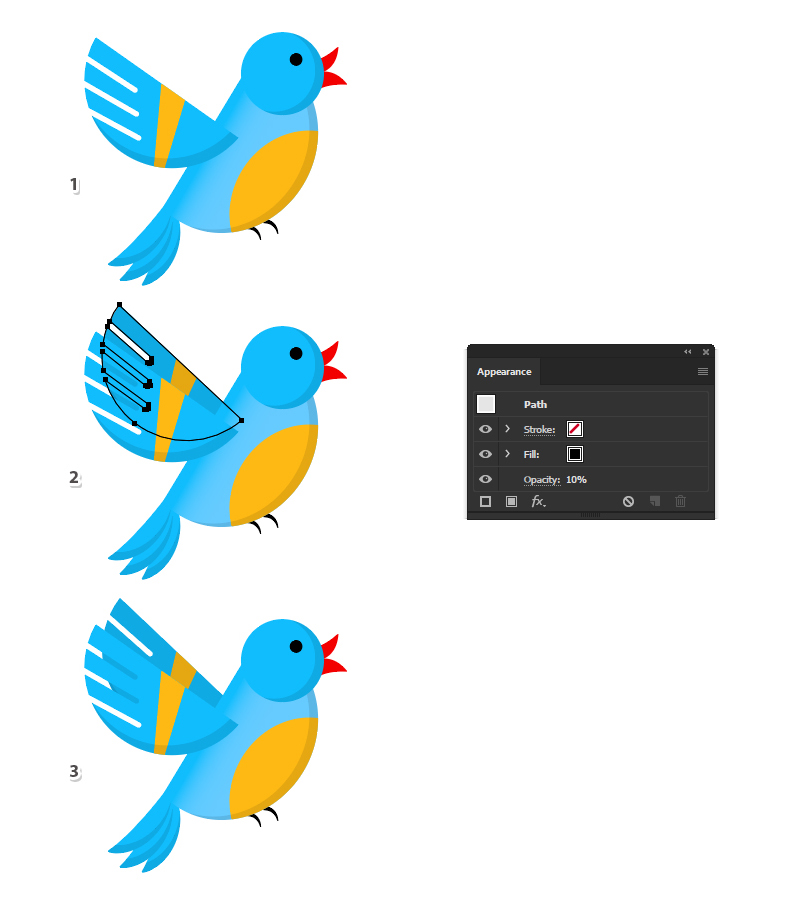
از همان رنگها برای بال استفاده کنید؛ سپس یک کپی از بال به پشت بسازید و کمی آن را بچرخانید تا دو بال روی هم قرار نگیرند.
شکل بال پشت را Copy و Paste in Front (Control-F) کنید و رنگ Fill آن را به سیاه با شفافیت ۱۰٪ تغییر دهید تا سایه ایجاد شود (۲).
مرحله ۱۶
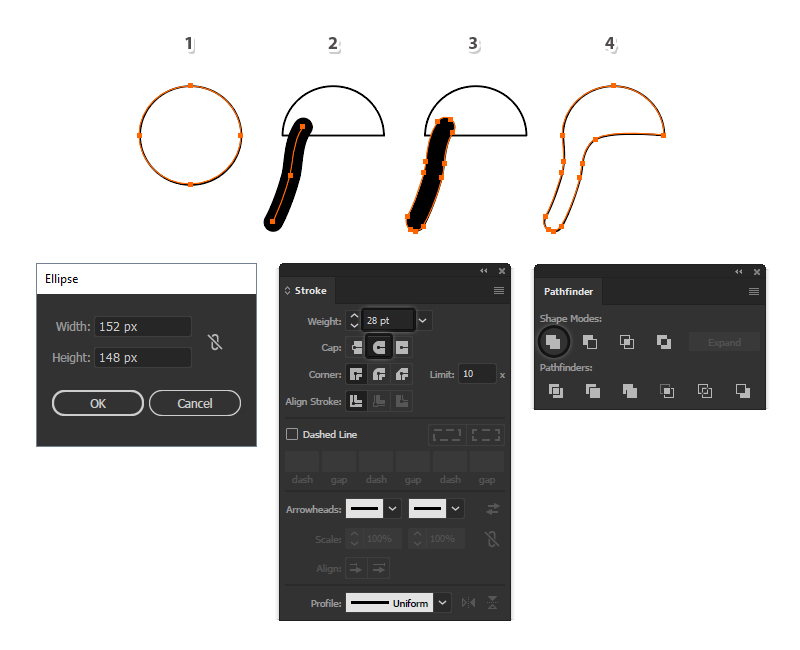
بیایید به کلاه برسیم. با ابزار Ellipse Tool (L) یک بیضی به ابعاد ۱۵۲ × ۱۴۸ px رسم کنید (۱).
سپس به Direct Selection Tool (A) سوئیچ کنید و فقط نقطه پایین را انتخاب کرده و کلید Delete را روی صفحهکلید فشار دهید. حالا دو نقطه انتهایی مسیر حاصل را انتخاب کنید و Control-J را فشار دهید تا مسیر بسته شود و یک نیمدایره به دست آید.
با ابزار Pen Tool (P) یک مسیر کمی موجدار در سمت پایین چپ رسم کنید. به آن Stroke با اندازه ۲۸ pt بدهید و گزینه Round Cap را در پنل Stroke فعال کنید (۲).
به مسیر Object > Expand بروید تا Stroke به یک شکل پر شده تبدیل شود (۳). سپس شکل حاصل را همراه با نیمدایره انتخاب کنید و در پنل Pathfinder روی Unite کلیک کنید تا آنها به یک شکل واحد تبدیل شوند (۴).
مرحله ۱۷
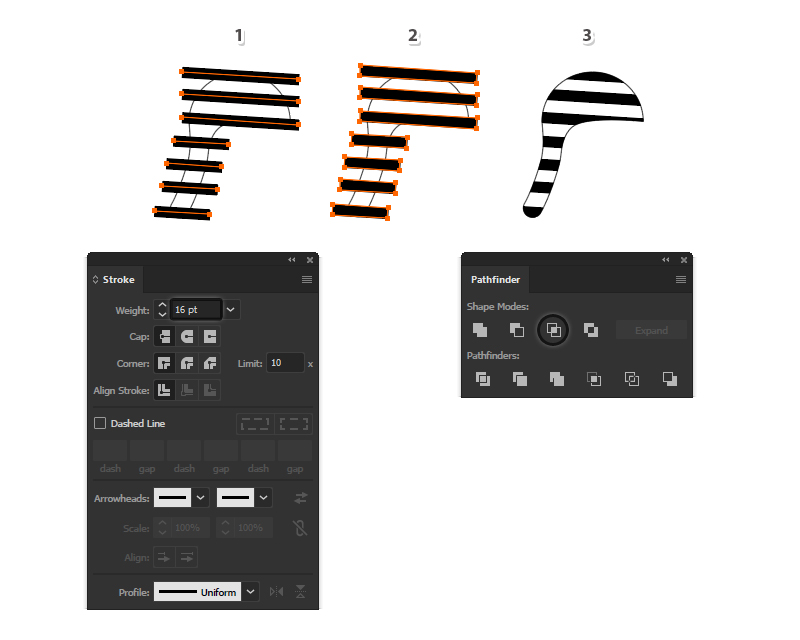
با ابزار Pen Tool (P) یا Line Segment Tool () چند مسیر روی شکل کلاه رسم کنید و به آنها Stroke با اندازه ۱۶ pt بدهید (۱).
وقتی همه مسیرها انتخاب هستند، به مسیر Object > Expand بروید تا Strokeها به اشکال پر شده تبدیل شوند، سپس Object > Compound Path > Make (Control-8) را انتخاب کنید تا مسیرها به یک مسیر مرکب تبدیل شوند (۲).
حالا شکل کلاه را انتخاب کرده و با Copy و Paste in Front (Control-F) یک کپی بسازید. وقتی این کپی انتخاب است، خطوط رسمشده را هم انتخاب کنید و در پنل Pathfinder روی Intersect کلیک کنید (۳).
مرحله ۱۸
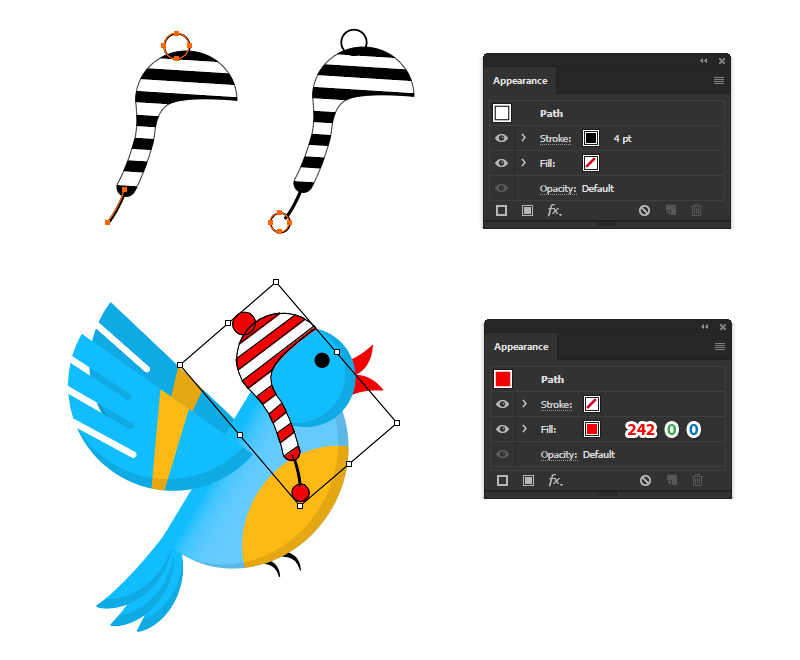
برای تکمیل کلاه، یک دایره کوچک در بالای آن بهعنوان توپک (pom) رسم کنید؛ سپس یک مسیر با Stroke ۴ pt در پایین کلاه رسم کرده و یک دایره دیگر بهعنوان دومین pom اضافه کنید.
تمام اشکالی که کلاه را تشکیل میدهند Group (Control-G) کنید؛ سپس آن را چرخانده و روی سر پرنده قرار دهید.
شکل کلاه را با رنگ سفید و خطوط و pomها را با رنگ قرمز رنگآمیزی کنید.
مرحله ۱۹
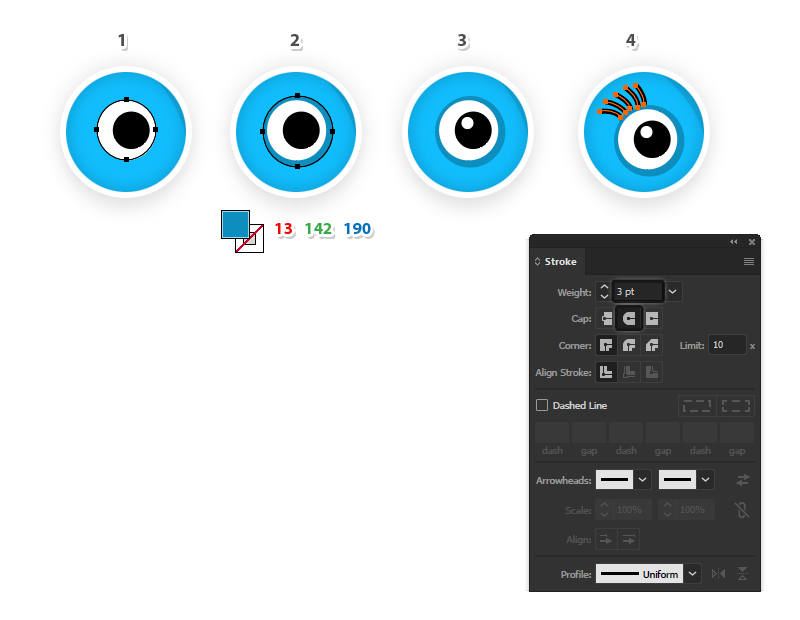
بیایید روی چشم تمرکز کنیم. یک دایره سفید حدود ۴۰ × ۴۰ px رسم کرده و آن را پشت مردمک سیاه قرار دهید (۱).
سپس یک بیضی کمی بزرگتر با رنگ آبی تیرهتر رسم کرده و آن را نیز به پشت بفرستید (۲).
برای ایجاد درخشش در چشم، یک دایره سفید کوچک حدود ۸ × ۸ px در سمت بالا چپ مردمک رسم کنید (۳).
در نهایت، پنج مسیر بهعنوان مژهها رسم کرده و به آنها Stroke 3 pt بدهید (۴).
مرحله ۲۰
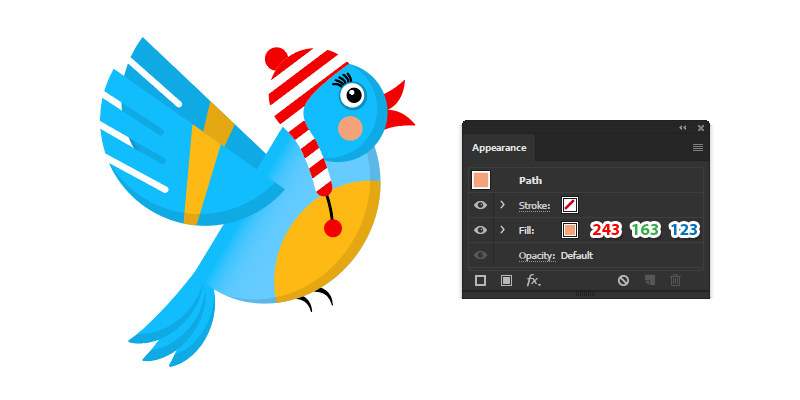
آخرین چیزی که باید اضافه شود، یک دایره صورتی به ابعاد ۴۰ × ۴۰ px روی گونه است و در این مرحله، رنگآمیزی پرنده تکمیل میشود.
حال به سراغ بافتهای مختلف میرویم که قرار است برای ارتقای ظاهر پرنده به آنها اعمال کنیم.
مرحله ۲۱
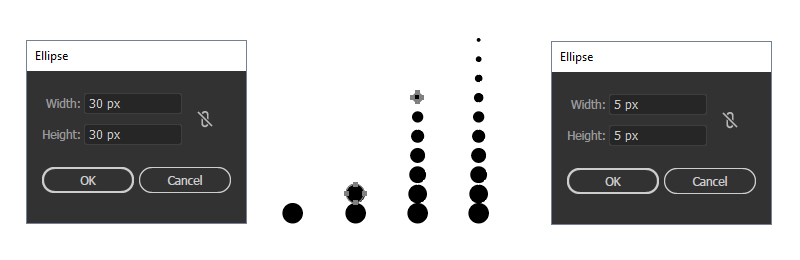
با ابزار Ellipse Tool (L) یک دایره کوچک به ابعاد ۳۰ × ۳۰ px و با رنگ مشکی رسم کنید.
یک دایره دیگر تقریباً ۲۷ × ۲۷ px درست بالای آن رسم کنید و سپس یک دایره سوم به ابعاد ۲۴.۵ × ۲۴.۵ px اضافه کنید.
این روند را ادامه دهید و دایرهها را کوچکتر و کوچکتر بسازید تا آخرین دایره ۵ × ۵ px باشد؛ در نهایت شما ده دایره خواهید داشت.
مرحله ۲۲
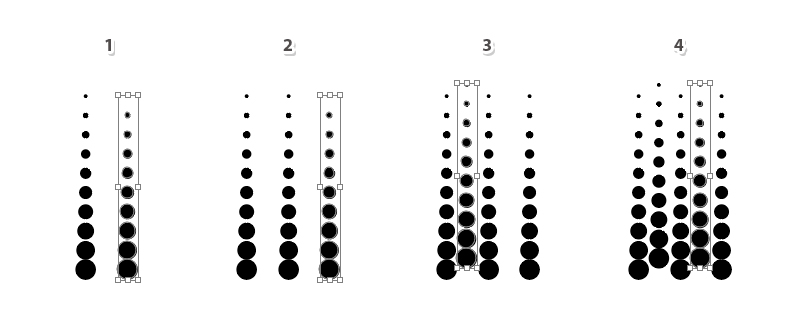
ستون دایرههایی که در مرحله قبل ساختهاید را انتخاب کنید و ابتدا مطمئن شوید که همتراز شدهاند؛ برای این کار در پنل Align روی Horizontal Align Center کلیک کنید.
تمام دایرهها را Group (Control-G) کنید و یک کپی از گروه بسازید تا ستون دوم ایجاد شود. آن را کمی به سمت راست حرکت دهید (۱).
یک کپی دیگر از ستون دایرهها بسازید و آن را باز هم بیشتر به سمت راست منتقل کنید (۲).
یک کپی از ستون اول دوباره بسازید و آن را بین دو ستون اول قرار دهید، اما کمی بالاتر (۳). همین کار را بین دو ستون آخر نیز انجام دهید (۴).
مرحله ۲۳
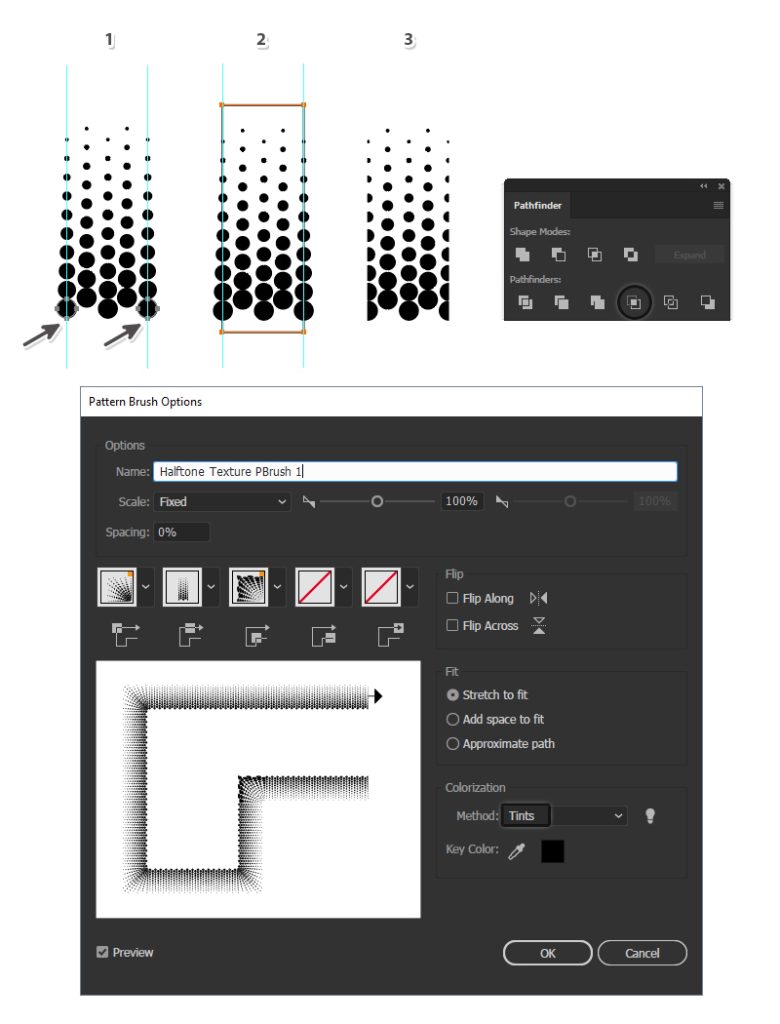
دو خط راهنما (Guide) از خطکشها بکشید (View > Rulers > Show Rulers) و آنها را تا نقاط پایین اولین و آخرین دایره بکشید تا از میان ستون دایرهها عبور کنند (۱).
با استفاده از این دو خط راهنما، یک مستطیل بین آنها رسم کنید، همانطور که در تصویر نشان داده شده است (۲).
تمام دایرهها را انتخاب کرده و Group (Control-G) کنید. در حالی که گروه انتخاب است، مستطیل را نیز انتخاب کنید و در پنل Pathfinder روی Crop کلیک کنید (۳).
گروه حاصل را به پنل Brushes بکشید و گزینه New Pattern Brush را انتخاب کنید. نام آن را “Halftone Texture Pattern Brush 1” بگذارید و Tints را بهعنوان Colorization Method انتخاب کنید. روی OK کلیک کنید تا براش سفارشی جدید ذخیره شود.
مرحله ۲۴
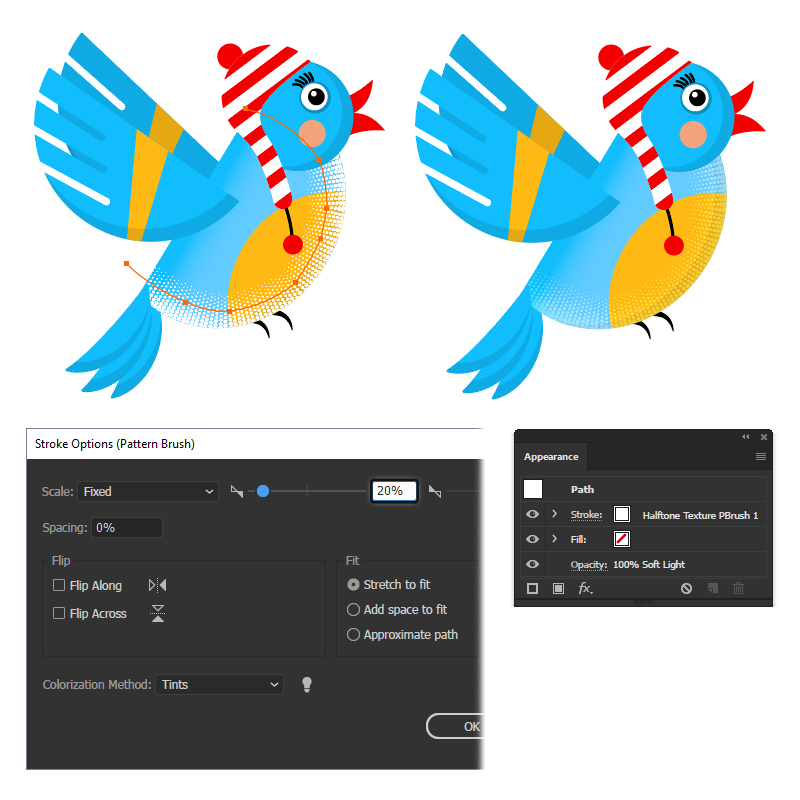
حال بیایید براش تازه ذخیرهشده را اعمال کنیم. ابزار Pen Tool (P) را بردارید و یک مسیر دنبالکننده لبه راست بدن رسم کنید، همانطور که در تصویر نشان داده شده است.
به آن مسیر Stroke سفید ۱ pt بدهید و سپس از پنل Brushes براش “Halftone Texture Pattern Brush 1” را انتخاب کنید.
پنجره Stroke Options را از Appearance panel باز کنید و در قسمت Scale مقدار ۲۰٪ وارد کنید تا اندازه براش کوچکتر شود، سپس OK را بزنید.
در نهایت، Blending Mode را روی Soft Light تنظیم کنید.
مرحله ۲۵
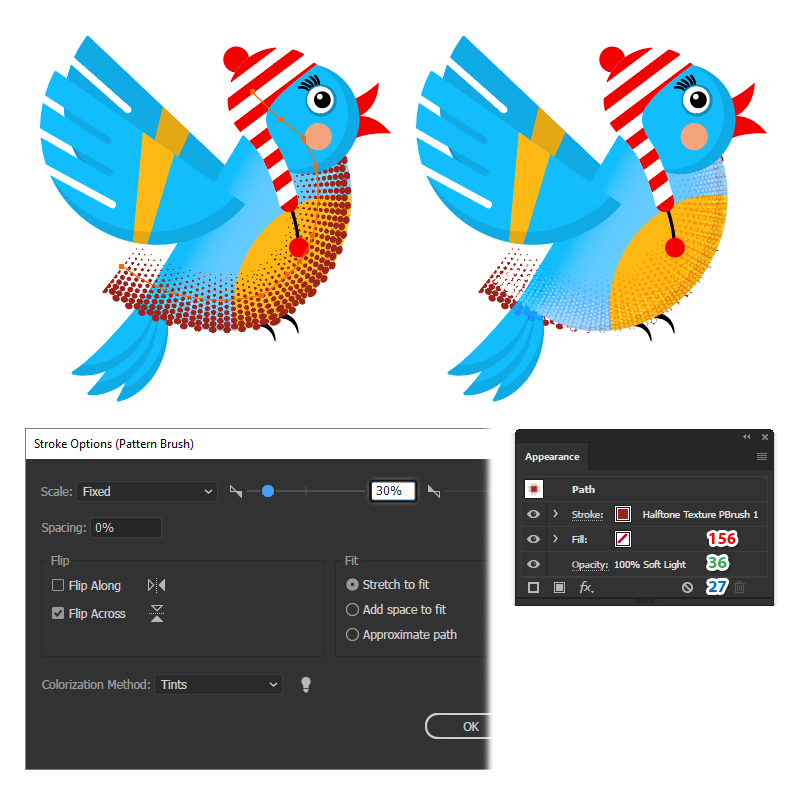
یک مسیر دیگر روی بدن پرنده با ابزار Pen Tool (P) رسم کنید.
به آن مسیر Stroke قرمز تیره ۱ pt بدهید و دوباره از “Halftone Texture Pattern Brush 1” استفاده کنید. این بار Scale براش را روی ۳۰٪ قرار دهید و گزینه Flip Across را در پنجره Stroke Options فعال کنید.
روی OK کلیک کرده و سپس Blending Mode را روی Soft Light تنظیم کنید.
مرحله ۲۶
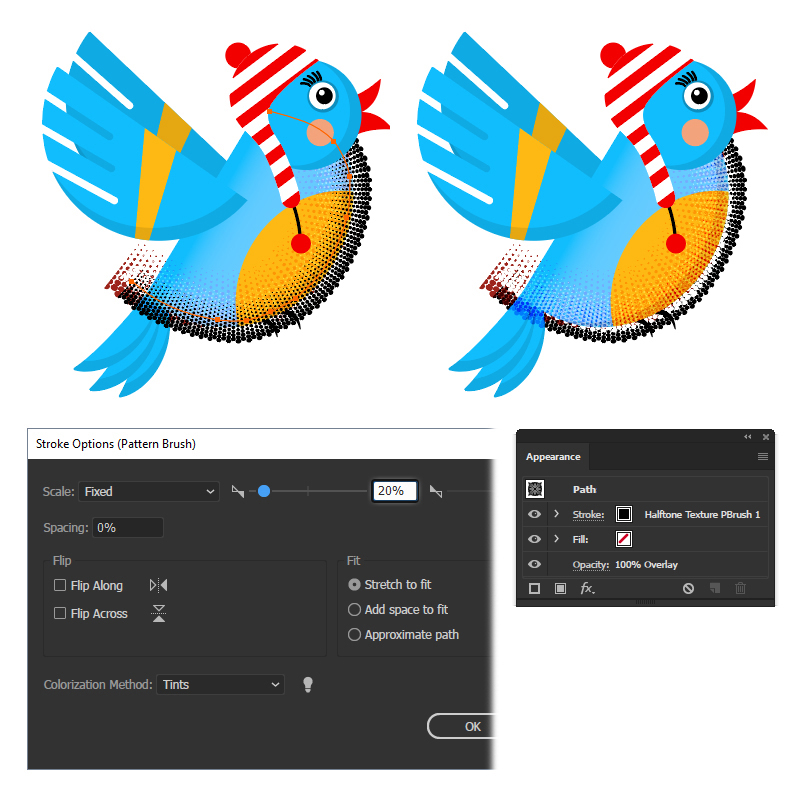
یک مسیر سوم درست کنار لبه شکم رسم کنید و به آن Stroke مشکی ۱ pt بدهید.
دوباره از “Halftone Texture Pattern Brush 1” استفاده کنید و این بار Scale را در پنجره Stroke Options روی ۲۰٪ قرار دهید.
در نهایت، Blending Mode را روی Overlay تنظیم کنید.
مرحله ۲۷
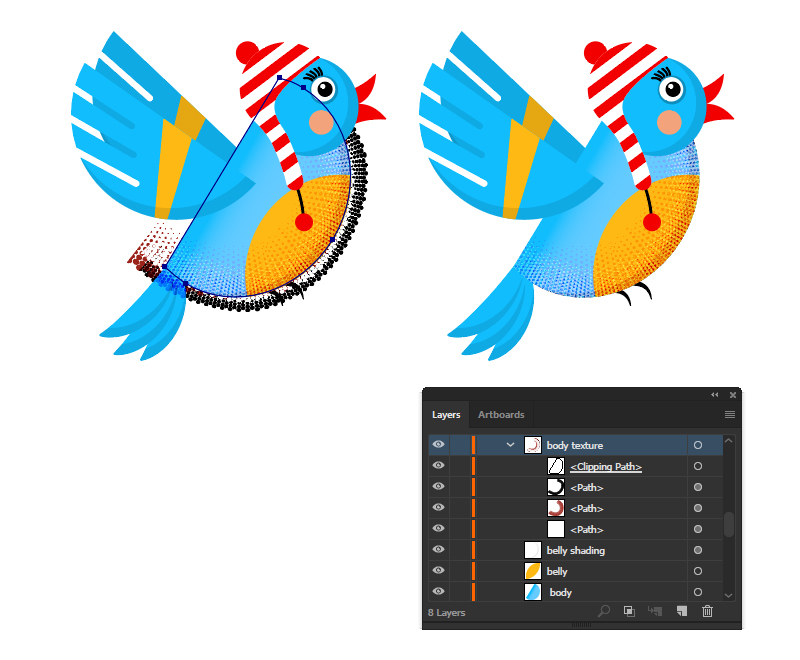
حالا نیاز به ساخت ماسک داریم. شکل بدن را Copy و Paste in Place (Shift-Control-V) کنید و تمام Appearanceهای موجود را حذف کنید.
سه مسیر دارای Stroke را همراه با کپی بدن انتخاب کنید و به مسیر Object > Clipping Mask > Make (Control-7) بروید.
گروه حاصل را با نام “body texture” نامگذاری کنید.
مرحله ۲۸
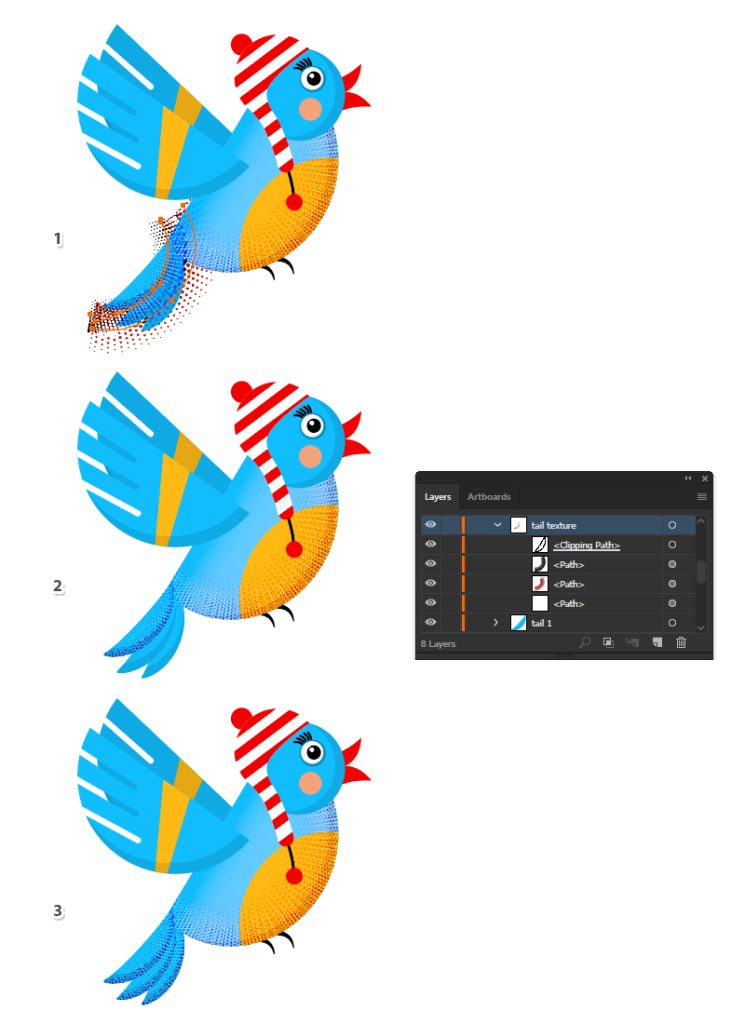
با استفاده از تکنیکی که قبلاً توضیح داده شد، سه مسیر دارای Stroke را روی اولین بخش دم ایجاد کنید. از همان براش استفاده کرده و تنظیمات دقیق قبلی را اعمال کنید (۱).
پس از اتمام، با استفاده از یک کپی از همان بخش دم یک ماسک بسازید (۲).
همین کار را برای دو بخش دیگر دم نیز تکرار کنید و نتیجه نهایی را در تصویر زیر خواهید دید (۳).
مرحله ۲۹
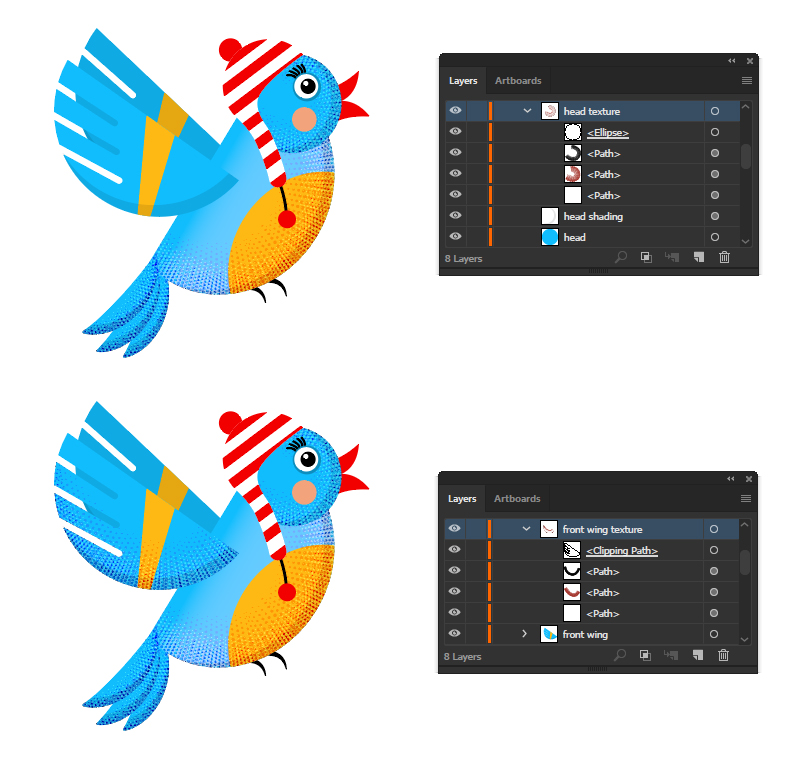
با استفاده از همان تکنیک، بافت را روی سر پرنده اضافه کنید و سپس به بال منتقل شوید و همان روش را برای آن نیز اعمال کنید.
مرحله ۳۰
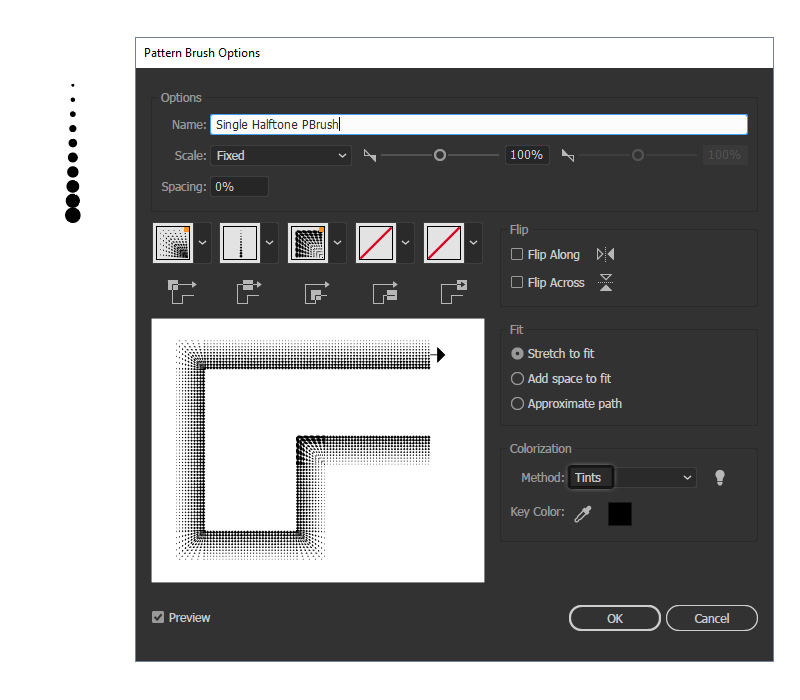
یک کپی از تنها یک ستون دایرهها از اولین براشی که ایجاد کردهایم بردارید و آن را به پنل Brushes بکشید تا بهعنوان یک New Pattern Brush ذخیره شود.
نام آن را “Single Halftone Pattern Brush” بگذارید، Tints را بهعنوان Colorization Method انتخاب کنید و روی OK کلیک کنید.
مرحله ۳۱
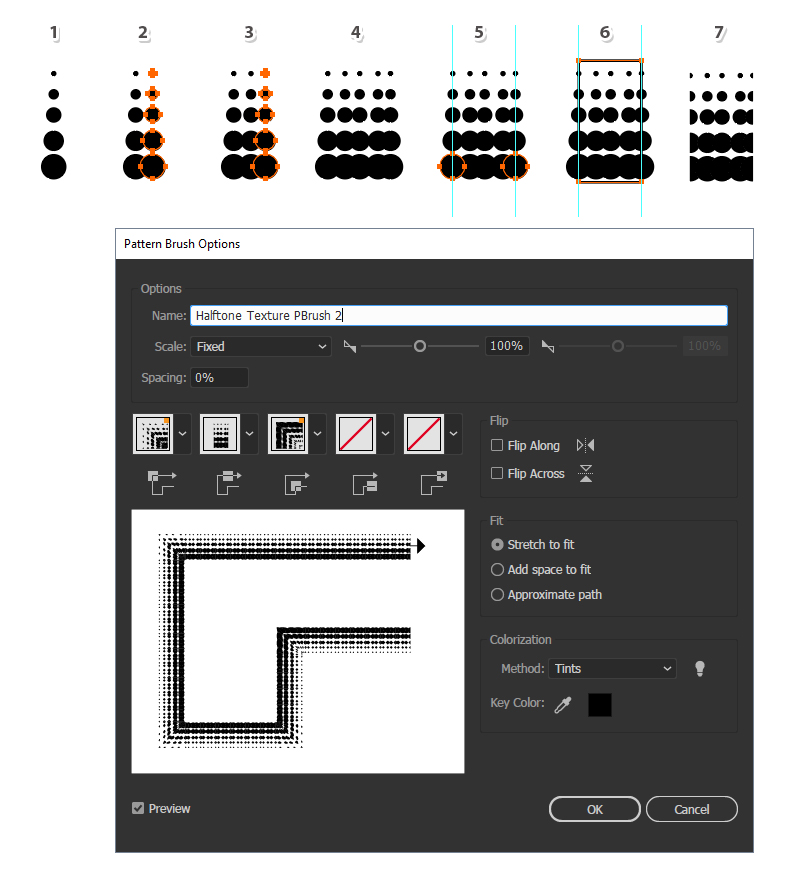
بیایید یک براش دیگر ایجاد کنیم. با ابزار Ellipse Tool (L) پنج دایره با اندازههای مختلف رسم کنید، از ۲۵ × ۲۵ px تا ۵ × ۵ px. مطمئن شوید که دایرهها همتراز شدهاند؛ برای این کار در پنل Align روی Horizontal Align Center کلیک کنید و سپس آنها را Group (Control-G) کنید (۱).
یک کپی از گروه دایرهها بسازید و کمی به سمت راست حرکت دهید، طوری که هنوز با گروه قبلی همپوشانی داشته باشد (۲). همین کار را برای چندین کپی دیگر تکرار کنید و آنها را همانطور که در تصاویر نشان داده شده است، مرتب کنید (۳-۴).
دو خط راهنما از خطکشها بکشید تا به نقاط پایین اولین و آخرین دایره برسند و از میان ستون دایرهها عبور کنند (۵). با استفاده از این خطوط، یک مستطیل بین آنها رسم کنید (۶).
تمام دایرهها را Group (Control-G) کنید و آنها را همراه با مستطیل انتخاب کنید و در پنل Pathfinder روی Crop کلیک کنید (۷).
گروه حاصل را به پنل Brushes بکشید و آن را بهعنوان New Pattern Brush ذخیره کنید. نام آن را “Halftone Texture Pattern Brush 2” بگذارید، Tints را بهعنوان Colorization Method انتخاب کرده و روی OK کلیک کنید.
مرحله ۳۲
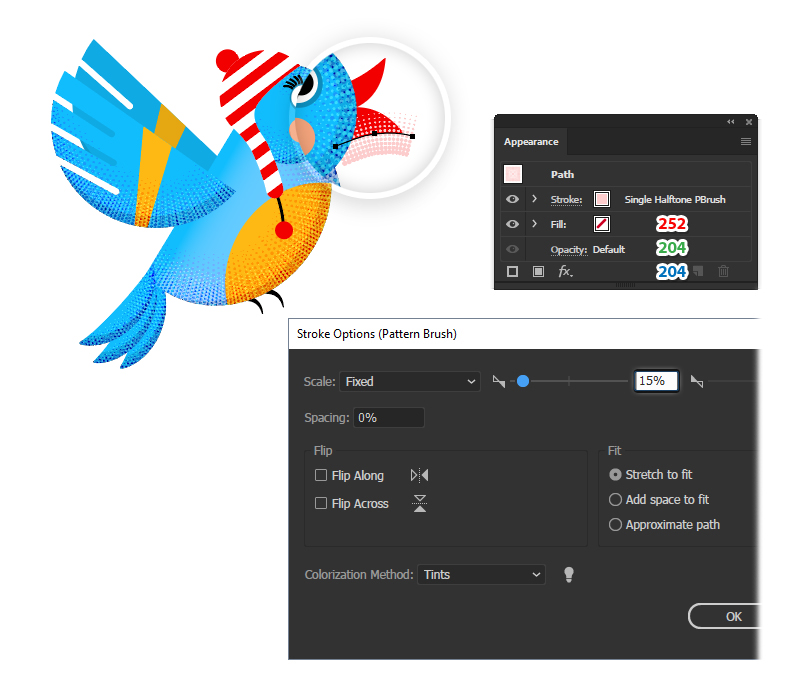
به پرنده بازگردید و روی منقار تمرکز کنید. با ابزار Pen Tool (P) یک مسیر دنبالکننده لبه پایین منقار رسم کنید و به آن Stroke صورتی کمرنگ ۱ pt بدهید، با استفاده از “Single Halftone Pattern Brush” که قبلاً ذخیره کردهاید.
پنجره Stroke Options را از Appearance panel باز کنید و در قسمت Scale مقدار ۱۵٪ وارد کنید تا اندازه براش کوچکتر شود. سپس روی OK کلیک کنید.
مرحله ۳۳
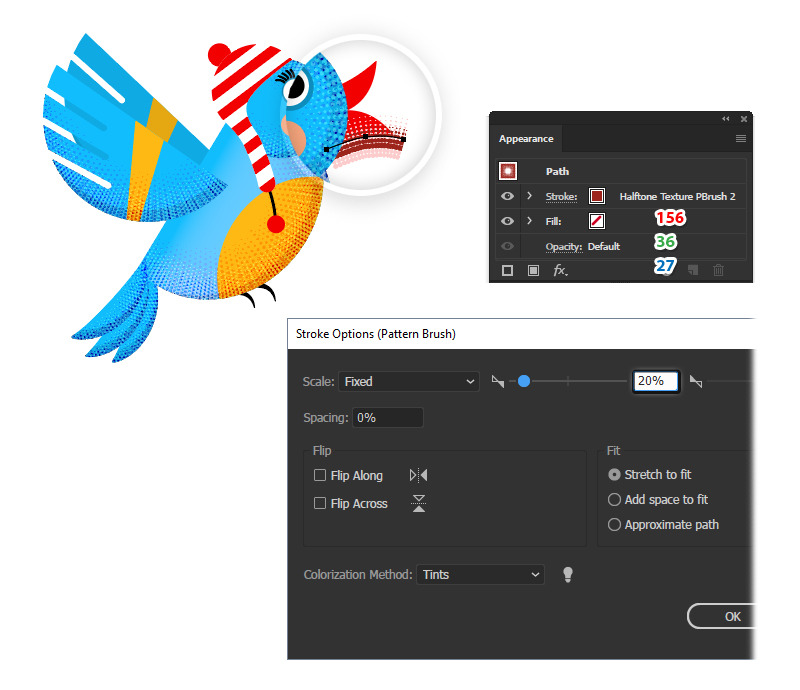
مسیر مرحله قبل را Copy و Paste in Front (Control-F) کنید و Appearanceهای موجود را حذف کنید.
به آن مسیر Stroke قرمز تیره ۱ pt بدهید و این بار از “Halftone Texture Pattern Brush 2” استفاده کنید.
در پنجره Stroke Options، Scale براش را روی ۲۰٪ قرار دهید و روی OK کلیک کنید.
مرحله ۳۴
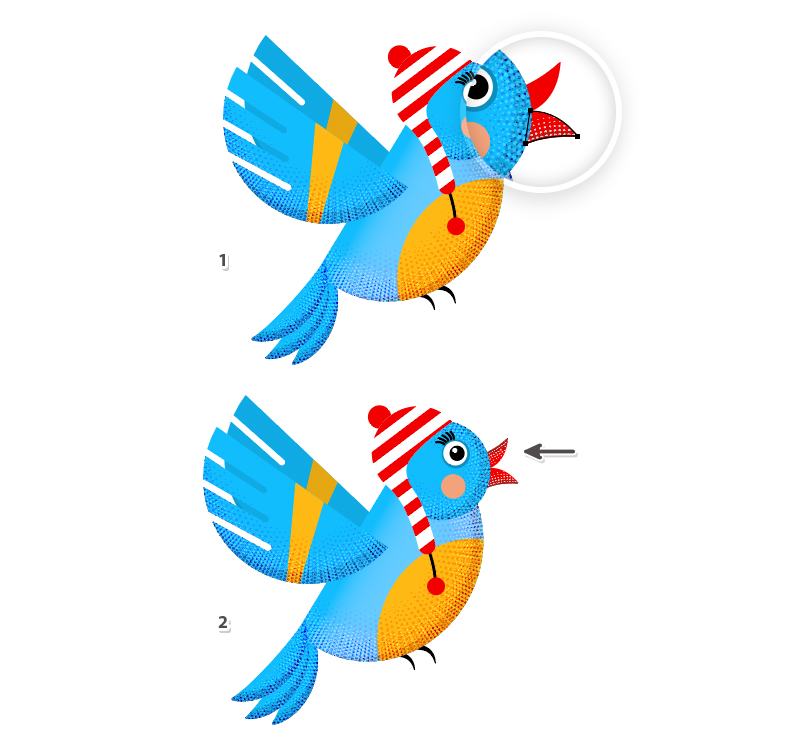
بخش پایینی منقار را Copy و Paste in Place (Shift-Control-V) کنید و آن را روی Stroke-none و Fill-none قرار دهید.
وقتی این کپی انتخاب است، دو مسیر دارای Stroke را نیز انتخاب کنید و به مسیر Object > Clipping Mask > Make (Control-7) بروید (۱).
همین کار را برای بخش بالایی منقار نیز تکرار کنید تا همان بافت ایجاد شود (۲).
مرحله ۳۵
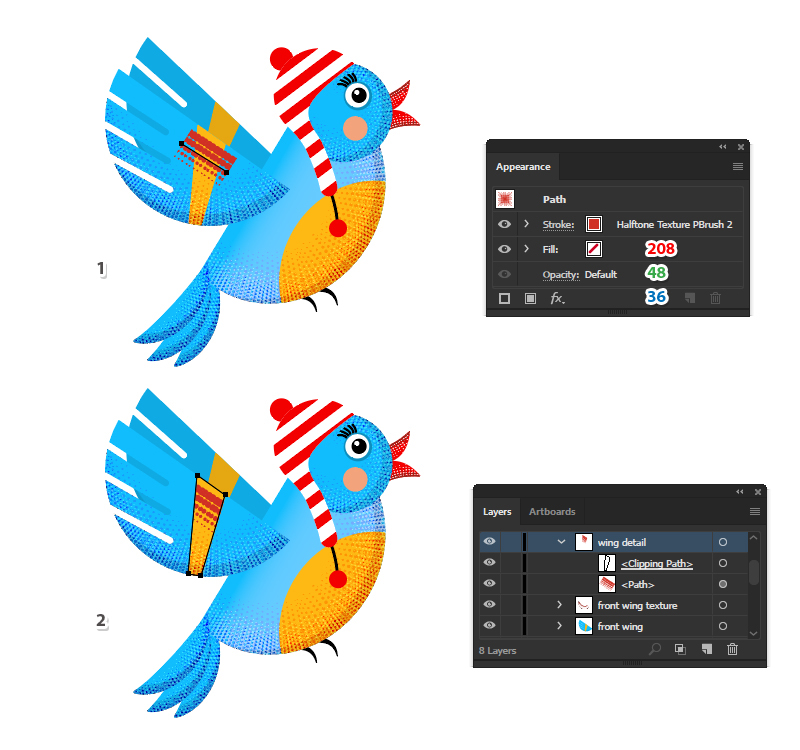
روی بال تمرکز کنید و یک مسیر روی خط زرد رسم کنید، همانطور که در تصویر نشان داده شده است (۱).
به آن مسیر Stroke قرمز تیره ۰.۵ pt بدهید و از “Halftone Texture Pattern Brush 2” استفاده کنید (۱).
حال خط زرد را انتخاب کرده و با Copy و Paste in Place (Shift-Control-V) یک کپی از آن جلوی همه چیز بسازید. تمام Appearanceهای موجود را حذف کنید؛ سپس مسیر دارای Stroke را همراه با این کپی از خط انتخاب کنید و به مسیر Object > Clipping Mask > Make (Control-7) بروید (۲).
مرحله ۳۶
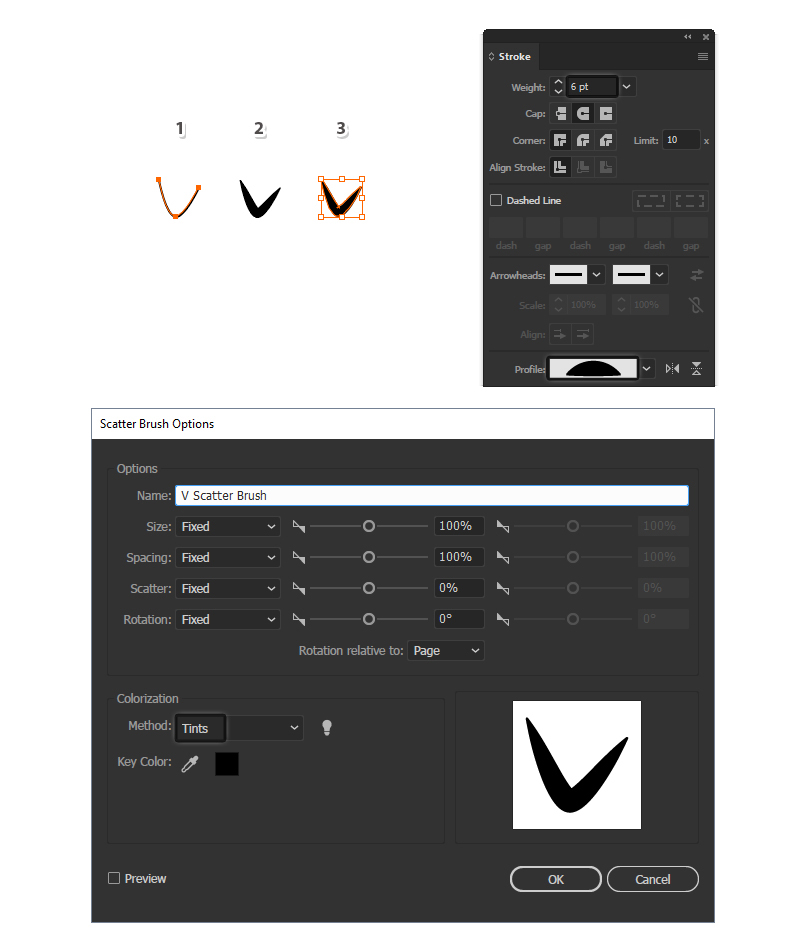
با ابزار Pen Tool (P) یک مسیر کوچک به شکل V روی صفحه طراحی رسم کنید (۱).
به آن مسیر Stroke ۶ pt بدهید و از Width Profile 6 در پنل Stroke استفاده کنید (۲).
به مسیر Object > Expand Appearance بروید تا Stroke به یک شکل پر شده تبدیل شود (۳).
سپس آن را به پنل Brushes بکشید و بهعنوان New Scatter Brush ذخیره کنید.
نام آن را “V Scatter Brush” بگذارید و Tints را بهعنوان Colorization Method انتخاب کنید. روی OK کلیک کنید.
مرحله ۳۷
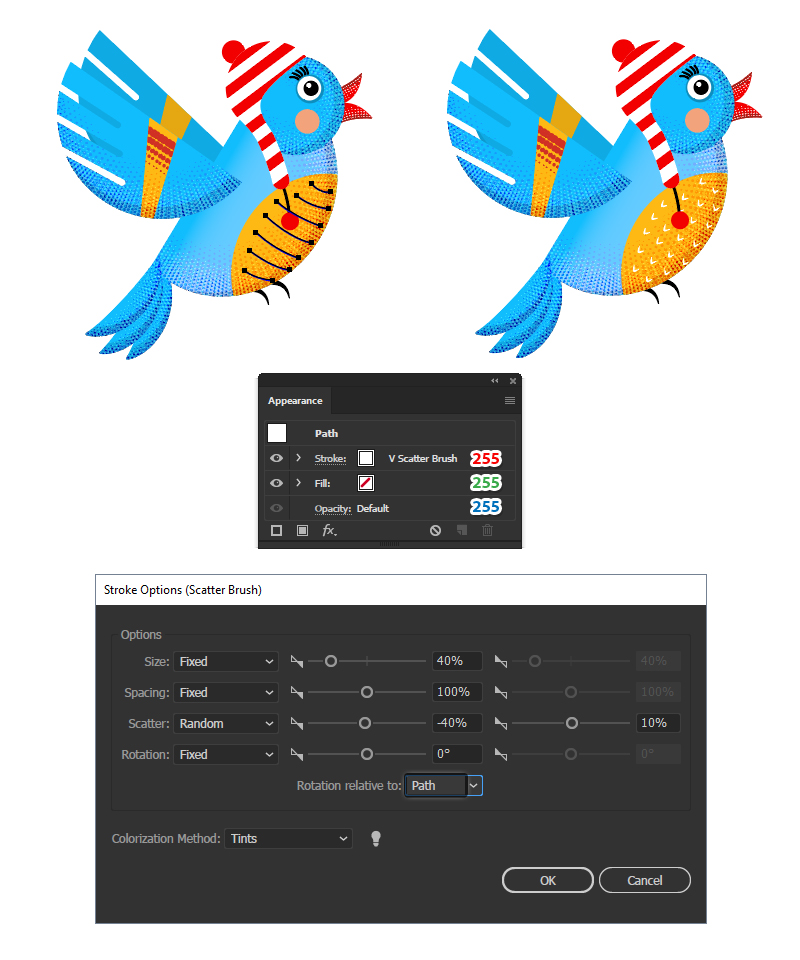
همچنان با ابزار Pen Tool (P) چند مسیر منحنی روی شکم پرنده رسم کنید.
به آنها Stroke سفید ۱ pt بدهید و از “V Scatter Brush” که تازه ذخیره کردید استفاده کنید.
پنجره Stroke Options را از Appearance panel باز کنید و تنظیمات را طبق تصویر زیر تغییر دهید.
مرحله ۳۸
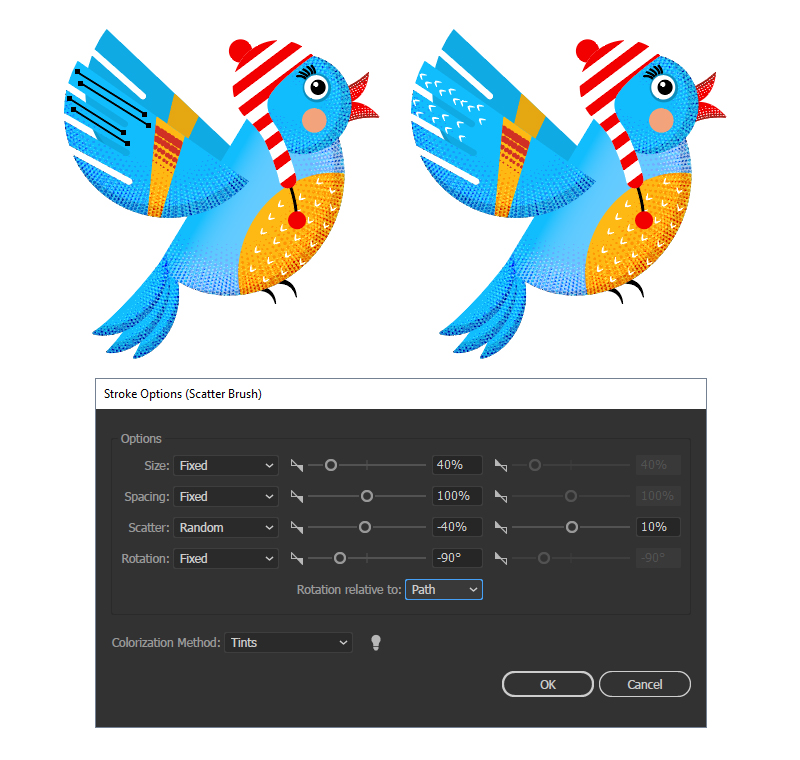
چهار مسیر صاف روی بال جلویی رسم کنید و به آنها Stroke سفید ۱ pt بدهید، باز هم از “V Scatter Brush” استفاده کنید.
در پنجره Stroke Options، تنظیمات را طبق تصویر نشان داده شده تغییر دهید و روی OK کلیک کنید.
با این کار، جزئیات ریز روی بال ایجاد خواهد شد.
مرحله ۳۹
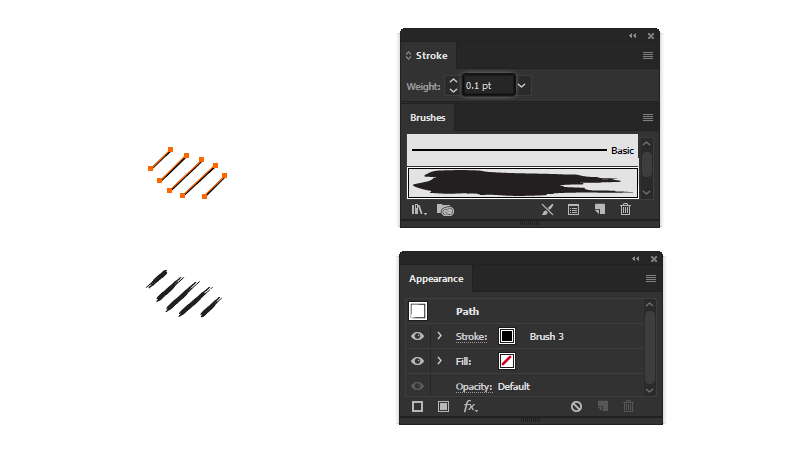
با ابزار Pen Tool (P) پنج مسیر کوتاه و مورب با طولهای متفاوت رسم کنید.
به آنها Stroke مشکی ۰.۱ pt بدهید و از Brush 3 Art Brush که در مسیر Brush Libraries Menu > Artistic > Artistic_Paintbrush پیدا میکنید، استفاده کنید.
به مسیر Object > Expand Appearance بروید تا Strokeها به شکلهای پر شده تبدیل شوند.
سپس آنها را به پنل Brushes بکشید و بهعنوان یک New Scatter Brush ذخیره کنید.
نام براش را “Hatching Scatter Brush” بگذارید، تنظیمات را بدون تغییر نگه دارید و روی OK کلیک کنید.
مرحله ۴۰
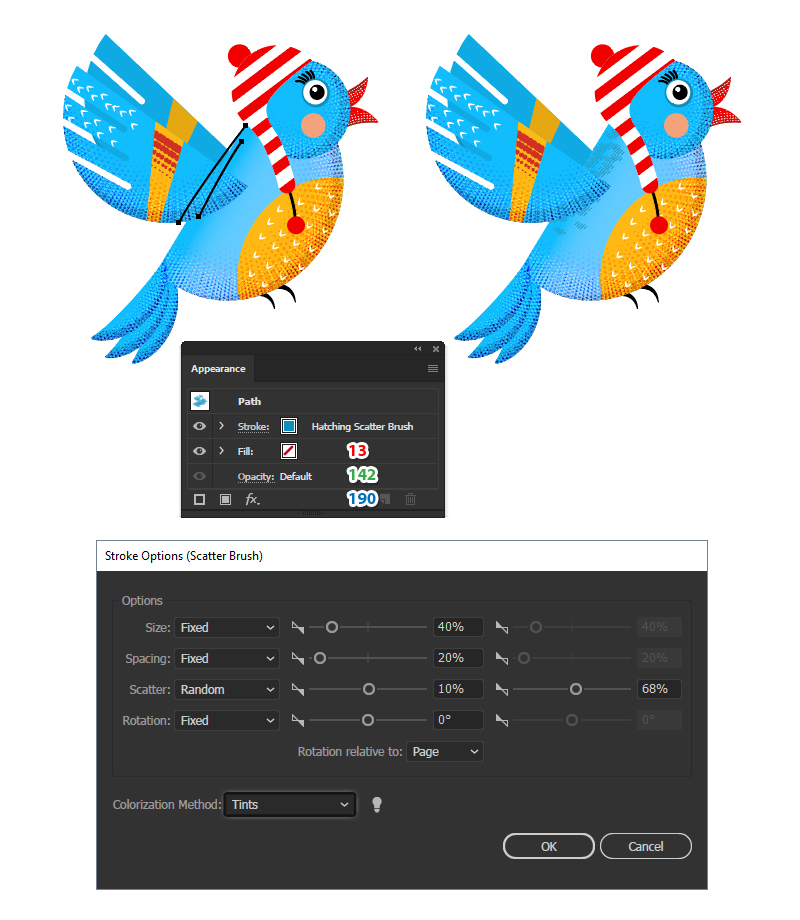
برای اعمال براش تازه ذخیرهشده، ابتدا دو مسیر دنبالکننده پشت پرنده رسم کنید.
به آنها Stroke آبی ۱ pt بدهید و از “Hatching Scatter Brush” موجود در پنل Brushes استفاده کنید.
پنجره Stroke Options را از Appearance panel باز کنید و تنظیمات را طبق تصویر زیر تغییر دهید تا جزئیات هاشور کوچکتر و متراکمتر شوند.
Colorization Method را روی Tints قرار دهید تا مسیرها به رنگ آبی دربیایند، نه مشکی.
پس از پایان، روی OK کلیک کنید.
مرحله ۴۱
تقریباً کار تمام است. روی کلاه پرنده تمرکز کنید و بیایید جزئیات بیشتری اضافه کنیم.
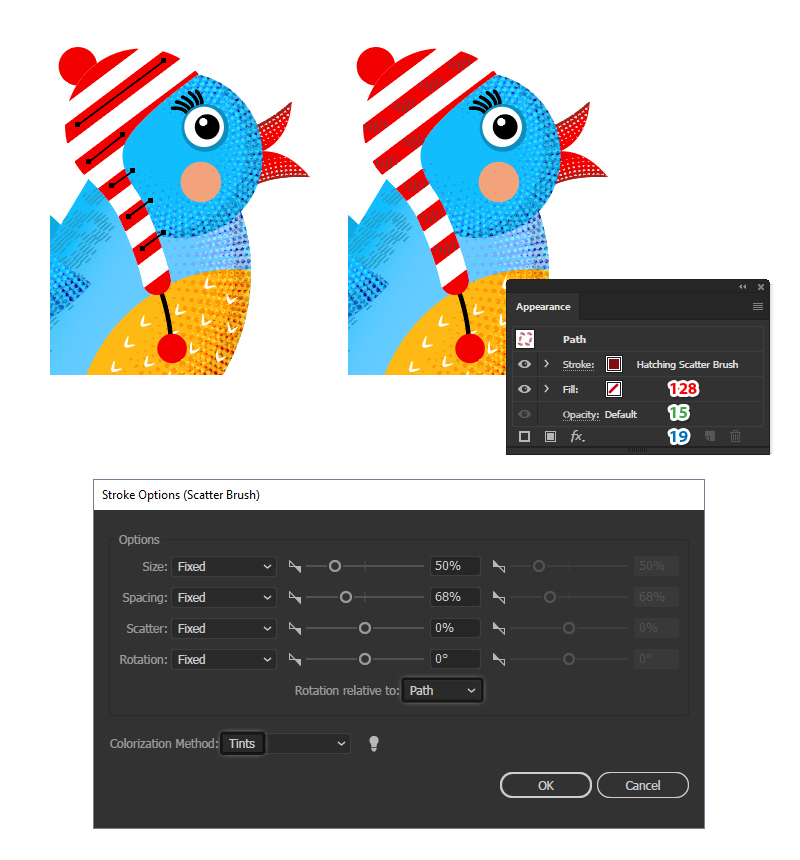
با ابزار Pen Tool (P) مسیرهای صاف روی خطوط قرمز رسم کنید.
به آنها Stroke قرمز تیره ۱ pt بدهید و دوباره از “Hatching Scatter Brush” استفاده کنید.
تنظیمات را در پنجره Stroke Options طبق تصویر نشان داده شده تغییر دهید.
مرحله ۴۲
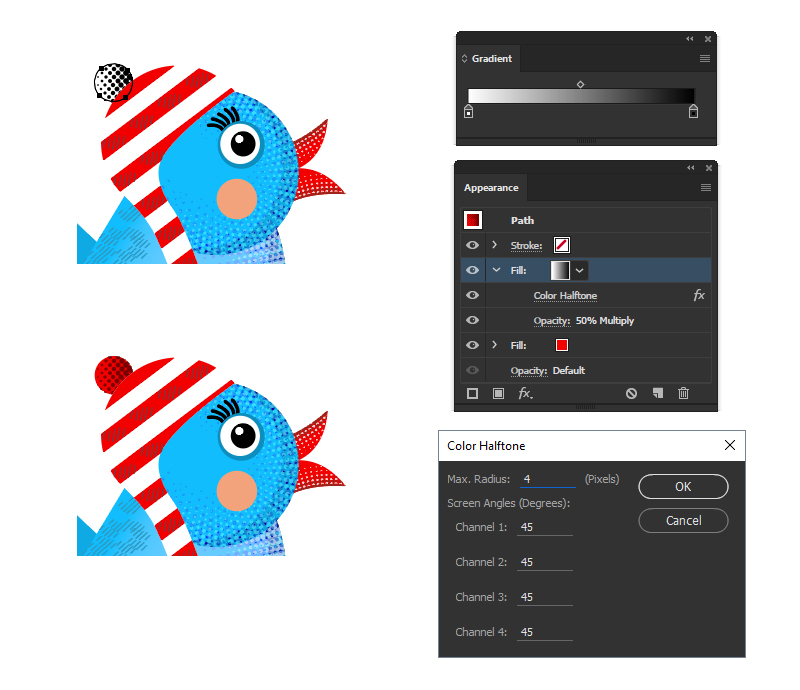
توپک (pom) بالای کلاه را انتخاب کنید و به Appearance panel بروید.
یک Fill جدید بالای Fill موجود اضافه کنید و از گرادیان خطی ساده سفید به مشکی استفاده کنید.
در حالی که این Fill انتخاب است، به مسیر Effect > Pixelate > Color Halftone بروید.
Radius را روی ۴ px قرار دهید و Channels را با زاویه ۴۵ درجه تنظیم کنید.
Blending Mode را روی Multiply قرار دهید و Opacity را به ۵۰٪ کاهش دهید.
مرحله ۴۳
مرحله قبلی را برای دومین توپک (pom) نیز تکرار کنید و در این مرحله، شخصیت پرنده آماده است.
عالی شد!
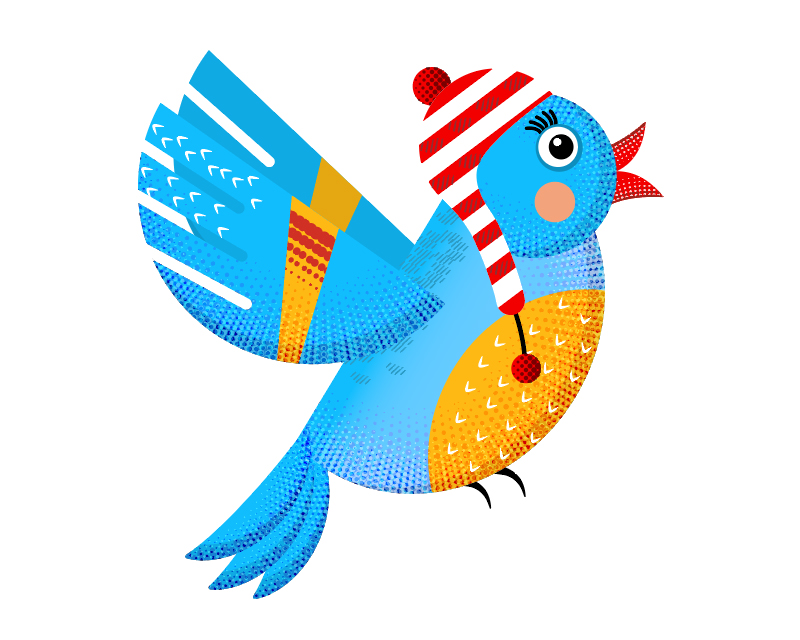
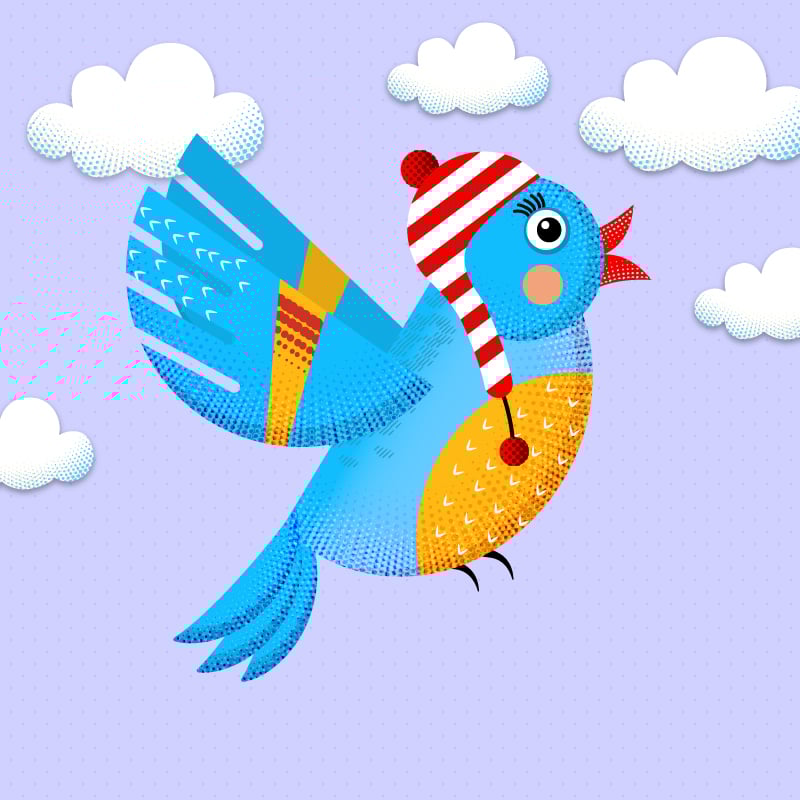
در اینجا تصویر نهایی پرنده با بافتها را مشاهده میکنید. امیدوارم از این آموزش لذت برده باشید و امروز تکنیکهای جدیدی یاد گرفته باشید.
توسط دایانا توما