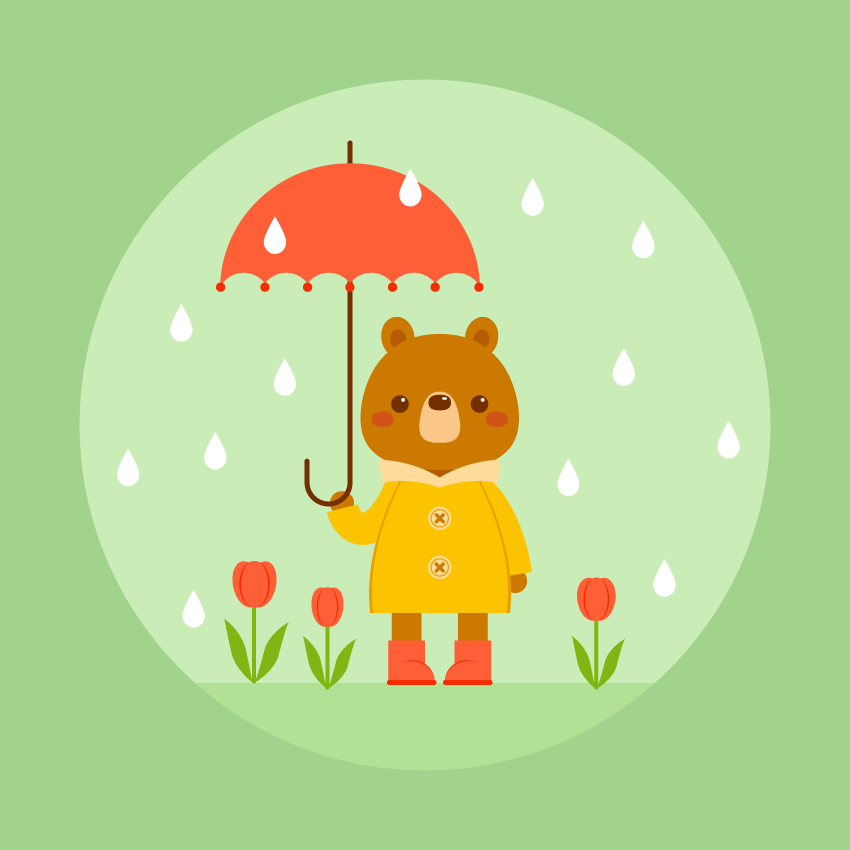
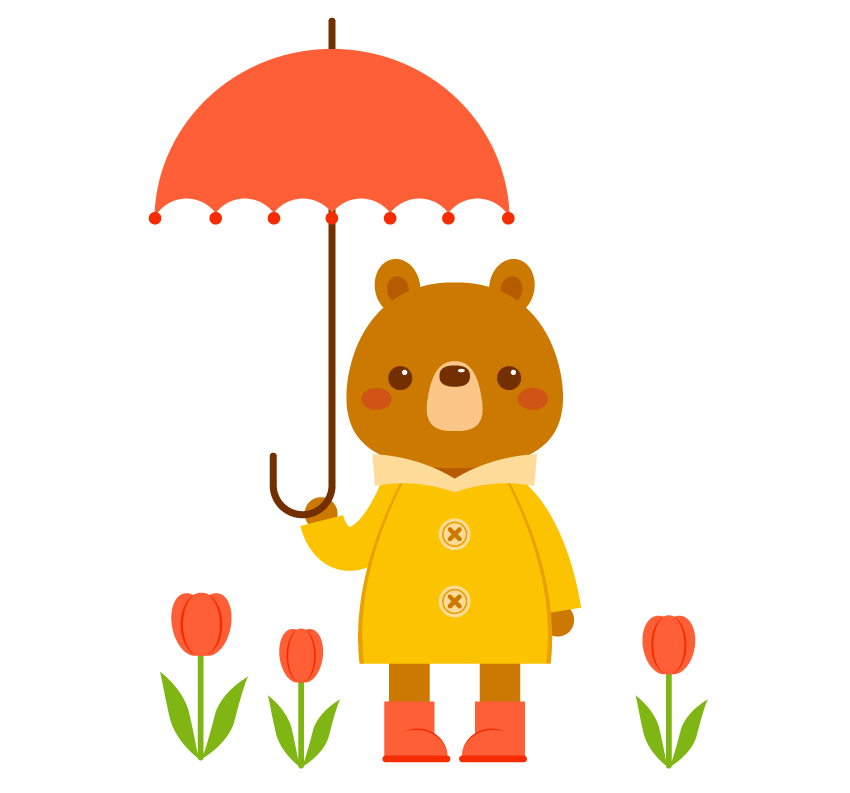
اگه تا حالا برات سوال بوده که چطور میتونی یه خرس تو Illustrator بسازی، جای درستی اومدی!
اینجا قراره یاد بگیری چطور یه خرس بامزه و وکتوری توی یه صحنهی بهاری طراحی کنی.
این آموزش مخصوص تازهکارهاست، یعنی قراره نشونت بدم چطور با استفاده از شکلهای ساده و چند تا افکت، همهچیز رو از صفر بسازی.
برای شروع هیچ فایل یا منبع اضافی لازم نداری. حتی اگه فکر میکنی نقاشی بلد نیستی، تا آخر این آموزش مطمئناً میتونی!
از اونجایی که این خرس بهصورت وکتوری طراحی میشه، میتونی تصویرش رو هرچقدر بخوای بزرگ یا کوچیک کنی، بدون اینکه کیفیتش از بین بره.
چیزایی که توی آموزش «خرس بارونی» یاد میگیری:
-
چطور یه تصویر وکتوری از یه خرس درست کنی
-
چطور یه خرس توی Illustrator طراحی کنی
-
چطور یه چتر بکشی
-
چطور یه گل لاله طراحی کنی
-
و در نهایت، چطور یه قطرهی بارون وکتوری بسازی
۱. چطور سر خرس رو توی Adobe Illustrator بسازیم
مرحله ۱
بعد از اینکه Adobe Illustrator رو باز کردی، یه سند جدید بساز (File > New).
تو پنجرهی جدید، عرض و ارتفاع رو هر کدوم ۸۵۰ پیکسل وارد کن و روی OK کلیک کن.
این همون صفحهی کاری جدید تو خواهد بود.
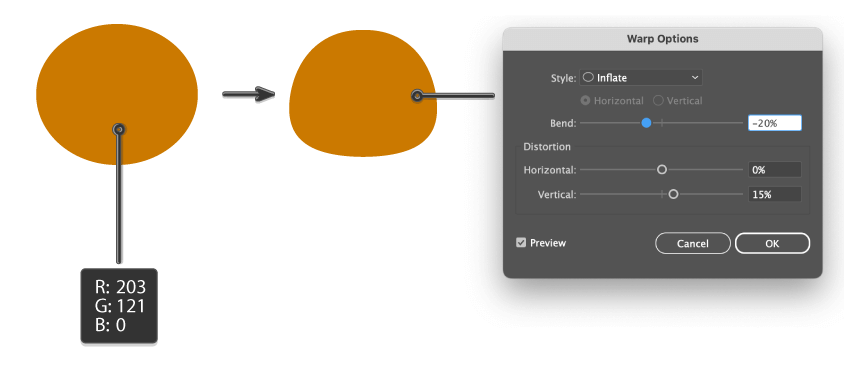
اول، بیایم سر خرس وکتوریمون رو بسازیم. ابزار Ellipse Tool (L) رو انتخاب کن و یه بیضی بکش (رنگ پرکن R=203, G=121, B=0).
بعد میخوایم کمی شکلش رو تغییر بدیم: از منوی Effect > Warp > Inflate رو انتخاب کن.
تو پنجرهی جدید، گزینههایی که پایین میبینی رو وارد کن و OK رو بزن.
وقتی هنوز انتخاب شده، شکل رو Expand کن (Object > Expand Appearance) تا بعداً تغییر شکل نده.
مرحله ۲
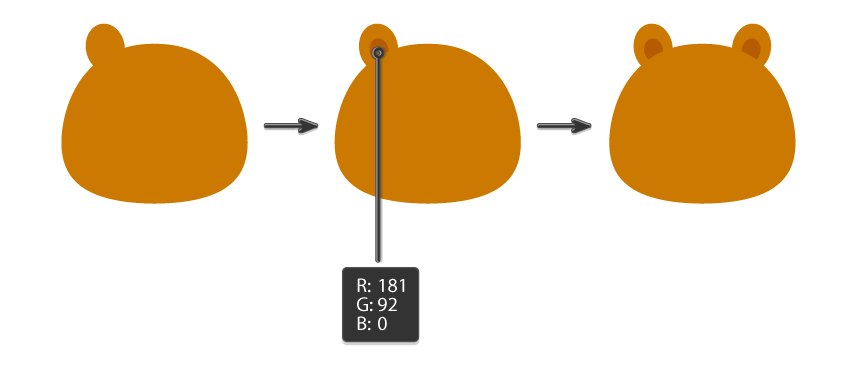
حتماً خرس ما نیاز به گوش هم داره. با ابزار Ellipse Tool (L)، یه بیضی کوچیک بالای سر بکش و کمی به سمت چپ کجش کن.
وقتی این بیضی کوچک انتخاب شده، کلیدهای Control-C و بعد Control-F رو بزن تا یه کپی جلوی اون ساخته بشه.
کپی رو کوچیکتر کن و رنگ پرکنش رو به R=181, G=92, B=0 تغییر بده. این یکی از گوشهای خرس وکتوری ماست.
حالا میخوایم گوش دیگه رو بسازیم. گوش اول رو انتخاب نگه دار، بعد ابزار Reflect Tool (O) رو بگیر یا کلید O روی کیبوردت رو فشار بده.
Enter رو بزن تا پنجره Reflect باز بشه. مطمئن شو که Axis روی Vertical و Angle روی ۹۰ درجه باشه، بعد روی Copy کلیک کن.
با این کار، گوش دوم هم ساخته میشه.
حالا باید گوش دوم رو به سمت راست و در طرف دیگهی سر خرس وکتوری منتقل کنی.
برای اینکه گوش دوم در یک خط مستقیم حرکت کنه، کلید Shift رو نگه دار.
مطمئن شو که هر دو گوش بهصورت متقارن قرار گرفته باشن.
مرحله ۳
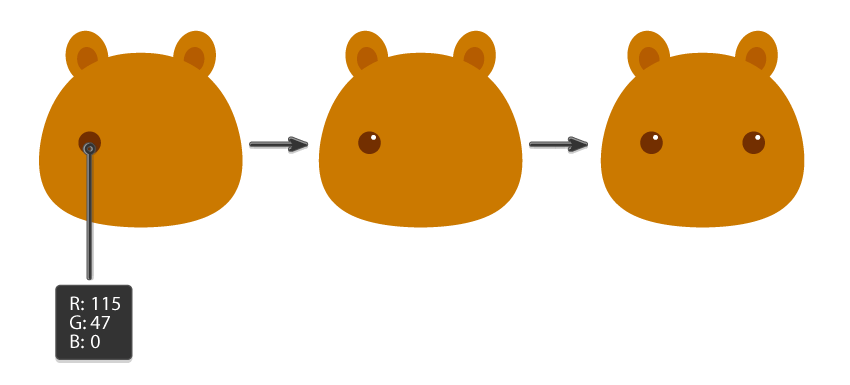
خرس وکتوری ما نیاز به چشم داره. دوباره از ابزار Ellipse Tool (L) استفاده کن و اولین چشم رو بکش.
برای اینکه یه دایرهی کامل بکشی، هنگام کشیدن کلید Shift رو نگه دار.
بعد رنگ پرکنش رو به R=115, G=47, B=0 تغییر بده.
حالا یه حالت درخشش به چشم اضافه کنیم. یه دایرهی کوچک سفید بکش و اون رو در گوشهی بالا-راست چشم قرار بده.
برای ساخت چشم دوم خرس، هر دو دایره (قهوهای و سفید) رو انتخاب کن و با نگه داشتن کلیدهای Shift و Alt به سمت راست بکش.
Shift باعث میشه حرکت مستقیم باشه و Alt یه کپی بسازه.
مطمئن شو که چشمها بهصورت متقارن قرار گرفته باشن.
مرحله ۴
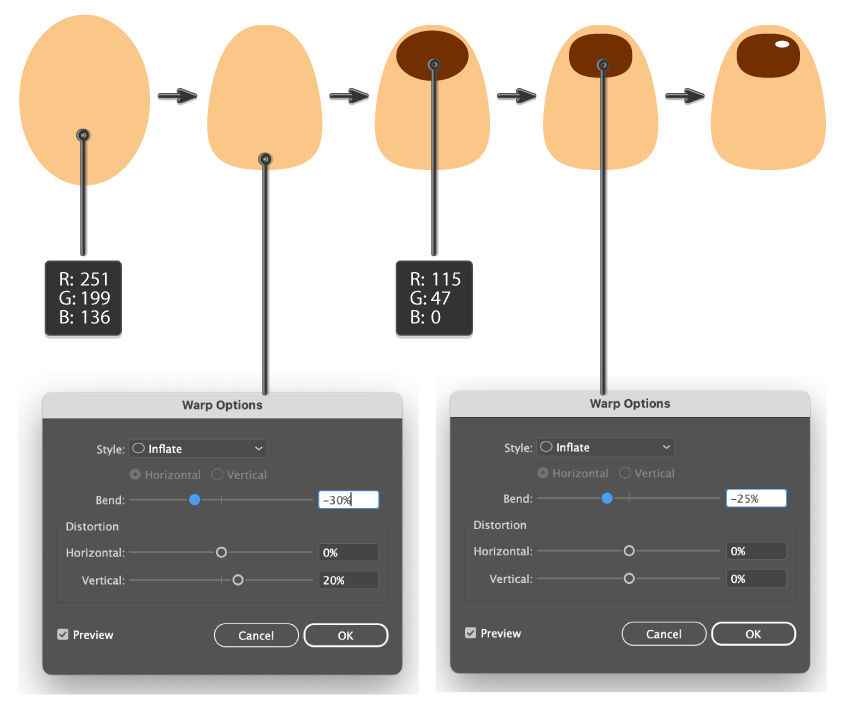
حالا خرس وکتوری ما نیاز به دماغ داره. دوباره از ابزار Ellipse Tool (L) استفاده کن و یه بیضی بساز.
رنگ پرکنش رو روی R=251, G=199, B=136 قرار بده.
وقتی بیضی انتخاب شده، از منوی Effect > Warp > Inflate استفاده کن.
تو پنجرهی جدید Warp Options، گزینههایی که پایین میبینی رو وارد کن و OK رو بزن.
بعد شکل رو Expand کن (Object > Expand Appearance).
حالا یه بیضی قهوهای دیگه بالای اون بساز. رنگ پرکنشش R=115, G=47, B=0 هست.
دوباره از Effect > Warp > Inflate استفاده کن و گزینهها رو وارد کن.
یه بیضی سفید کوچک هم به عنوان حالت درخشش در گوشهی بالا-راست بیضی قهوهای قرار بده.
در نهایت، کل دماغ رو Expand کن (Object > Expand Appearance) تا شکلش حفظ بشه و تغییر نکنه.
مرحله ۵
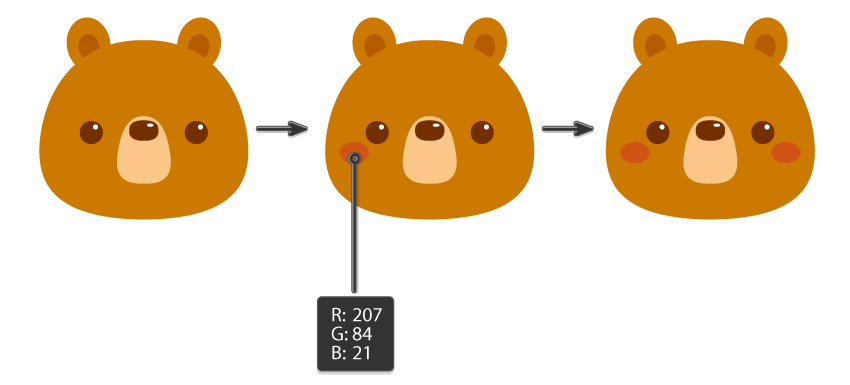
برای اینکه خرسمون باحالتر و بامزهتر بشه، بیایم گونههاش رو هم بسازیم.
با رنگ پرکن R=207, G=84, B=21، یه بیضی کوچک زیر چشم خرس بکش.
وقتی انتخاب شده، کلیدهای Shift و Alt رو نگه دار و اون رو به سمت راست بکش.
همینطور دو گونه ساخته شد! مطمئن شو که بهصورت متقارن قرار گرفته باشن.
۲. چطور یه بارونی توی Adobe Illustrator بسازیم
مرحله ۱
حالا بیایم خرس رو لباس بپوشونیم!
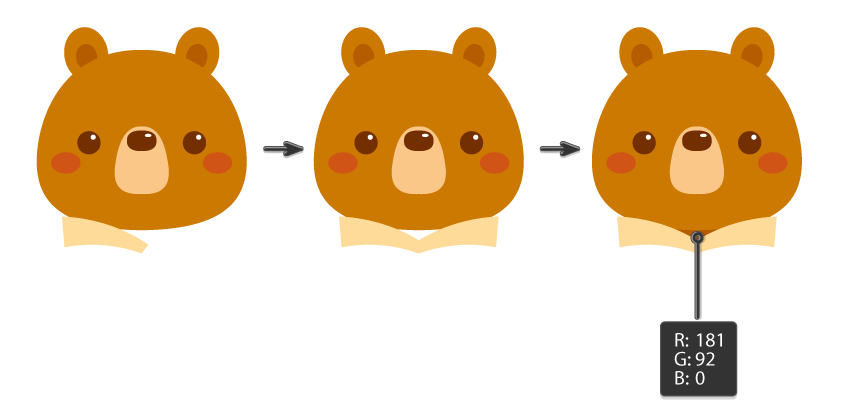
اول، یقهی بارونی خرس وکتوریمون رو بسازیم. با ابزار Rectangle Tool (M)، یه مستطیل بکش.
رنگ پرکنش رو روی R=255, G=219, B=153 قرار بده.
بعد از منوی Effect > Warp > Arc استفاده کن و گزینههایی که پایین میبینی رو وارد کن. OK رو بزن.
این اولین قسمت یقهی بارونی خرس وکتوری ماست.
شکل رو Expand کن (Object > Expand Appearance).
مرحله ۲
این قسمت اول یقه رو زیر سر خرس، سمت چپ قرار بده.
برای ساخت قسمت دیگهی یقه، ابزار Reflect Tool (O) رو بگیر یا کلید O روی کیبورد و بعد Enter رو بزن.
پنجره Reflect باز میشه. مطمئن شو Axis روی Vertical و Angle روی ۹۰ درجه باشه و بعد روی Copy کلیک کن.
حالا قسمت دوم یقه ساخته شد. اون رو بهصورت متقارن قرار بده.
متوجه میشی که بین سر خرس و یقه یه فاصله هست، همونجایی که گردن قرار داره.
یه بیضی پشت یقه اضافه کن: بیضی رو بساز و وقتی انتخاب شد، راستکلیک کن و Arrange > Send to Back رو انتخاب کن.
مرحله ۳
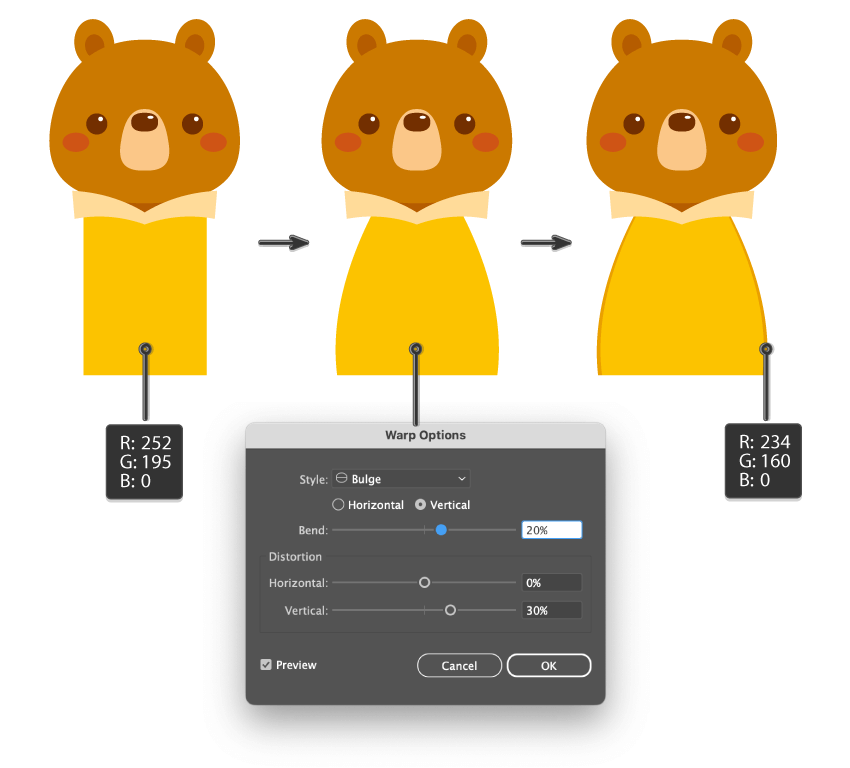
بیایم قسمت اصلی بارونی رو بسازیم با ابزار Rectangle Tool (M)—رنگ پرکنش R=252, G=195, B=0.
بعد از منوی Effect > Warp > Bulge استفاده کن، چون میخوایم شکل متناسب با خرس تپلمون ایجاد کنیم.
گزینههایی که پایین تصویر میبینی رو وارد کن و بعد شکل رو Expand کن.
وقتی این شکل جدید انتخاب شده، یه کپی پشتش بساز: کلیدهای Control-C و بعد Control-B رو بزن.
رنگش رو به R=234, G=160, B=0 تغییر بده و کمی افقی کشش بده.
با این کار، بدن خرس از بازوها بهصورت واضح جدا میشه.
مرحله ۴
هر بارونی نیاز به دکمههای بامزه داره. بیایم بسازیمشون!
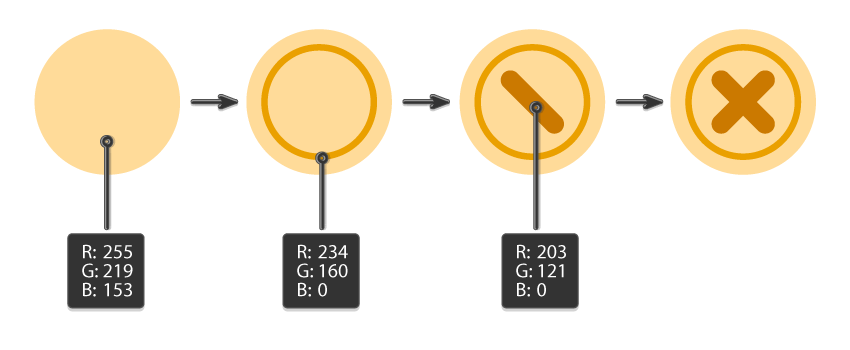
رنگ پرکنش رو به R=255, G=219, B=153 تغییر بده. ابزار Ellipse Tool (L) رو بگیر و یه دایرهی کوچک بکش. برای اینکه دایرهی کامل بشه، کلید Shift رو نگه دار.
حالا یه کپی جلوی اون بساز (Control-C، Control-F)، رنگ پرکنش رو حذف کن و رنگ Stroke رو روی R=234, G=160, B=0 بذار.
این دایرهی جدید که Stroke داره و پرکنش نداره رو Expand کن: Object > Expand…
تو پنجره Expand، تیک کنار Stroke رو بزن و OK کن.
این کار باعث میشه وقتی بعداً اندازه دکمه رو تغییر بدی، ضخامت Stroke ثابت بمونه.
حالا بیایم نخ دکمه که بارونی رو نگه میداره اضافه کنیم.
با ابزار Rounded Rectangle Tool یه مستطیل کوچک و کشیده بکش؛ این اولین نخ هست.
برای ساخت نخ دوم، یه کپی جلوی اون بساز (Control-C، Control-F).
بعد با نگه داشتن کلید Shift، اون رو به سمت راست بچرخون.
نگه داشتن Shift باعث میشه هر شکل رو با زاویههای ۴۵°، ۹۰°، ۱۸۰° و… بچرخونی.
نخ دوم رو بهصورت متقارن قرار بده.
برای راحتی، کل دکمه رو گروه کن (راستکلیک > Group).
مرحله ۵
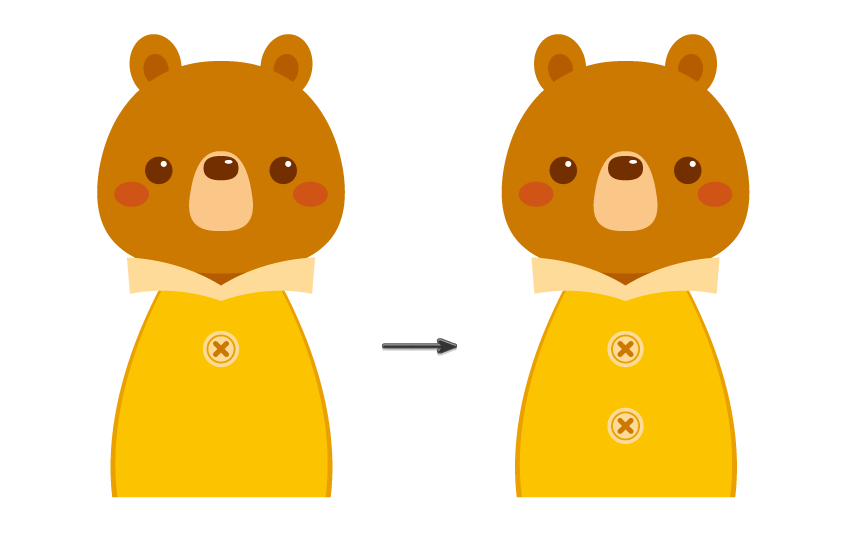
این دکمه رو روی بارونی خرس قرار بده و اندازهش رو به دلخواهت تنظیم کن.
وقتی انتخاب شده، همزمان کلیدهای Alt و Shift رو نگه دار و دکمهی بارونی رو کمی پایین بکش.
Alt باعث میشه یه کپی ساخته بشه و Shift اجازه میده که در یک خط مستقیم حرکت کنه.
مرحله ۶
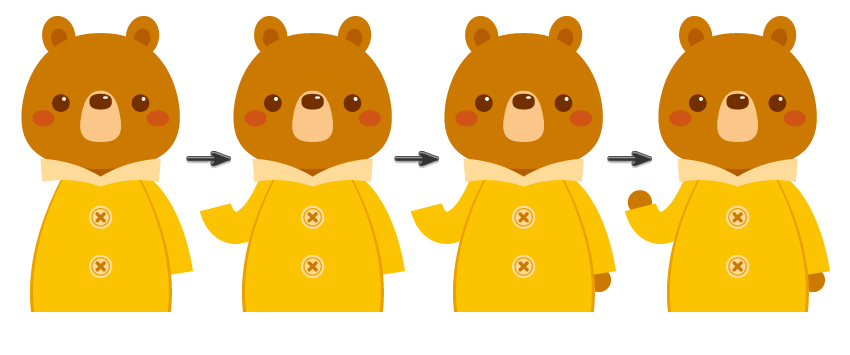
حالا خرس وکتوری ما نیاز به دستها داره. ابتدا بدن خرس رو انتخاب کن تا رنگ پرکنش رو برداری.
کلیدهای Shift-X رو فشار بده تا رنگ پرکنش به Stroke تغییر کنه.
حالا پنل Stroke رو ببین. اگه باز نیست، از منوی Window > Stroke بازش کن.
وزن Stroke رو خیلی بالا بذار، حدود ۳۰ پیکسل. ضخامت Stroke بستگی به اندازه بارونی داره.
ابزار Arc رو بگیر و یه خط خمیده بکش. اون رو پشت بارونی قرار بده (Control-X، Control-B).
بعد با ابزار Direct Selection Tool (A)، نقاط لنگر و دستگیرههای خط خمیده رو نزدیک بارونی ببَر تا به شکل آستین بارونی دربیاد.
به همین شکل، یه خط خمیدهی دیگه بساز و به آستین دوم تبدیلش کن.
مطمئن شو آستین دوم رو به سمت بالا بچرخونی تا بعداً خرس بتونه چتر دستش بگیره.
روی سر خرس کلیک کن تا رنگ پرکنشش رو پیدا کنی و نیازی به وارد کردن RGB دستی نباشه.
با ابزار Ellipse Tool (L) و نگه داشتن کلید Shift، یه دایرهی کوچک بساز؛ این دست خرسه.
دست رو پشت آستین قرار بده (Control-X، Control-B).
یک دست دیگه هم بساز و کنار آستین دوم و پشت آن قرار بده.
۳. چطور بوت بسازیم در Adobe Illustrator
مرحله ۱
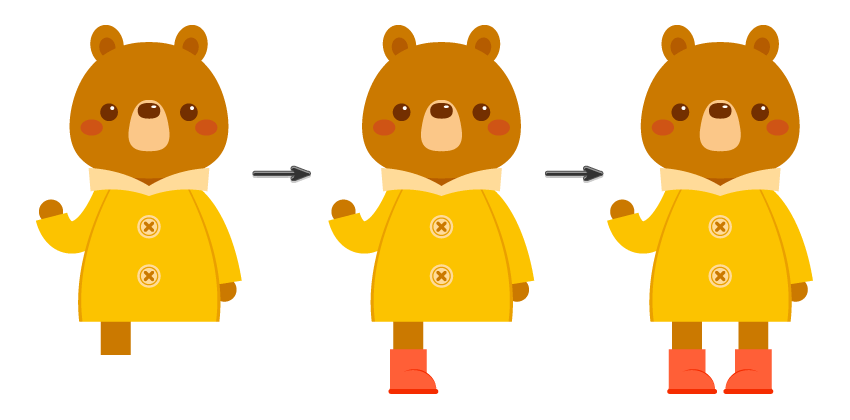
حالا خرس وکتوری ما نیاز به یه جفت بوت بامزه داره.
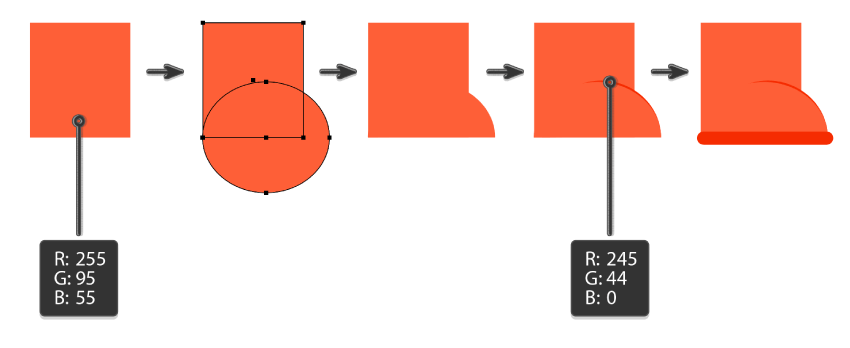
با ابزار Rectangle Tool (M) شروع کن و یه مستطیل قرمز بساز (R=255, G=95, B=55).
یک بیضی هم در پایین اضافه کن با همون رنگ پرکنش.
اگه نسخهی جدید Illustrator داری، نزدیک بیضی انتخابشده یه دستگیره روی سمت راستش میبینی.
این دستگیره رو بچرخون تا نصف بیضی درست بشه. این نیمه بیضی به عنوان پایین بوت استفاده میشه.
نیمه بیضی رو انتخاب نگه دار و یه کپی پشتش بساز (Control-C، Control-B). انتخاب رو بردار نکن.
کپی پشت رو کمی کش بده و رنگ پرکنش رو به R=245, G=44, B=0 تغییر بده.
همین رنگ پرکنش رو نگه دار و با ابزار Rounded Rectangle Tool، کفی بوت رو بساز: یه مستطیل کوچک، کشیده و گرد در پایین.
کل بوت تموم شد! برای راحتی، همه رو گروه کن (راستکلیک > Group).
مرحله ۲
روی سر خرس کلیک کن تا رنگ پرکنشش رو برداری، چون برای پاها بهش نیاز داریم.
یک مستطیل بساز و زیر بارونی قرار بده.
بوت قرمز رو روی پا بگذار.
پا و بوت رو انتخاب کن. ابزار Reflect Tool (O) رو بگیر و Enter رو بزن.
احتمالاً همه گزینههای لازم (Axis Vertical، Angle 90 درجه) از قبل انتخاب شدن، پس فقط روی Copy در پنجره جدید کلیک کن.
همینطور، یه کپی از پا و بوت ساخته شد. اون رو به سمت راست خرس منتقل کن.
مطمئن شو که هر دو پا بهصورت متقارن قرار گرفته باشن. ببین چقدر خرس ناز شده!
۴. چطور یه چتر در Illustrator بکشیم
مرحله ۱
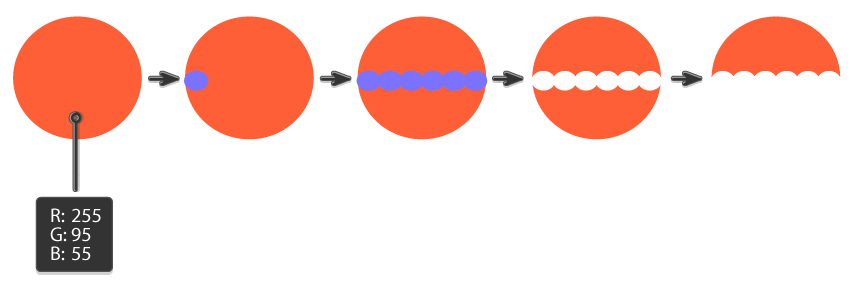
بیایم با یه بیضی شروع کنیم تا چتر وکتوری ساخته بشه. رنگ پرکنش R=255, G=95, B=55 باشه.
بعد، رنگ پرکنش رو به هر رنگ دیگهای که دوست داری تغییر بده، فقط کافیه متفاوت و واضح باشه.
یه بیضی کوچک بکش و طبق تصویر زیر قرارش بده. مطمئن شو قسمت چپ کوچک بیضی جدید (همون بنفش در تصویر) روی بیضی بزرگ قرمز سمت چپ قرار گرفته باشه.
بیضی کوچک رو به سمت راست حرکت بده و همزمان کلیدهای Alt و Shift رو نگه دار.
بعد چند بار Control-D رو فشار بده تا آخرین حرکت تکرار بشه.
چند بیضی بنفش به همین شکل بساز.
مطمئن شو بیضیهای بنفش بهصورت متقارن با بیضی بزرگ قرمز قرار گرفتن.
حالا همه بیضیها رو انتخاب کن. به پنل Pathfinder برو و Minus Front رو بزن.
میتونی همین حالا چتر وکتوری رو تشخیص بدی؟
این دو شکل رو Ungroup کن (راستکلیک > Ungroup) و شکل پایین رو با کلید Delete حذف کن.
مرحله ۲
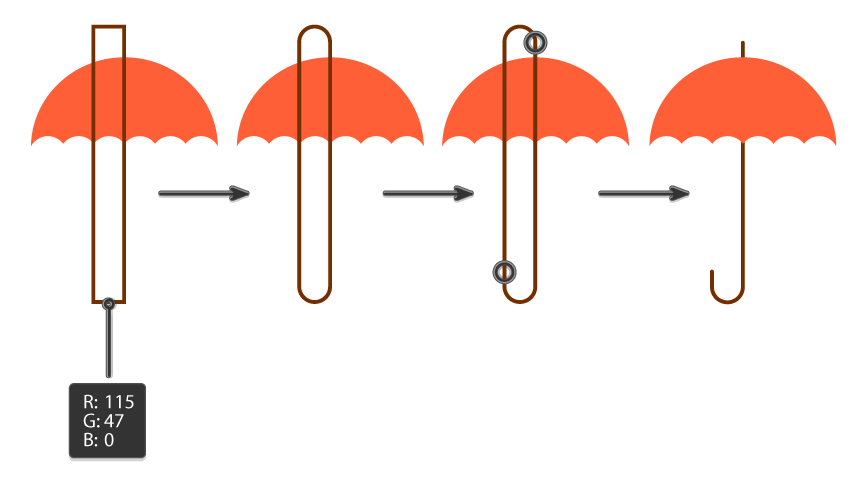
بیایم دستهی چتر وکتوریمون رو بسازیم. رنگ پرکنش رو حذف کن و رنگ Stroke رو روی R=115, G=47, B=0 بذار.
یه مستطیل بکش. در پنل Stroke (Window > Stroke) میتونی وزن Stroke رو تنظیم کنی.
حالا از منوی View > Show Corner Widget استفاده کن.
البته میتونی یه Rounded Rectangle بسازی، اما با این روش با این قابلیت هم آشنا میشی!
حالا مستطیل در هر گوشه یه دایرهی کوچک داره. میتونی اونها رو به داخل بکشونی تا مستطیل گوشهگرد بشه.
ابزار Scissors Tool (C) رو بردار و روی نقاط لنگری که در تصویر مشخص شده کلیک کن.
حالا باید دو قسمت از مستطیل گوشهگرد داشته باشی.
قسمت بالای سمت چپ رو حذف کن.
این الان دستهی چتر وکتوریه. پشت چتر قرارش بده.
مرحله ۳
برای اینکه چتر وکتوری ما باحالتر و بامزهتر بشه، بیایم کمی تزئین بهش اضافه کنیم.
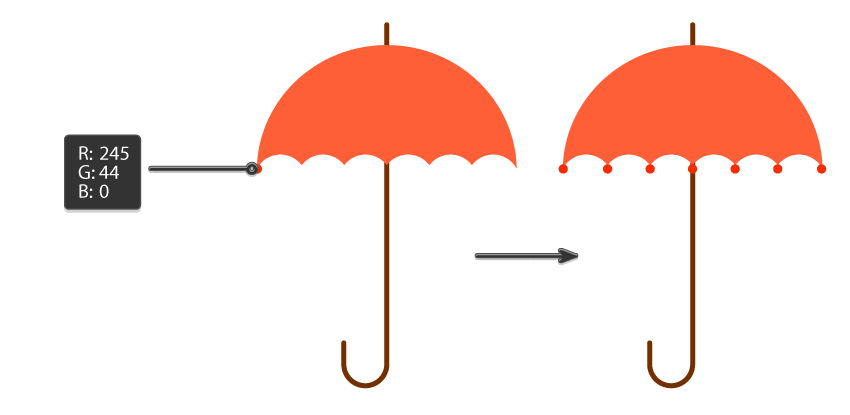
یه دایره کوچک بساز (رنگ پرکنش R=245, G=44, B=0) و روی گوشهی چتر قرارش بده.
با نگه داشتن Alt و Shift و بعد فشار دادن Control-D برای تکرار آخرین حرکت، چند کپی دیگه از این تزئین بساز.
کل چتر رو گروه کن.
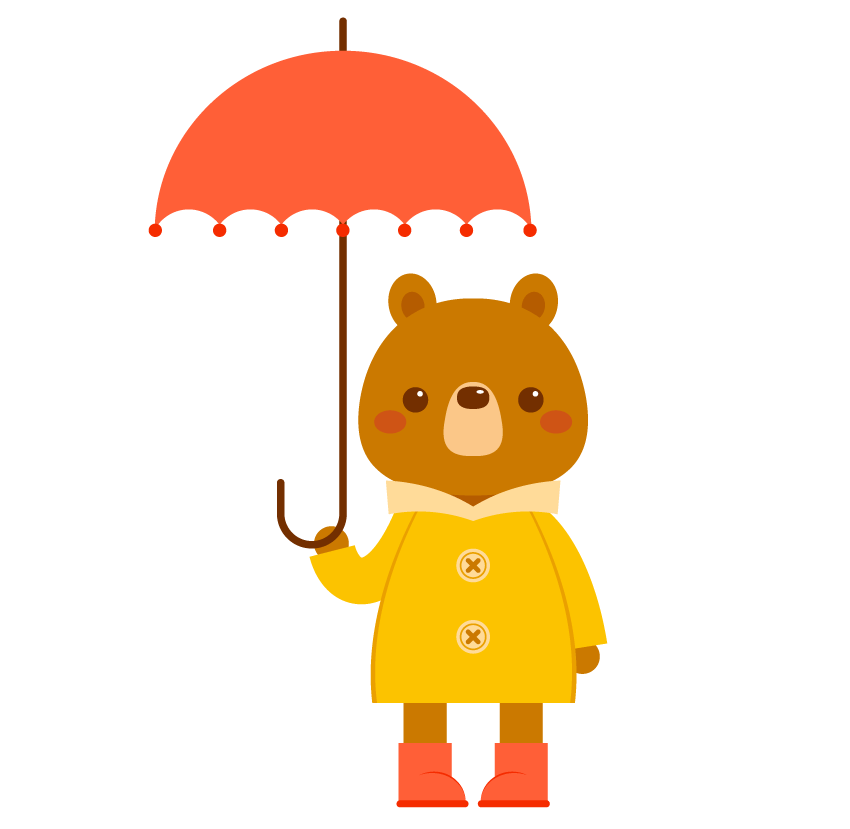
چتر وکتوری رو به خرس بده و پشت دستش قرار بده.
۵. چطور یه گل لاله در Illustrator بکشیم
مرحله ۱
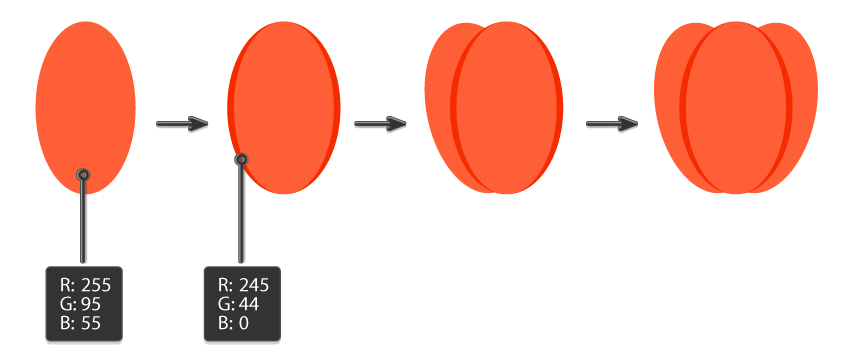
برای ساخت گل لاله وکتوری، با یه بیضی قرمز شروع میکنیم (رنگ پرکنش R=255, G=95, B=55).
یه کپی پشتش بساز، رنگ پرکنش رو به R=245, G=44, B=0 تغییر بده و کمی افقی کشش بده. این کار باعث میشه گلبرگهای جلو از گلبرگهای عقب جدا باشن.
حالا باید گلبرگهای پشت لاله رو بسازیم. میتونی از گلبرگ جلو کپی بگیری و پشتش Paste کنی (Control-X، Control-B). کمی کجش کن و کمی به سمت چپ منتقل کن.
بعد، با ابزار Reflect Tool (O) یه گلبرگ دیگه بساز: وقتی گلبرگ سمت چپ انتخابه، کلید O و بعد Enter رو بزن.
بعد از اطمینان از گزینهها، روی Copy کلیک کن.
گلبرگ سمت راست رو به سمت راست منتقل کن، بهصورت متقارن با کل گل لاله.
مرحله ۲
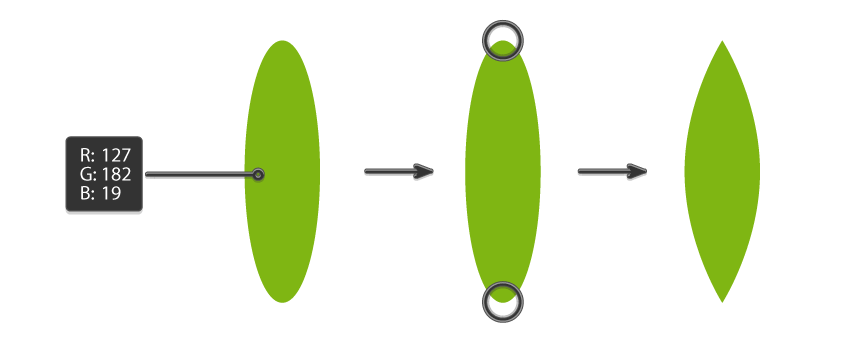
حالا گل لاله وکتوری ما نیاز به یه برگ داره. یه بیضی سبز بلند و عمودی بساز با رنگ پرکنش R=127, G=182, B=19.
با ابزار Anchor Point Tool (Shift-C)، روی نقاط لنگر بالایی و پایینی برگ کلیک کن.
حالا یه برگ ساده آماده شد.
مرحله ۳
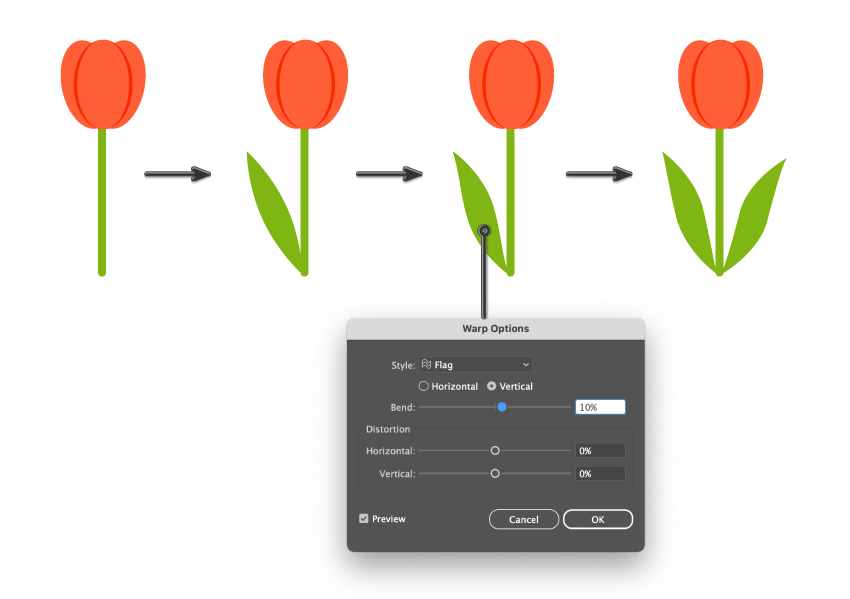
بیایم ادامه بدیم و ساقهی گل لاله وکتوری رو بسازیم. رنگ پرکنش رو با فشار دادن Shift-X یا با دکمه Swap Fill and Stroke در پنل سمت چپ به رنگ Stroke تغییر بده.
در پنل Stroke، وزن Stroke رو تنظیم کن و گزینه Cap رو روی Round Cap بذار. این، ساقهی گل لاله وکتوری ماست.
برگی که قبلاً ساختی رو بردار و نزدیک ساقه قرار بده.
برای اینکه برگ طبیعیتر به نظر بیاد، چند افکت اضافه کنیم. از منوی Effect > Warp > Flag استفاده کن و گزینههایی که پایین میبینی رو وارد کن، سپس OK بزن.
بعد شکل برگ رو Expand کن (Object > Expand Appearance).
در نهایت، یه کپی از برگ بساز تا برگ جدید ایجاد بشه. وقتی برگ سمت چپ انتخابه، کلید O و بعد Enter رو بزن.
اطمینان حاصل کن که گزینههای لازم درست هستن و روی Copy کلیک کن.
برگ جدید رو به سمت راست منتقل کن، بهصورت متقارن با کل گل لاله.
مرحله ۴
برای اینکه خرس وکتوری ما شادابتر و زیباتر بشه، چند گل لالهی دیگه بساز با کپی گرفتن از گل موجود.
فقط یادت باشه، وقتی اندازهی لالهها رو کوچک یا بزرگ میکنی، باید وزن Stroke رو در پنل Stroke تنظیم کنی.
۶. چطور پسزمینه بسازیم در Adobe Illustrator
مرحله ۱
ابزار Rectangle Tool (M) رو بردار و روی صفحهی کاری کلیک کن.
تو پنجرهی جدید، عرض و ارتفاع رو ۸۵۰ پیکسل وارد کن و OK بزن.
بعد رنگ پرکنشش رو به R=162, G=211, B=140 تغییر بده. این، پسزمینهی ما خواهد بود.
پسزمینه رو Cut کن (Control-X) و پشت همه چیزهایی که تا حالا ساختی قرار بده (Control-B).
مطمئن شو پسزمینه درست وسط صفحهی کاری قرار داره.
اگه میخوای پسزمینه دقیقاً وسط بوم قرار بگیره، به پنل Align برو و گزینه Align to: Align to Artboard (پایین-راست) رو انتخاب کن.
با این کار، هر آیتمی که انتخاب کنی، نسبت به صفحهی کاری مرتب میشه.
حالا شیء مورد نظر برای تراز شدن رو انتخاب کن و در بخش Align Objects، روی Horizontal Align Center و Vertical Align Center کلیک کن.
به این شکل، هر شیء دقیقاً وسط بوم یا صفحهی کاری قرار میگیره.
مرحله ۲
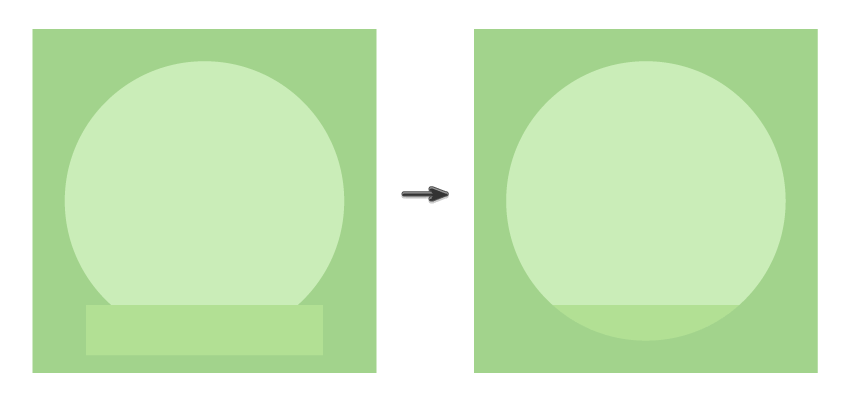
یه دایرهی کامل بساز (رنگ پرکنش R=202, G=237, B=184) و اون رو وسط صفحهی کاری قرار بده.
مرحله ۳
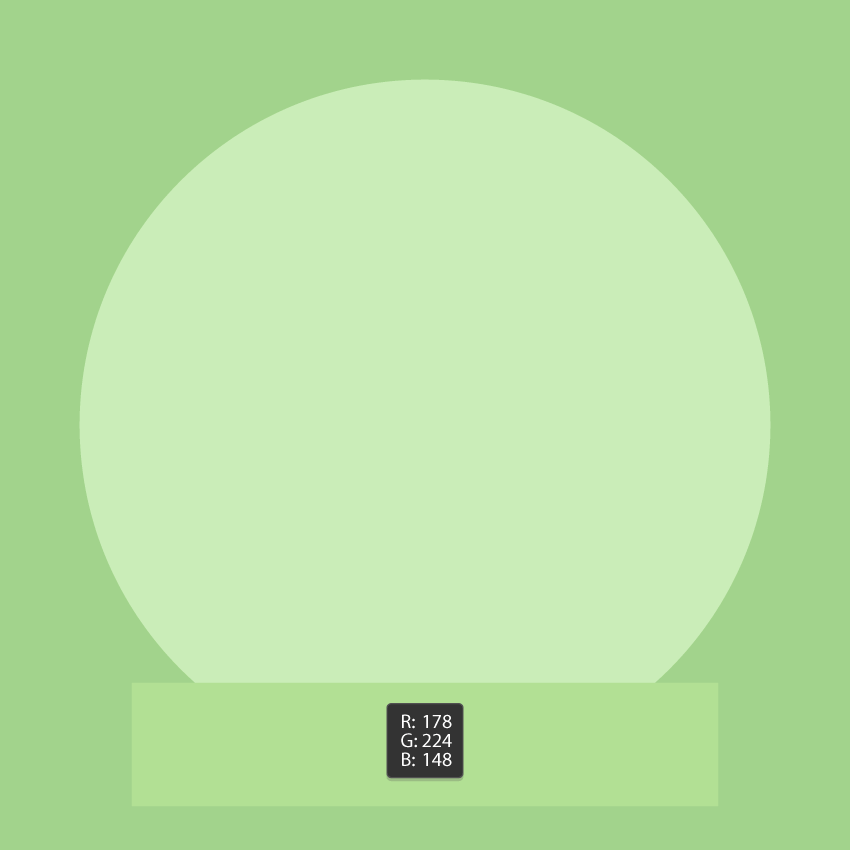
یه مستطیل کوچک و افقی در پایین بکش (رنگ پرکنش R=178, G=224, B=148).
این شبیه چمن سادهشده خواهد بود.
مرحله ۴
حالا میخوایم این مستطیل بریده بشه تا داخل دایره قرار بگیره.
برای این کار، یه کپی از دایره جلوی آن بساز (Control-C، Control-F) و همزمان با نگه داشتن کلید Shift، مستطیل پایین رو هم انتخاب کن.
وقتی هر دو شکل انتخاب شدن، به پنل Pathfinder برو و در بخش Shape Modes، روی دکمه Intersect کلیک کن.
نتیجه باید شبیه تصویر پایین باشه.
۷. چطور قطره بارون بسازیم در Illustrator
مرحله ۱
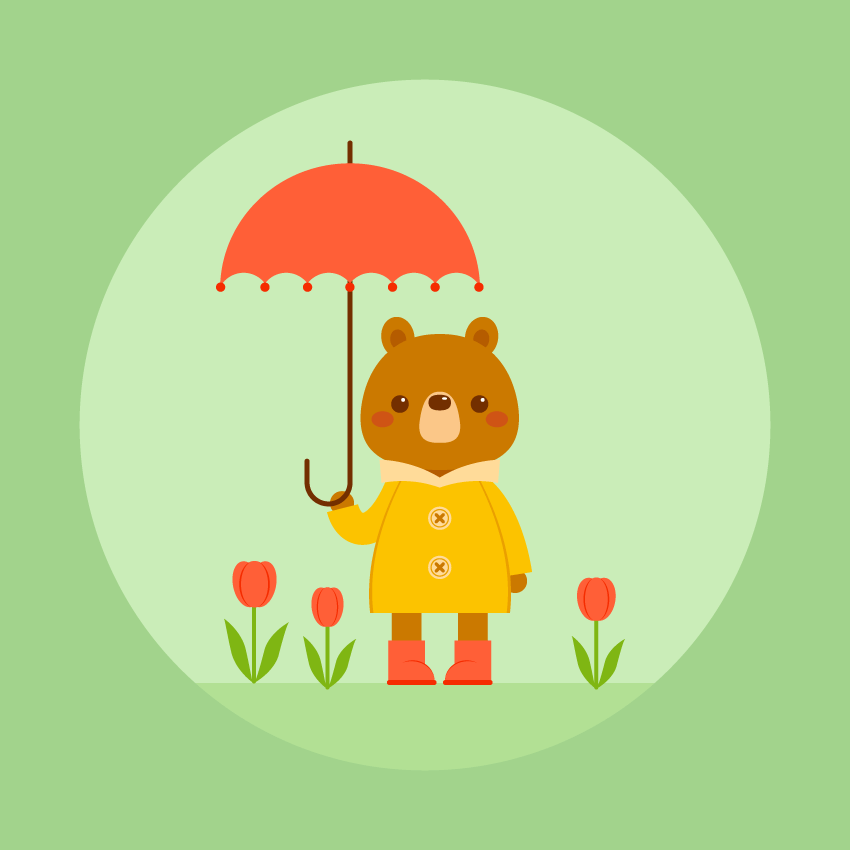
حالا خرس وکتوری و گلهای لاله رو روی پسزمینه قرار بده.
مرحله ۲
حالا رسیدیم به آخرین قسمت کارمون، جایی که میخوام بهت نشون بدم چطور قطرهی بارون در Illustrator بسازی.
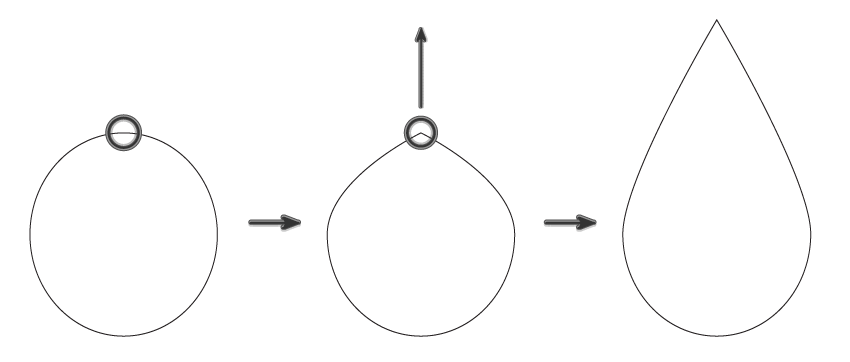
با کشیدن یه بیضی شروع کن. رنگ پرکنشش سفید باشه. من یه خط دور مشکی اضافه کردم تا بهتر دیده بشه؛ نیازی به Stroke نداری.
بعد با ابزار Anchor Point Tool (Shift-C)، روی نقطهی بالایی بیضی کلیک کن تا یه گوشهی تیز ایجاد بشه.
این نقطهی لنگر (گوشه) رو با ابزار Direct Selection Tool (A) به بالا حرکت بده.
و این هم قطرهی بارون وکتوری ما آماده شد!
مرحله ۳
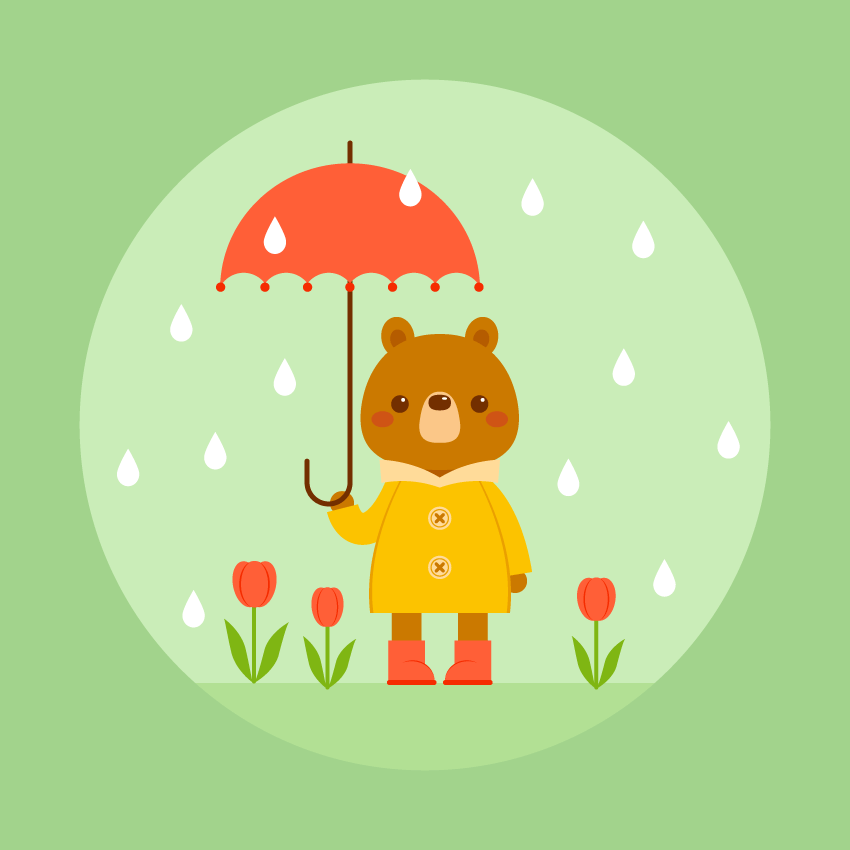
قطرهی بارون وکتوری رو روی تصویرت قرار بده.
همزمان با نگه داشتن کلید Alt، قطره رو به سمت کنار بکش تا یه کپی ساخته بشه.
حالا چند کپی دیگه هم بساز و اونها رو داخل دایرهی سبز روشن نگه دار.
همین، بارون وکتوری تو آماده شد!
تبریک میگم!
چه تصویر نازی شد! امیدوارم چیز جدیدی یاد گرفته باشی و از ساختنش لذت برده باشی.
مرسی که این آموزش رو با من دنبال کردی.
همچنان با چیزی که یاد گرفتی تمرین کن و امکانات بیشتری رو کشف کن.
منبع : How to Make a Rainy Bear in Illustrator