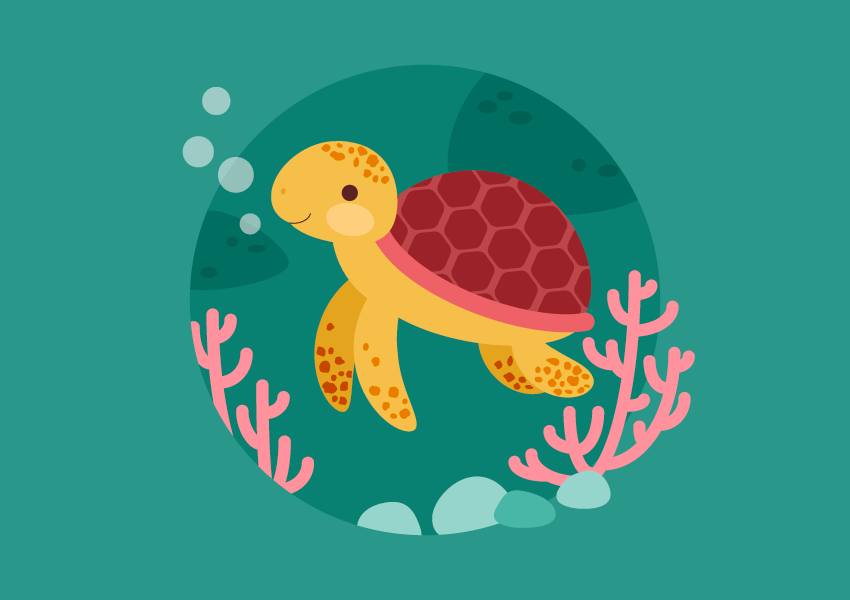
میخوای یاد بگیری چطور با شکلهای ساده یک لاکپشت بکشی؟ این تصویر سازی لاک پشت یه راه راحت و سرگرمکنندهست برای یاد گرفتن اصول پایه و کمی فراتر از اون!
به آموزش تصویر سازی لاک پشت خوش اومدی: چطور یه لاکپشت گرمسیری توی Illustrator بکشیم! 🐢
اگه تا حالا میخواستی یه طراحی بامزه از لاکپشت بسازی، جای درستی اومدی. ما مرحله به مرحله با شکلهای هندسی ساده یه لاکپشت دریایی دوستداشتنی میسازیم. این آموزش برای هنرمندان مبتدی عالیه که میخوان با ابزارهای Adobe Illustrator آثار دیجیتال خودشون رو زنده کنن.
راستی، میدونستی که این ماه میتونی ۱۲ فایل پرمیوم Envato رو رایگان دانلود کنی؟ شامل فونتهای زیبا، پرزنتیشنهای حرفهای و ویدئوهای جذاب! این فایلها برای مدت محدودی در دسترس هستن، پس یه حساب بساز و همین حالا فایلها رو بگیر!
چیزهایی که توی این آموزش یاد میگیری:
- چطور توی Illustrator لاکپشت بکشی
- استفاده از Warp Effects
- استفاده از Arc Tool
- ساخت الگو (Pattern)
- جابجایی نقاط لنگر (Anchor Points)
- استفاده از Transparency panel
- استفاده از Roughen effect
- استفاده از Shape Builder tool
- استفاده از Clipping Mask
۱. چطور توی Illustrator لاکپشت بکشیم
مرحله ۱:
- بعد از باز کردن Adobe Illustrator، یه سند جدید بساز (File > New)
- اندازهها رو وارد کن: Width: 850 px, Height: 600 px و OK رو بزن.
- این حالا Artboard جدیدت هست.
حالا بیایم طراحی ساده لاکپشت رو با ساخت سرش شروع کنیم. 🐢
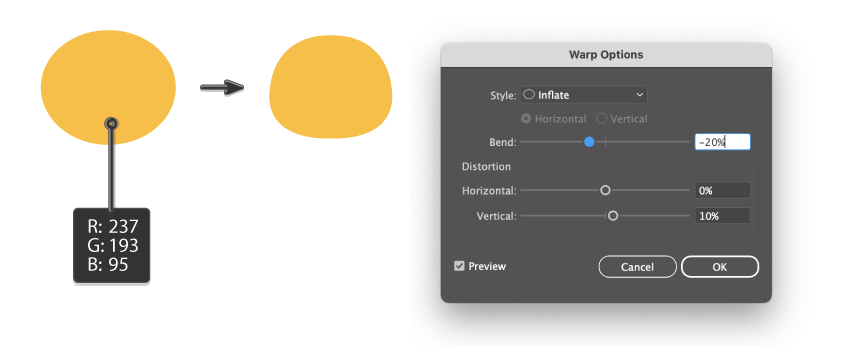
- با Ellipse Tool (L) یه بیضی بکش (Fill: R=237, G=193, B=95).
- وقتی بیضی انتخابه، برو به Effect > Warp > Inflate. توی پنجره باز شده، گزینهها رو طبق تصویر وارد کن و OK رو بزن. این اولین بخش سر لاکپشت وکتوری ماست.
- این شکل رو Expand کن (Object > Expand Appearance).
مرحله ۲:
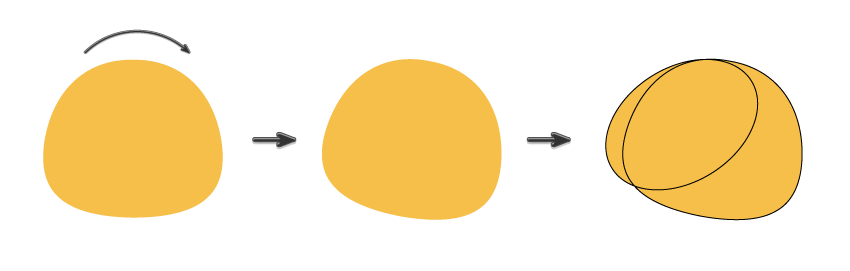
- با Selection Tool (V) شکل سر رو کمی به سمت راست بچرخون.
- دوباره Ellipse Tool (L) رو بردار و یه بیضی دیگه بکش. این بیضی رو در سمت چپ بخش اصلی لاکپشت قرار بده، مثل تصویر.
رنگ مشکی Stroke در تصویر فقط برای دید بهتره، لازم نیست واقعاً باشه.
- برای ترکیب این دو بخش، از Shape Builder Tool (Shift-M) استفاده میکنیم. هر دو شکل رو انتخاب کن و با این ابزار موس رو روی اونها حرکت بده تا ترکیب بشن.
مرحله ۳:
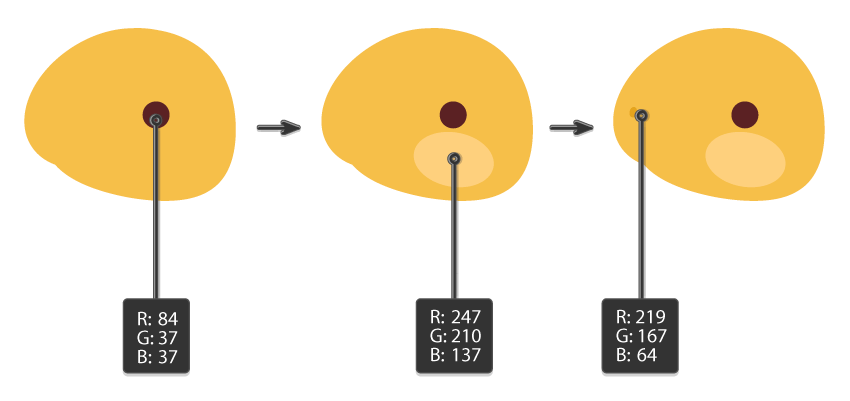
- رنگ Fill رو بذار روی: R=84, G=37, B=37، چون میخوایم چشم رو بسازیم.
- با Ellipse Tool (L) و نگه داشتن Shift یه دایره کوچک بکُش.
- با رنگ Fill: R=247, G=210, B=137 یه بیضی کوچیک زیر چشم لاکپشت وکتوری بساز. تبریک، گونهاش ساخته شد! 😄
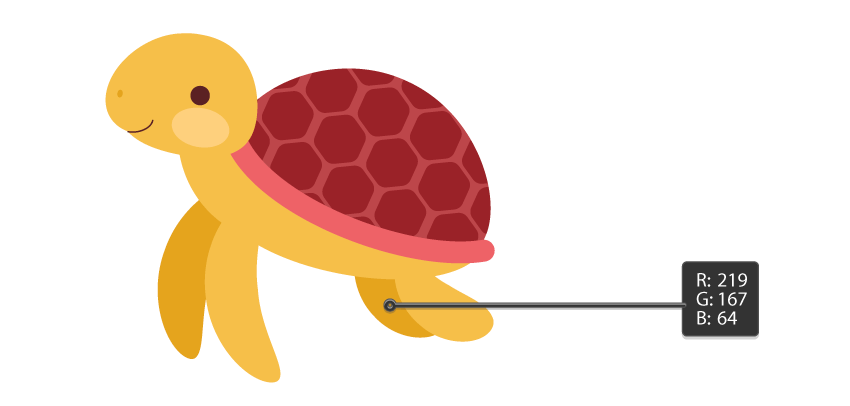
- دوباره با Ellipse Tool (L) یه بیضی کوچک دیگه بکش (Fill: R=219, G=167, B=64)؛ این هم سوراخ بینیه لاکپشت.
مرحله ۴:
- حالا میخوایم دهان رو بسازیم. روی چشم لاکپشت کلیک کن تا Fill Colorش برداشته بشه. بعد با Swap Fill and Stroke (Shift-X) این رنگ رو به Stroke تبدیل کن.
- توی پنل Stroke (Window > Stroke) گزینه Round Cap رو در بخش Cap انتخاب کن.
- با Arc Tool دهان لاکپشت رو بکش.
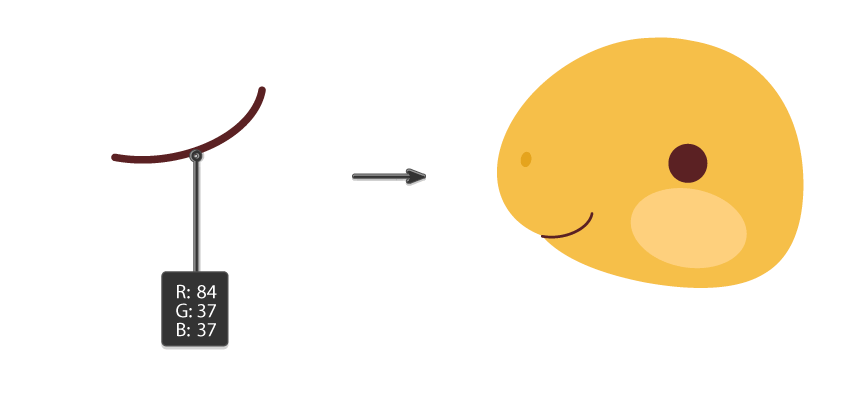
مرحله ۵:
- حالا میخوایم گردن لاکپشت رو بسازیم. روی سر کلیک کن تا Fill Colorش برداشته بشه. بعد با Swap Fill and Stroke (Shift-X) این رنگ رو به Stroke تبدیل کن.
- توی پنل Stroke (Window > Stroke) گزینه Round Cap رو انتخاب کن و ضخامت خط رو خیلی زیاد بذار، حدود 45 px.
- با Arc Tool گردن لاکپشت رو بکش، از سر شروع کن و به سمت پایین ادامه بده.
- با همون رنگ سر لاکپشت، با Ellipse Tool (L) یه بیضی بزرگ برای بدن بکُش.
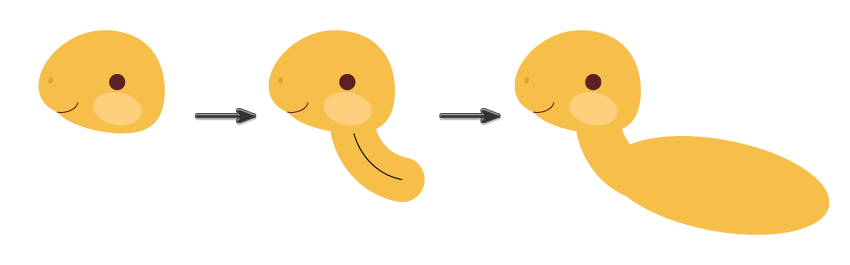
مرحله ۶:
- حالا میخوایم صدف وکتوری لاکپشت رو بسازیم. اما اول باید یه Pattern درست کنیم.
- مطمئن شو که Fill مشکیه و Stroke نداره. با Polygon Tool یه چندضلعی کوچک بکُش. Shift رو نگه دار تا چندضلعی متقارن باشه.
- بعد با Rotate Tool (R) اون رو ۳۰ درجه بچرخون تا نوک بالایی تیز بشه. برای این کار: چندضلعی رو انتخاب کن، دکمه R روی کیبورد بزن، بعد Enter کن. تو پنجره باز شده (Rotate) عدد 30 وارد کن و OK رو بزن.
- حالا میخوایم گوشههای تیز چندضلعی رو گرد کنیم. برو به View > Show Corner Widget. وقتی چندضلعی انتخابه، در هر گوشه یه نقطه کوچک ظاهر میشه. اونها رو به سمت داخل شکل بکش تا گوشهها گرد بشن.
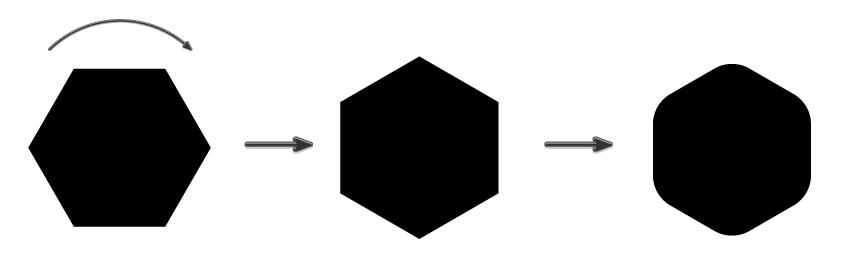
مرحله ۷:
- چندضلعی رو انتخاب نگه دار و برو به Object > Pattern > Make.
- تو پنجره جدید، گزینهها رو طبق تصویر وارد کن.
- بعد از اون، روی Done در گوشه بالای سمت چپ کلیک کن.
- حالا Pattern جدیدت باید توی پنل Swatches (Window > Swatches) ظاهر بشه.
تبریک! ما همین حالا الگوی صدف وکتوری لاکپشت رو ساختیم. 🐢
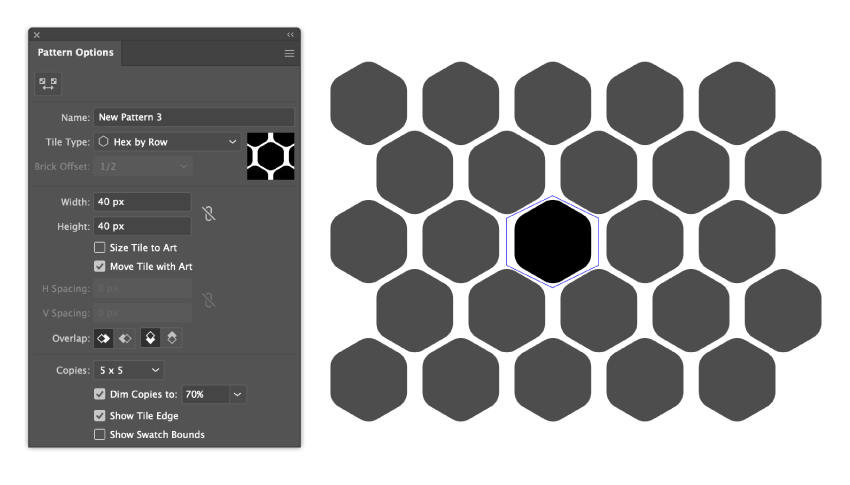
مرحله ۸:
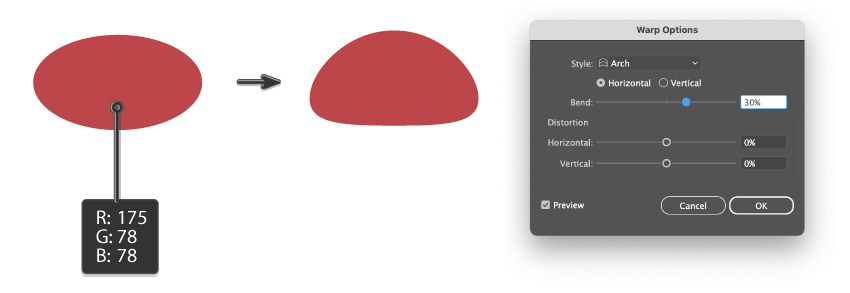
- حالا وقتشه صدف لاکپشت رو بسازیم. با Ellipse Tool (L) یه بیضی بکش (Fill: R=175, G=78, B=78).
- وقتی انتخابه، برو به Effect > Warp > Arch و گزینهها رو طبق تصویر وارد کن، بعد OK بزن.
- بهتره این شکل رو Expand کنی: Object > Expand Appearance.
مرحله ۹:
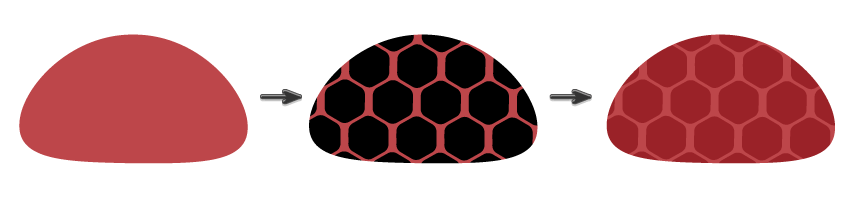
- حالا بیایم یه الگوی ساده برای صدف لاکپشت اضافه کنیم. یه کپی از صدف بساز جلوش (Control-C, Control-F).
- بعد به Swatches panel (Window > Swatches) برو و Pattern صدف لاکپشت که قبلاً ساختی رو انتخاب کن. حالا روی شکل اصلی، یه نسخه با الگو داری.
- آخرین کار: کنتراست الگو رو کم کنیم. به Transparency panel (Window > Transparency) برو و روی Normal (حالت Blend) کلیک کن تا منوی کامل باز بشه. Soft Light رو انتخاب کن.
- کمی به سمت راست نگاه کن، Opacity رو روی 60% بذار.
- حالا کل صدف رو Group کن.
مرحله ۱۰:
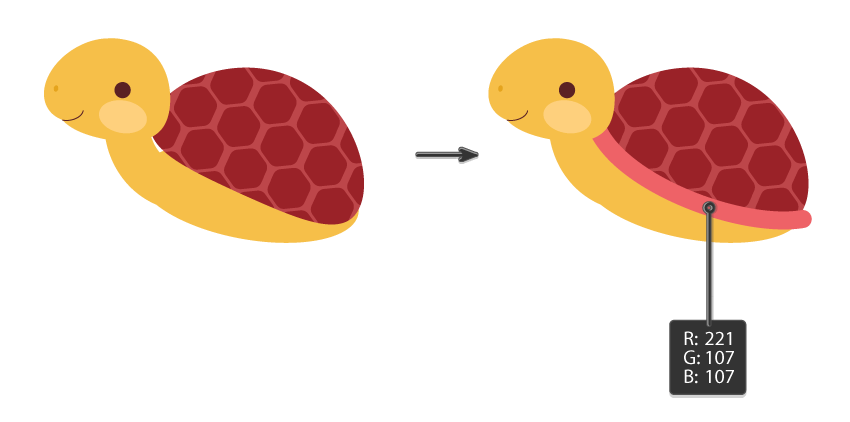
- صدف رو روی پشت لاکپشت قرار بده.
- برای کشیدن لبه صدف، از Arc Tool مثل همون کاری که برای دهان انجام دادیم استفاده میکنیم.
- Fill رو پاک کن و Stroke رو بذار روی R=221, G=107, B=107.
- تو پنل Stroke، ضخامت خط رو حدود ۱۸ px بذار و Round Cap رو فعال کن.
- حالا لبه رو دور پایین صدف رسم کن.
مرحله ۱۱:
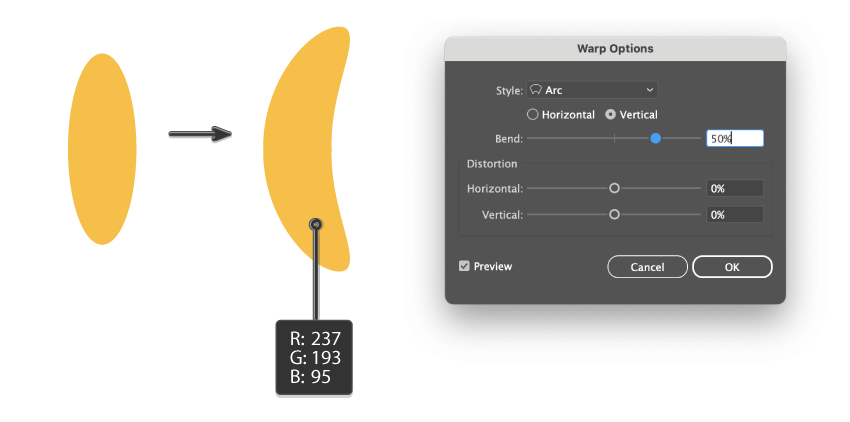
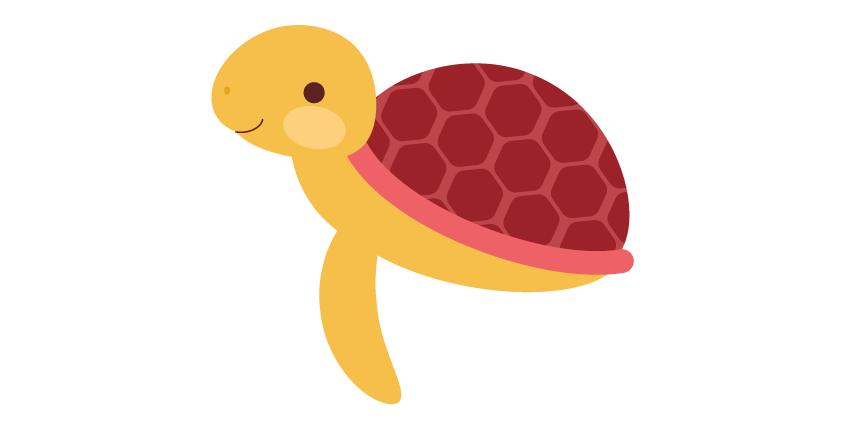
- حالا میخوایم بال جلویی لاکپشت رو بسازیم. یه بیضی بلند بکش، Fillش همون رنگ صورت لاکپشته.
اگه نمیخوای عددهای RGB رو دستی وارد کنی، میتونی روی صورت لاکپشت کلیک کنی و همون رنگ رو برداری.
- وقتی انتخابه، برو به Effect > Warp > Arc و گزینهها رو طبق تصویر وارد کن، بعد OK بزن.
- شکل رو Expand کن.
مرحله بعد:
- بال جلویی رو در جای مناسب روی بدن لاکپشت قرار بده.
مرحله ۱۲:
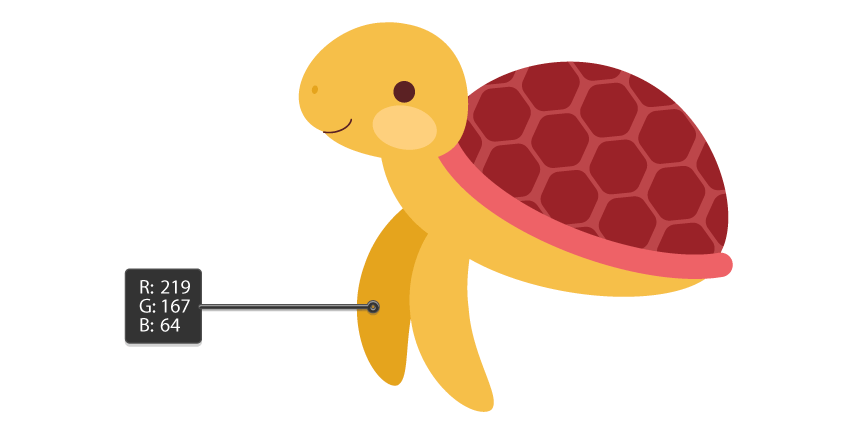
- برای ساخت بال جلویی دوم، کافیست یه کپی از اولی بسازی (Control-C, Control-V) و پشت بدن بذاری (Control-X, Control-B).
- رنگ Fill رو تغییر بده به R=219, G=167, B=64.
- بال جلویی دوم رو در جای مناسب قرار بده، مثل تصویر.
مرحله ۱۳:
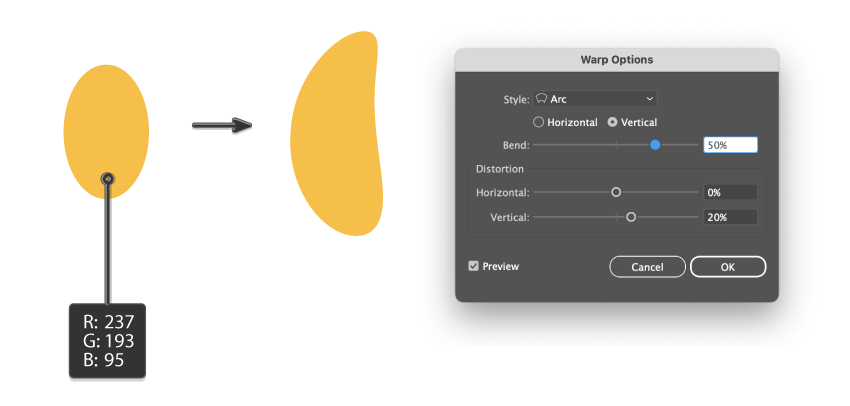
- حالا میخوایم بال عقبی لاکپشت رو بسازیم. یه بیضی بکش، Fillش همون رنگ بال جلویی اول باشه.
- وقتی انتخابه، برو به Effect > Warp > Arc و گزینهها رو طبق تصویر وارد کن، بعد OK بزن.
- شکل رو Expand کن.
مرحله بعد:
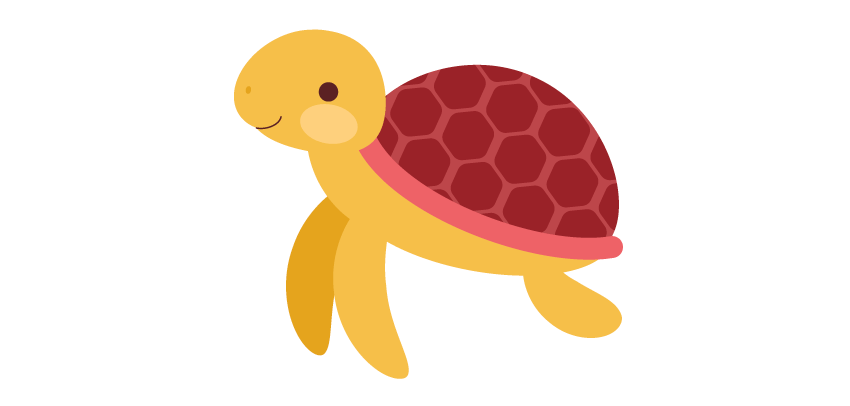
- بال عقبی را در جای مناسب روی بدن لاکپشت قرار بده.
مرحله ۱۴:
- برای ساخت بال عقبی دوم، دوباره یه کپی از بال عقبی اول بساز (Control-C, Control-V) و پشت بدن بذار (Control-X, Control-B).
- رنگ Fill رو به R=219, G=167, B=64 تغییر بده.
- بال عقبی دوم رو در جای مناسب قرار بده، مثل تصویر.
مرحله ۱۵:
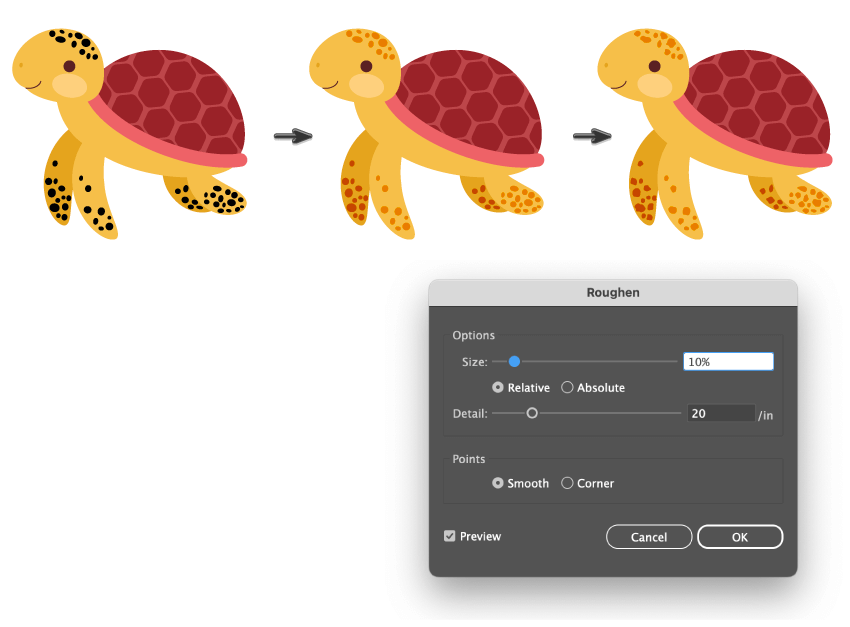
- آخرین چیزی که باید بسازیم، نقاط روی لاکپشت هست. رنگ Fill رو مشکی بذار و چند بیضی کوچک روی سر و بالها بکش.
- حالا همه بیضیهای مشکی رو انتخاب کن (Select > Same > Fill Color)، و در Transparency panel (Window > Transparency) حالت Overlay رو انتخاب کن.
- نقاط انتخاب شده رو نگه دار و برو به Effect > Distort & Transform > Roughen… گزینهها رو طبق تصویر وارد کن و OK بزن.
- و تمام! لاکپشت وکتور تو آمادهست. کل لاکپشت رو Group کن تا راحت جابهجا بشه (Right-click > Group).
مرحله ۲: چگونه یک پسزمینه در Illustrator بسازیم
مرحله ۱:
- حالا میخوایم پسزمینه رو به تصویر اضافه کنیم. با Rectangle Tool (M) یه مستطیل بکش.
- روی آرتبورد کلیک کن و اندازهها رو 850 x 600 px وارد کن، بعد OK بزن.
- رنگ Fill رو بذار روی R=77, G=150, B=139.
مرحله ۲:
- رنگ Fill رو به R=57, G=127, B=115 تغییر بده و یه دایره بکش. هنگام کشیدن، Shift رو نگه دار تا دایرهی متقارن درست بشه.
- برای قرار دادن دایره دقیق وسط آرتبورد:
- به Align panel برو و مطمئن شو Align to: Align to Artboard انتخاب شده.
- دایره رو انتخاب کن.
- در بخش Align Objects، روی Horizontal Align Center و Vertical Align Center کلیک کن.
- حالا دایره دقیقاً وسط آرتبورد قرار گرفته.
مرحله ۳:
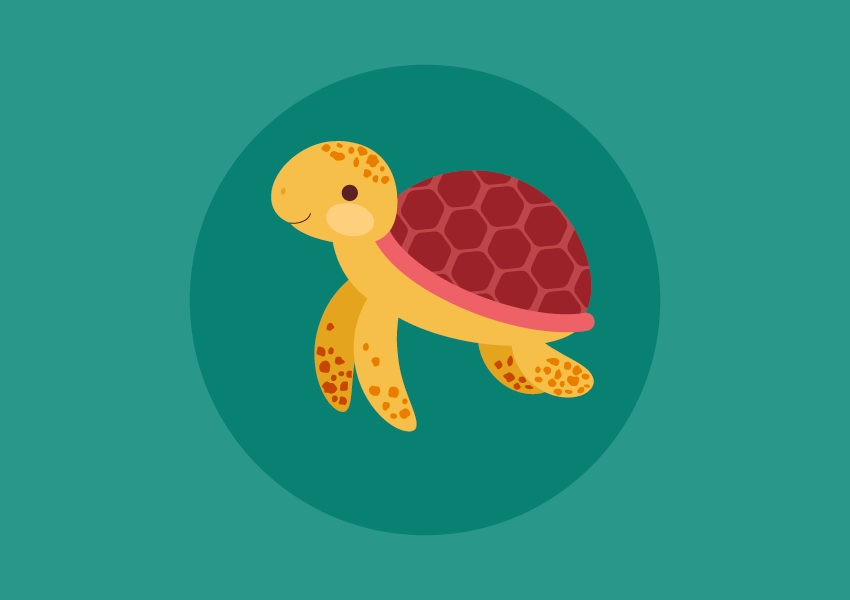
- آخرین کاری که باید انجام بدیم، قرار دادن تصویر کارتونی لاکپشت روی پسزمینه است.
- مطمئن شو که لاکپشت وکتور گروهبندی شده باشه (Right-click > Group) تا راحت جابهجا بشه.
- برای قرار دادن: لاکپشت وکتور رو Cut کن (Control-X) و روی پسزمینه Paste in Front کن (Control-F).
باشه، این هم ترجمه دوستانه و گفتاری برای این مرحله:
مرحله ۳-۱: کشیدن اجسام دریایی در Illustrator
حالا میخوایم کمی دنیای زیر آب بسازیم تا لاکپشت ما حس زندگی بیشتری داشته باشه! 🐢
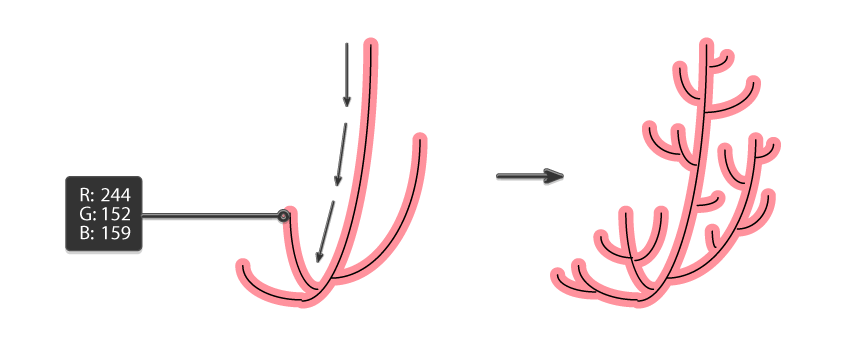
- اول با Arc Tool چند تا مرجان بکشیم. توی پنل Stroke، ضخامت خط رو حدود ۱۲ پیکسل بذار و گزینه Round Cap رو هم فعال کن.
- رنگ خط رو بذار روی R=244, G=152, B=159 تا مرجان صورتی و شاد داشته باشیم.
- حالا خطوط بلند از بالا تا پایین بکش؛ اینها تنههای اصلی مرجان هستن. (نگران خطوط مشکی تو تصویر نمونه نباش، فقط برای دیدن بهتر هستن)
- بعد شاخههای کوچیکتر اضافه کن که از خطوط اصلی بیرون زده باشن، تا مرجان شکل طبیعیتری بگیره.
- مرجانها رو سمت راست تصویر بذار تا فضای زیر آب کامل و جذاب بشه.
اگه بخوای، میتونم ادامه مراحل دریایی و بقیه آموزش لاکپشت رو هم به همین سبک برات ترجمه کنم.
میخوای ادامه بدم؟
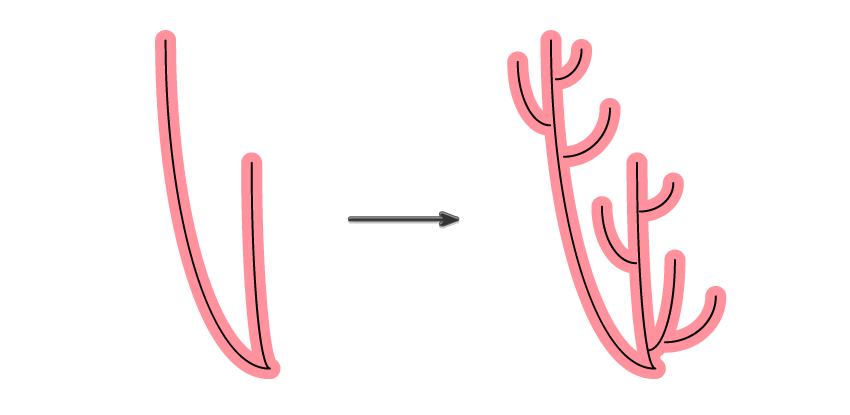
مرحله ۳-۲: کشیدن مرجانهای سمت چپ تصویر
حالا همون کاری که برای سمت راست کردیم، برای سمت چپ هم انجام بده:
- با Arc Tool مرجانها رو بکش. ضخامت خط و رنگ رو هم مثل قبل تنظیم کن (Stroke حدود ۱۲ پیکسل، رنگ R=244, G=152, B=159 و Round Cap فعال باشه).
- خطوط بلند برای تنهها و خطوط کوچیکتر برای شاخهها اضافه کن تا مرجان شکل طبیعی بگیره.
- هر مرجان که کشیدی، فراموش نکن که گروهبندی کنی (Right-click > Group) تا راحتتر بتونی جا به جا و مدیریتشون کنی.
با این کار، فضای زیر آب سمت چپ هم تکمیل میشه و تصویر متوازنتر به نظر میاد.
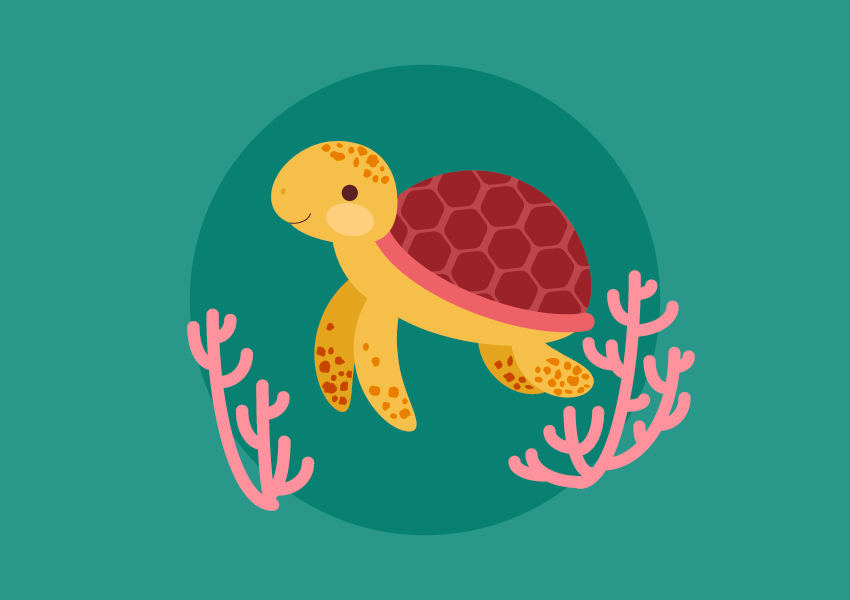
مرحله ۳-۳: قرار دادن مرجانها در تصویر
حالا مرجانهایی که کشیدی و گروهبندی کردی رو روی تصویر قرار بده.
- میتونی مرجان سمت راست و چپ رو طوری بچینی که فضای زیر آب پر و متعادل به نظر برسه.
- مطمئن شو که همه گروهها مرتب باشند تا بعداً راحتتر بتونی تغییرشون بدی یا جابجا کنی.
مرحله ۴-۴: ساخت سنگهای زیر آب
حالا بیایم چند سنگ زیر آب برای تصویر لاکپشت طراحی کنیم:
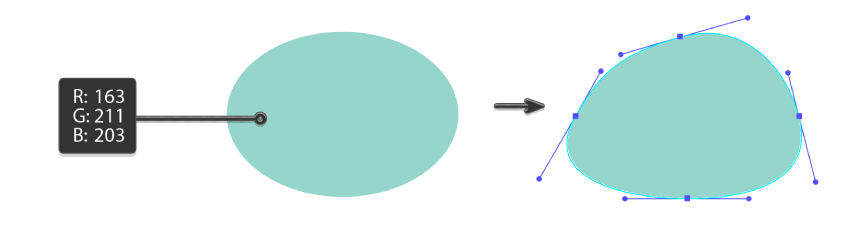
- با Ellipse Tool (L) یک بیضی بکش و رنگ پر (Fill) آن را R=163, G=211, B=203 قرار بده.
- سپس با Direct Selection Tool (A) روی بیضی کلیک کن و یکی از Anchor Pointها را انتخاب کن.
- حالا دستگیرهها (handles) را بکش تا شکل سنگ طبیعیتر و غیر یکنواخت شود.
اینطوری سنگها شکل طبیعی و زیرآبی پیدا میکنند.
مرحله ۵-۵: اضافه کردن سنگهای بیشتر
- چند بیضی دیگر بکش:
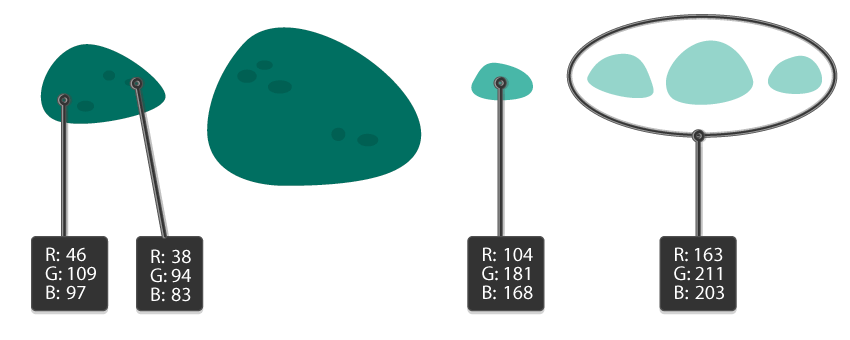
- دو بیضی با رنگ پر R=46, G=109, B=97
- یک بیضی با رنگ پر R=104, G=181, B=168
- سه بیضی با رنگ پر R=163, G=211, B=203
- با Direct Selection Tool (A) نقاط لنگر (anchor points) هر بیضی را حرکت بده تا شکل سنگها طبیعی شود. لازم نیست همه سنگها یکسان باشند—میتوانی هر شکلی که دوست داری بسازی.
- برای بافت بیشتر، میتوانی نقاط تیره (dark spots) روی سنگها اضافه کنی تا جلوه واقعگرایانهتری پیدا کنند.
مرحله ۴-۱: قرار دادن سنگها درون دایره پسزمینه
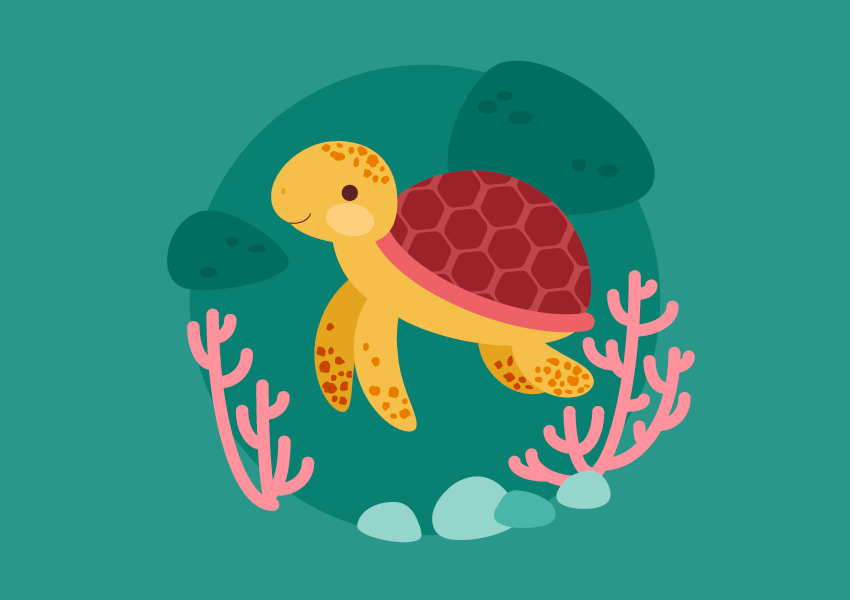
تمام سنگها را داخل دایرهی پسزمینه قرار بده. ممکن است برخی از سنگها روی هم یا روی سایر عناصر یا خود دایره همپوشانی داشته باشند؛ نگران نباش، در مراحل بعدی آنها را برش میدهیم.
مرحله ۲: بریدن اشیاء زیر آب داخل دایره در Illustrator
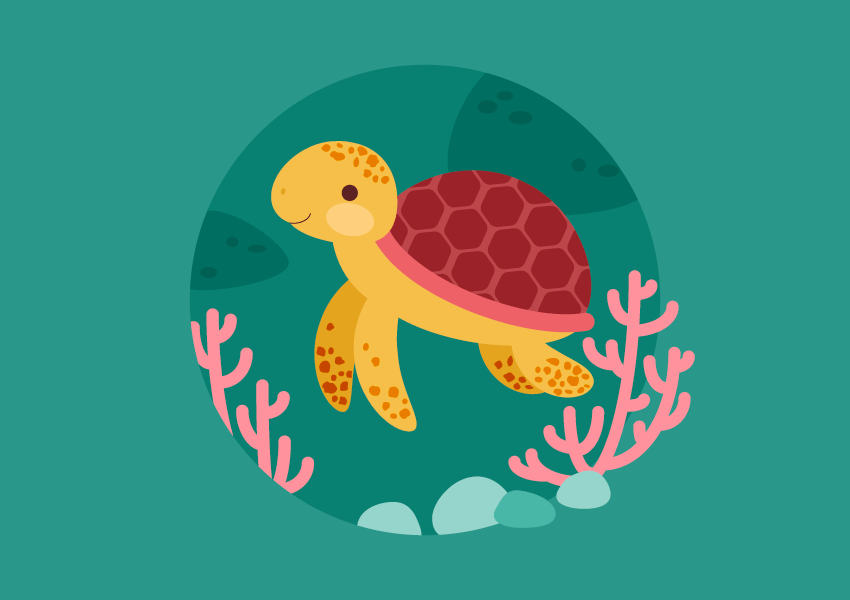
- یک کپی از دایره پسزمینه بگیرید: Control-C و سپس Control-F (کپی در جلو).
- حالا دایره را Cut کنید: Control-X و دوباره در جلو قرار دهید: Control-F.
- ممکن است اکنون اشیاء پشت دایره دیده نشوند. برای حل این مشکل، Fill رنگ دایره را حذف کنید تا بتوانید اشیاء پشت آن را ببینید.
- با نگه داشتن Shift، تمام اشیاء زیر آب که میخواهید برش بخورند را انتخاب کنید.
- همچنین دایره بدون رنگ را انتخاب کنید.
- به منوی Object > Clipping Mask > Make بروید یا کلید میانبر Control-7 را فشار دهید.
با این کار، اشیاء زیر آب فقط داخل محدوده دایره قابل مشاهده خواهند بود و قسمتهای بیرونی برش میخورند.
مرحله ۳: ایجاد حبابها
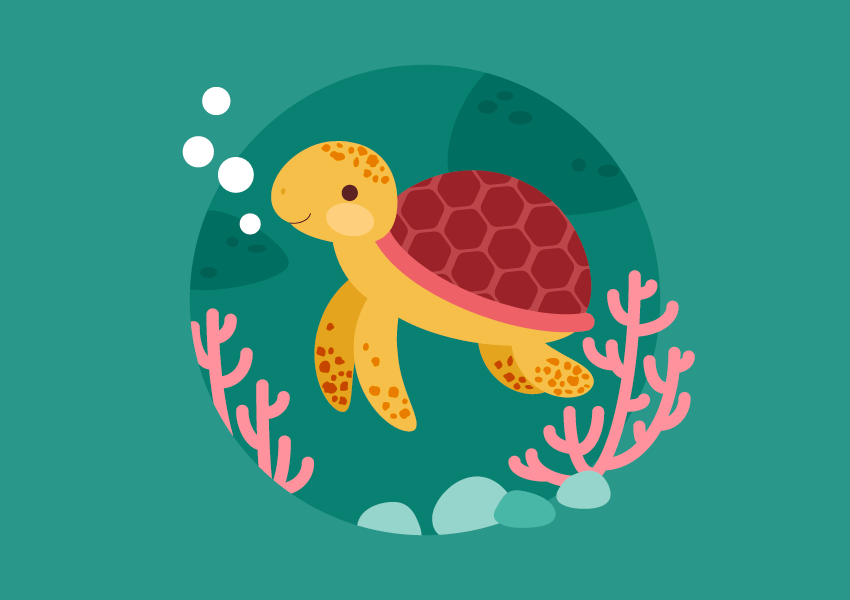
- با استفاده از Ellipse Tool (L) چند دایره سفید بسازید.
- این دایرهها را از دهان لاکپشت بیرون بیاورید تا شبیه حبابهای زیر آب شوند.
- اندازه و فاصله دایرهها را متنوع کنید تا جلوه طبیعیتری ایجاد شود.
مرحله ۴: تنظیم شفافیت حبابها
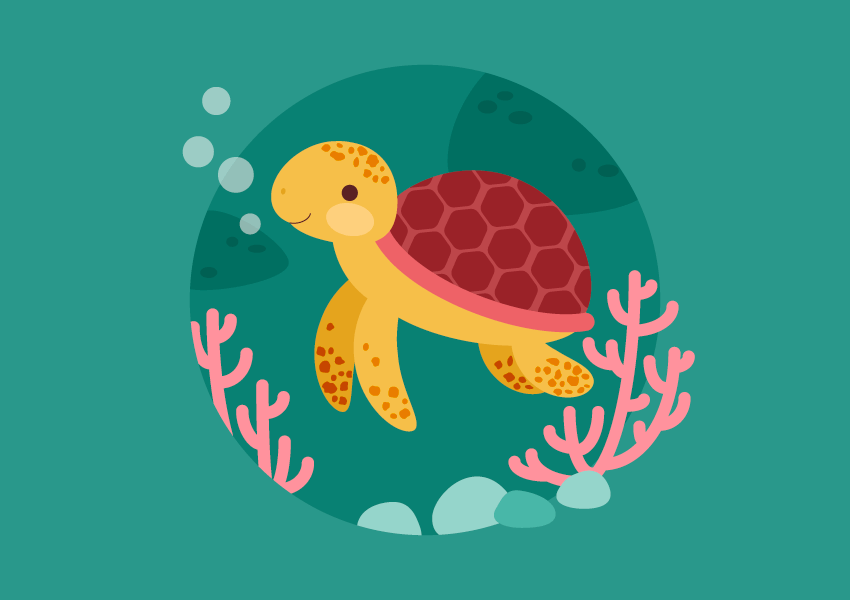
- دایرههای حبابی که ساختهاید را انتخاب کنید.
- به پنل Transparency بروید (Window > Transparency).
- Opacity را روی 50٪ کاهش دهید تا حبابها شفافتر و طبیعیتر به نظر برسند.

تبریک! 🎉
شما طراحی این لاکپشت بامزه را به پایان رساندید! اکنون میدانید چگونه یک لاکپشت دریایی را در Adobe Illustrator رسم کنید. حتماً یک لاکپشت وکتوری جذاب و منحصر به فرد برای خودتان ساختهاید.
اگر دوست دارید مهارتهای بیشتری در زمینه طراحی و تصویرسازی کسب کنید، میتوانید سایر آموزشهای برتر طراحی و تصویرسازی را که برای شما آماده کردهایم، مشاهده کنید.
از همراهی شما سپاسگزارم و منتظر آموزشهای بعدی شما هستیم! 🐢✨
منبع : How to Draw a Tropical Turtle in Illustrator