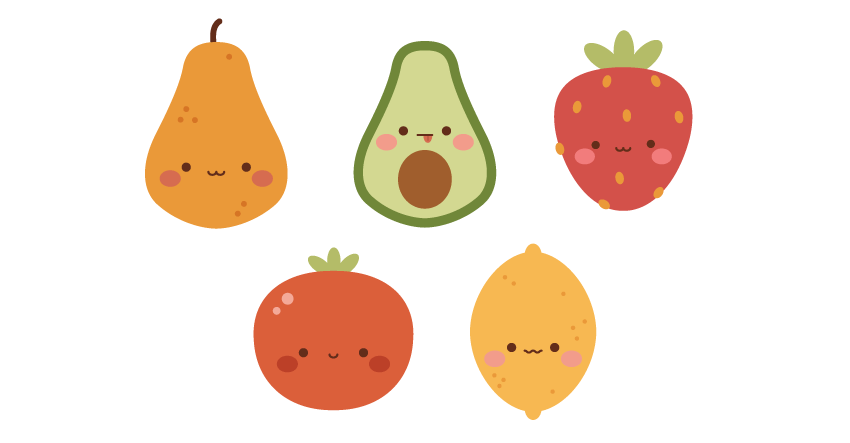
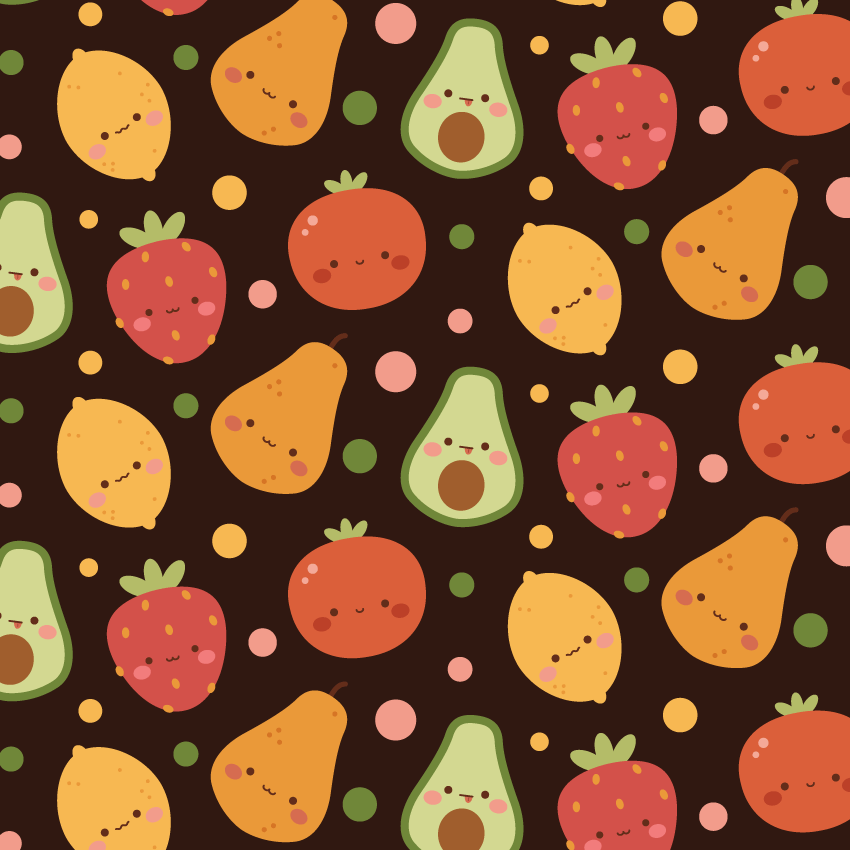
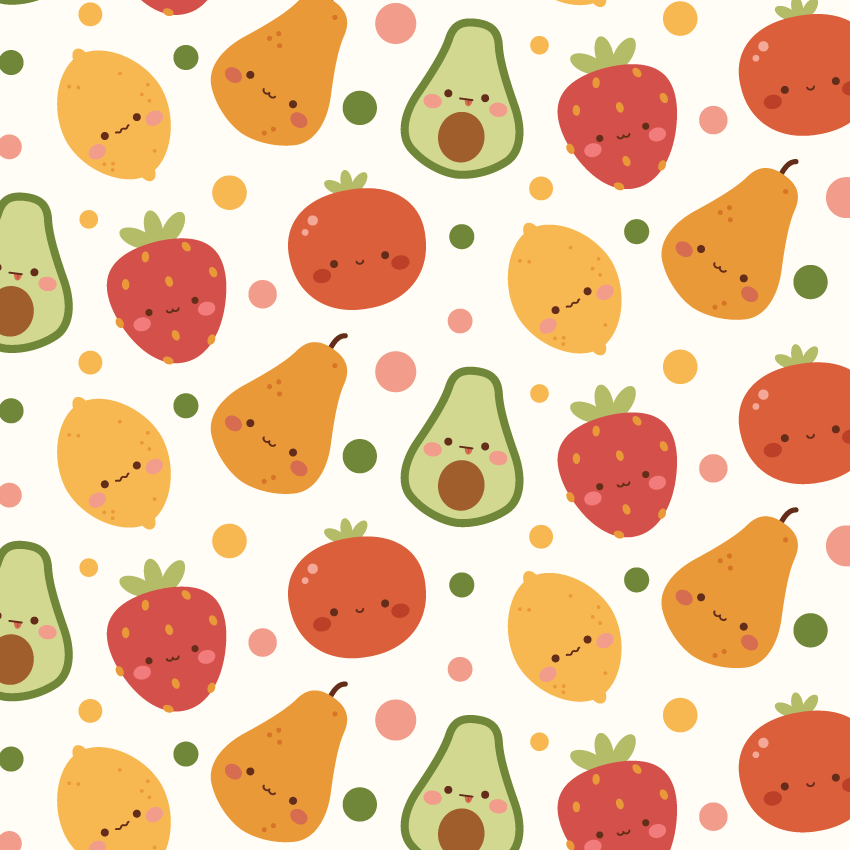
میخوای یاد بگیری توی Adobe Illustrator یه طرح میوهای بامزه درست کنی؟ 😍 توی این آموزش با هم یاد میگیریم چطوری با شکلهای ساده، میوههای خوشگل بکشیم و با افکتهای وارپ (Warp) کاری کنیم که طرحت تبدیل به یه پترن میوهای خیلی ناز بشه. 🍓🍊
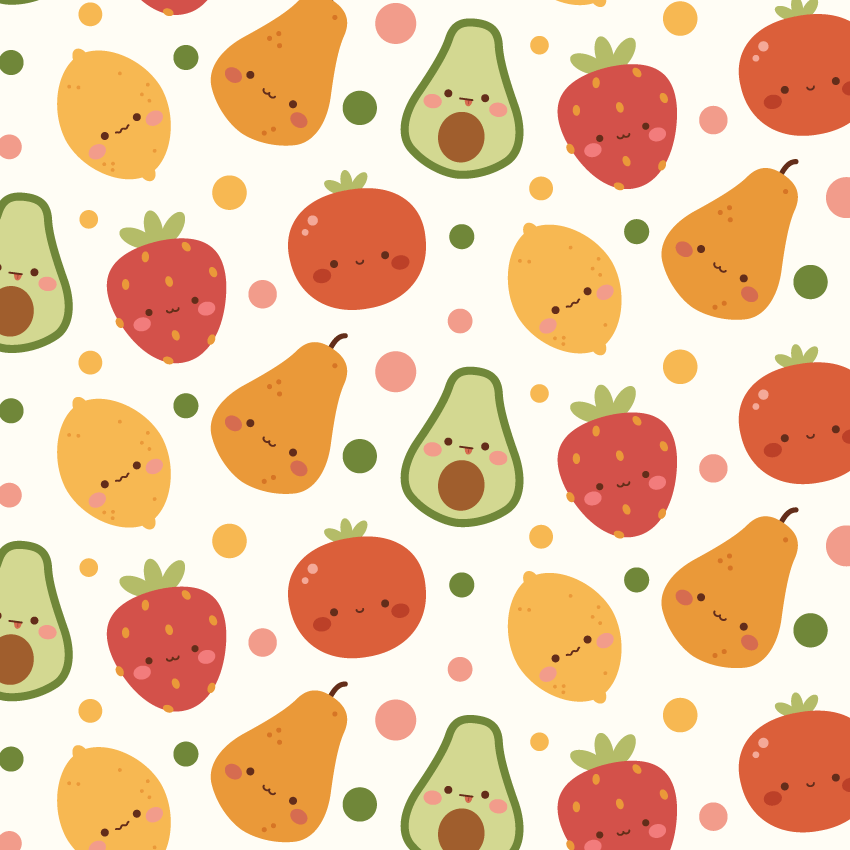
ساختن یه پترن میوهای بامزه توی ایلاستریتور هم فانِ، هم باعث میشه کلی تو طراحی پیشرفت کنی. 😍
توی این آموزش قدمبهقدم یاد میگیری چطور میوههای ناز بکشـی، افکتهای وارپ (Warp) رو روشون اعمال کنی و آخرش هم یه پترن یکدست و حرفهای بسازی. فرقی نداره برای محصولات دیجیتال، پارچه یا والپیپر بخوای طراحی کنی، این راهنما کمکت میکنه نتیجه کارت حسابی تمیز و حرفهای بشه.
اگه دنبال ایدههای بیشتر یا فایلهای آماده و باکیفیت هستی، حتماً یه سر به Envato بزن؛ اونجا کلی پترن و وکتور میوه پیدا میکنی که میتونی به طرحت اضافه کنی. پس دست به کار شو! 🎨
توی این آموزش یاد میگیری:
- چطور یه پترن میوهای بامزه بسازی
- چطور میوه بکشـی
- چطور توی ایلاستریتور پترن درست کنی
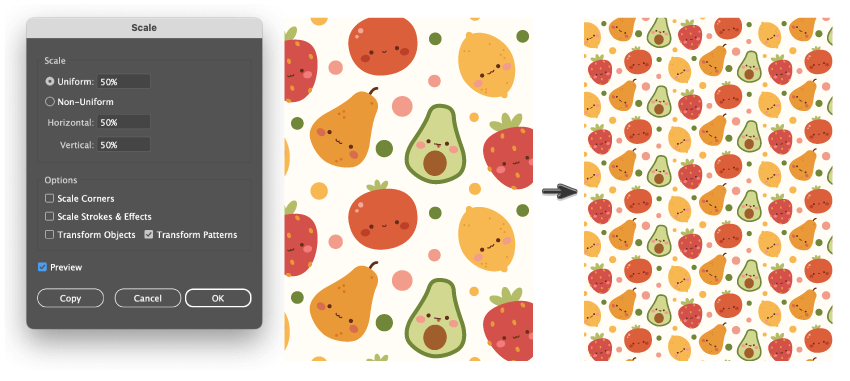
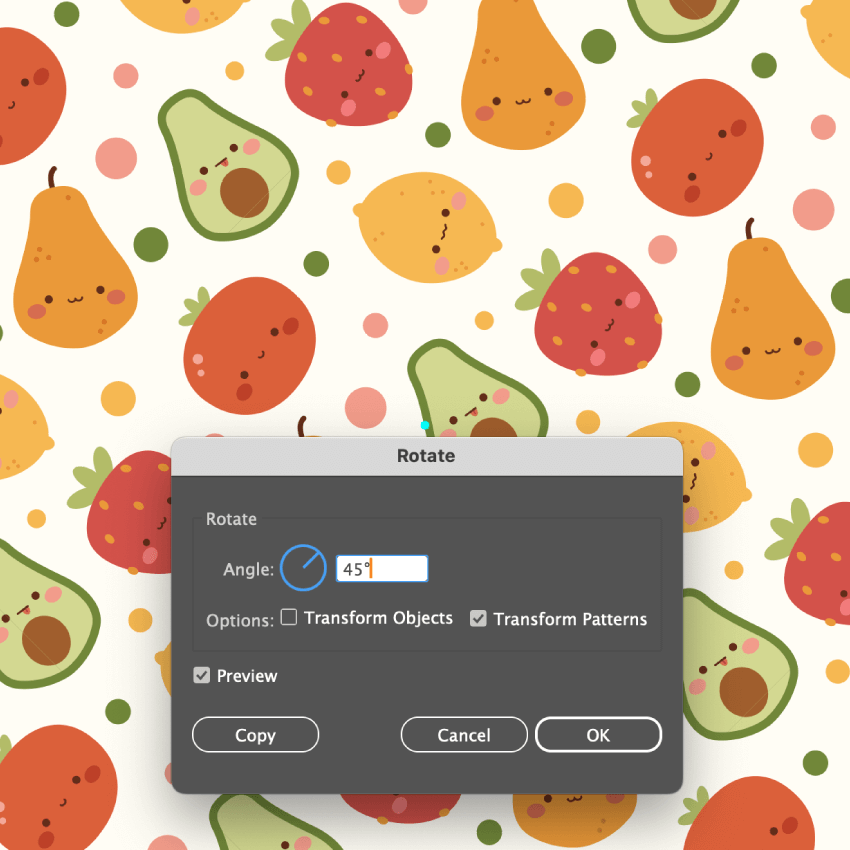
- چطور اندازه و زاویه پترن رو تغییر بدی
- چطور از افکتهای Warp استفاده کنی
- طراحی گلابی بامزه
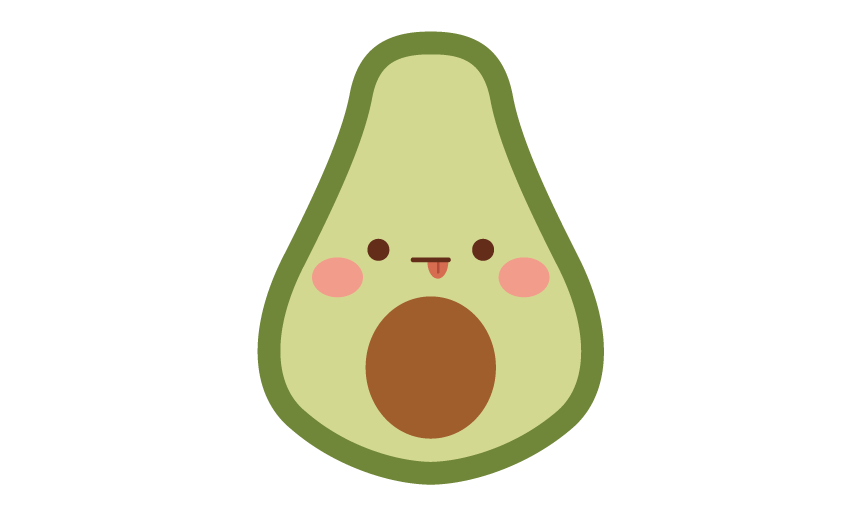
- طراحی آووکادوی بامزه
- طراحی توتفرنگی بامزه
- طراحی گوجه بامزه
- طراحی لیموی بامزه
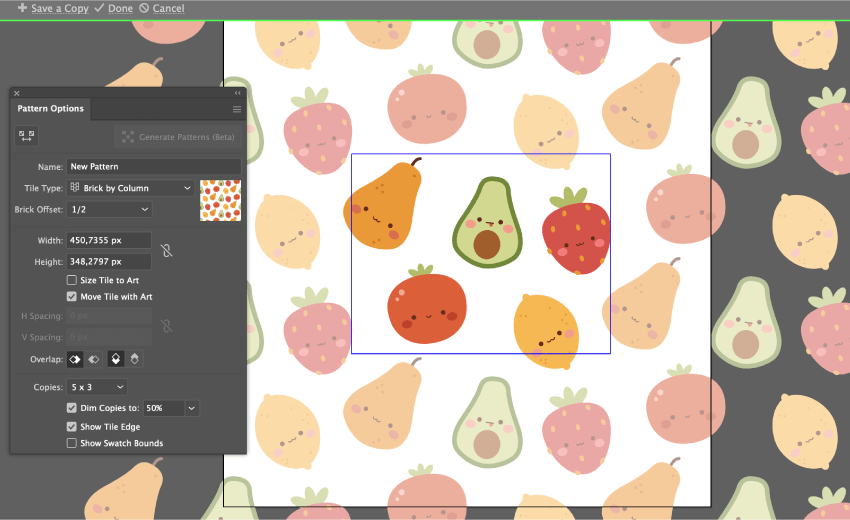
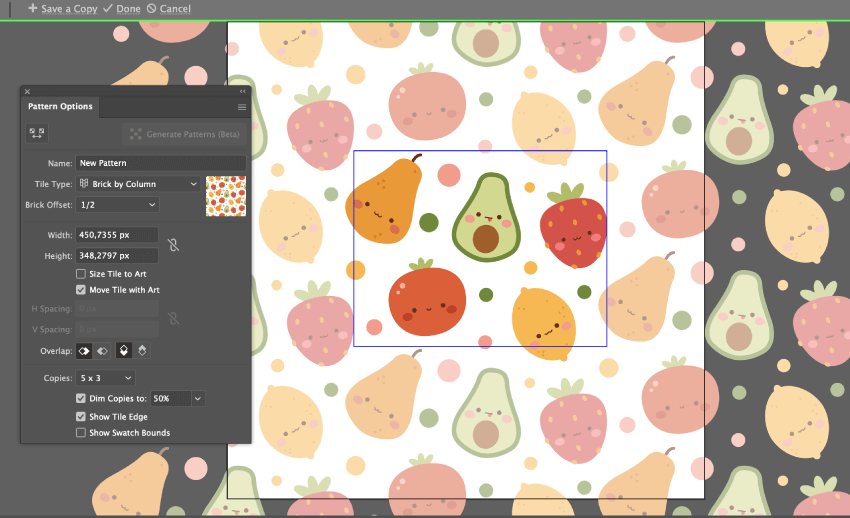
- و در نهایت ساخت پترن
۱. چطور یه گلابی بامزه توی ایلاستریتور بکشیم؟
قدم اول:
بعد از اینکه ایلاستریتور رو باز کردی، یه سند جدید بساز (File > New). توی پنجرهای که باز میشه، اندازه عرض 850 پیکسل و ارتفاع 850 پیکسل رو وارد کن و OK
رو بزن. این میشه آرتبورد جدیدت. 🍐
خب، حالا بریم سراغ شروع طراحی میوههامون و یه گلابی بامزه بکشیم. 🍐
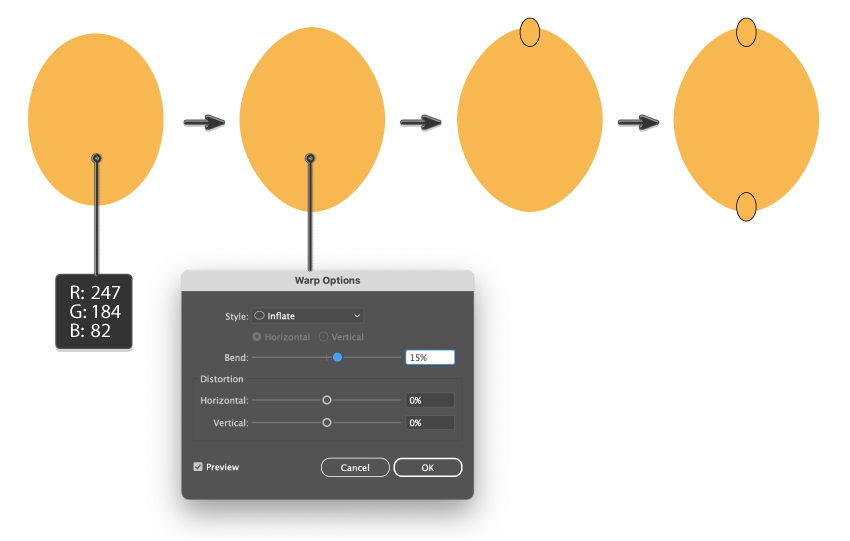
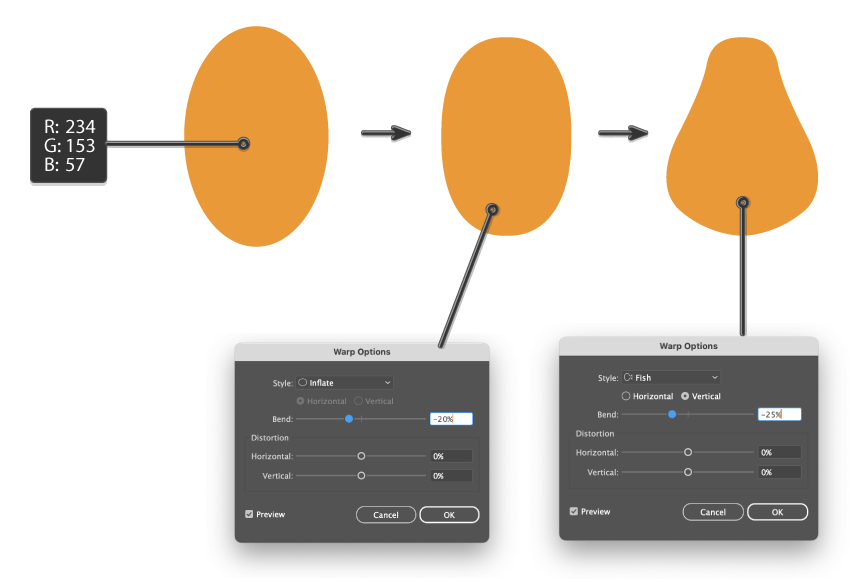
- اول با ابزار Ellipse Tool (کلید L) یه بیضی عمودی بکش. رنگش رو بذار R=234, G=153, B=57.
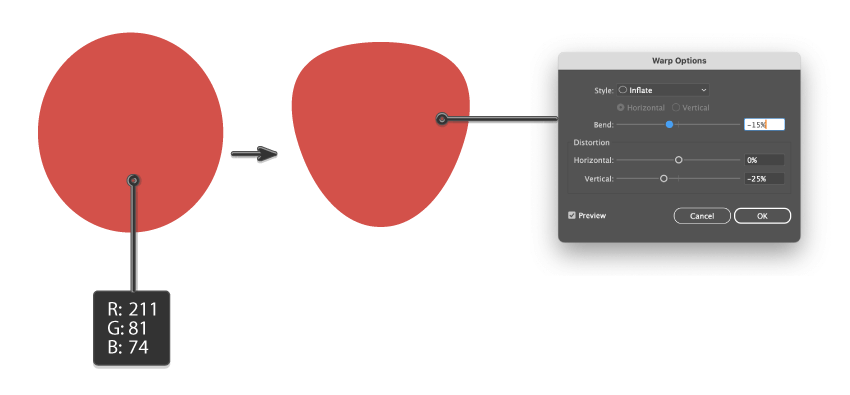
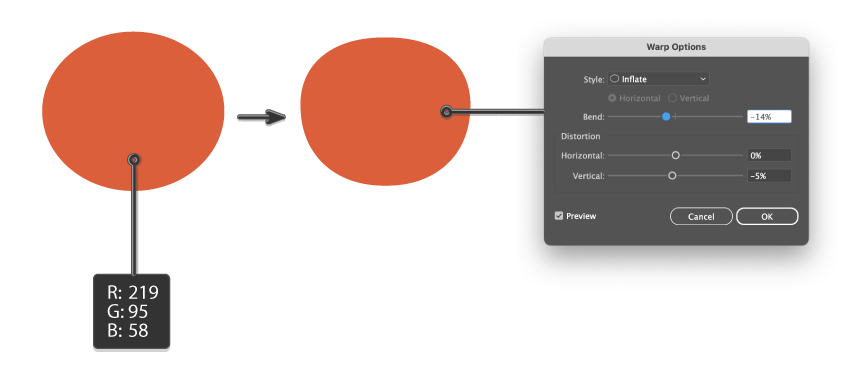
- وقتی بیضی رو انتخاب کردی، برو به مسیر Effect > Warp > Inflate. توی پنجرهای که باز میشه، تنظیماتی که توی آموزش داده شده رو وارد کن و OK رو بزن.
- حالا یه افکت دیگه هم میخوایم اضافه کنیم؛ برو به Effect > Warp > Fish و اونجا هم مثل قبل تنظیمات داده شده رو وارد کن و OK رو بزن.
- در نهایت باید شکل رو به حالت نهایی تبدیل کنیم؛ برای این کار برو به Object > Expand Appearance.
به همین راحتی شکل گلابیمون آمادهی مرحله بعد میشه! 😍
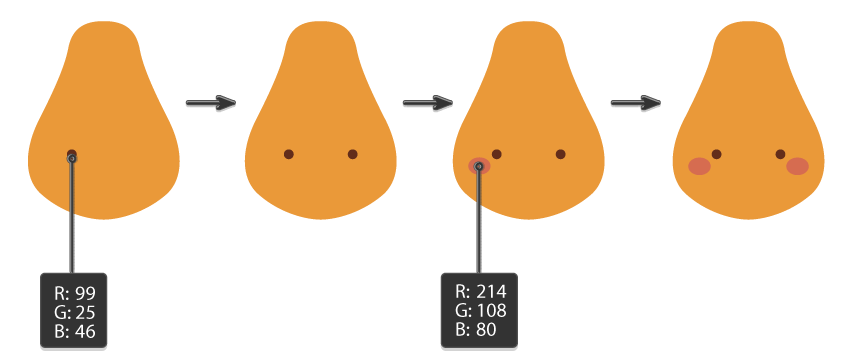
خب حالا وقتشه به میوهی بامزهمون یه صورت کاوایی خوشگل بدیم! 😍
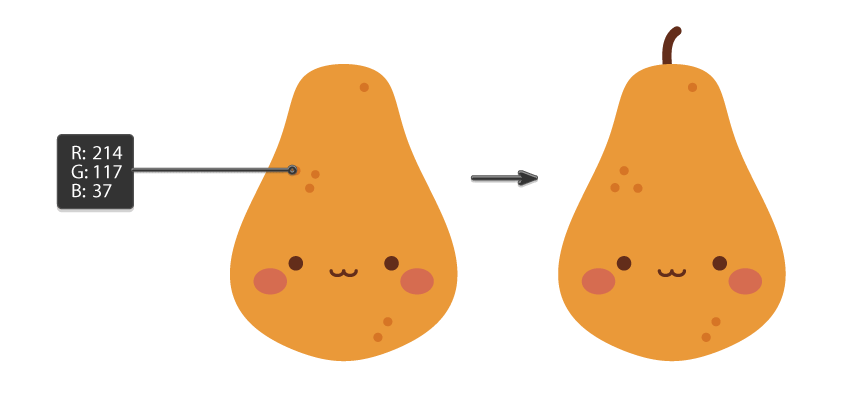
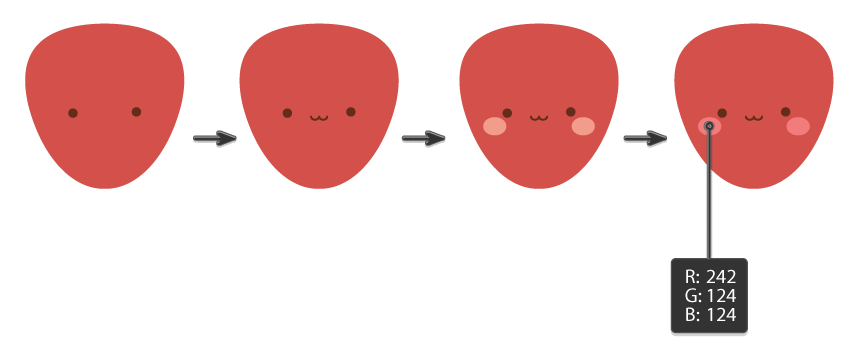
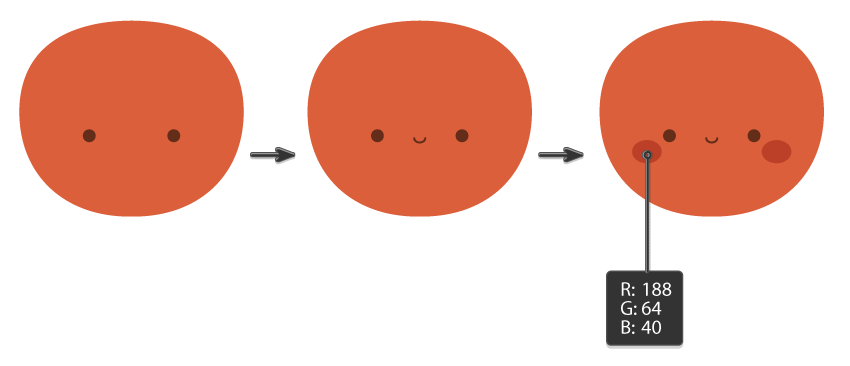
- اول با Ellipse Tool (کلید L) یه دایره برای چشم سمت چپ بکش. برای اینکه کاملاً گرد باشه، موقع کشیدن Shift رو نگهدار. رنگش رو بذار R=99, G=25, B=46.
- برای چشم دوم، همین دایره رو انتخاب کن و در حالی که Shift + Alt رو نگهداشتی، به سمت راست بکش. Shift باعث میشه توی یه خط صاف حرکت کنه و Alt هم یه کپی برات میسازه. حواست باشه که چشمها رو قرینه و متقارن بذاری.
- حالا بریم سراغ لپها! با رنگ R=214, G=108, B=80 یه بیضی کوچیک زیر یکی از چشمها بکش. وقتی انتخابش کردی، دوباره با نگهداشتن Shift + Alt اونو به سمت راست ببر تا یه لپ دیگه هم داشته باشیم. اینطوری دوتا لپ قرمز و بامزه خواهی داشت که درست زیر چشمها قرار میگیرن. 🥰
چه باحال! گلابیمون داره زنده میشه! ✨
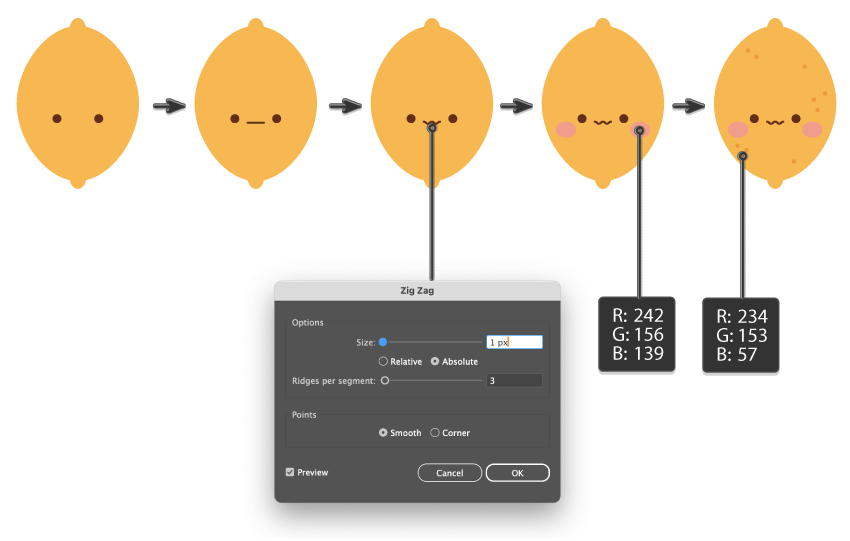
خب حالا وقت دهن بامزهی کاواییمون رسیده! 😄
- اول با Eyedropper Tool (کلید I) رنگ چشمها رو بردار. بعد با زدن Shift + X (دکمهی Swap Fill and Stroke) این رنگ رو از حالت Fill به حالت Stroke تبدیل کن.
- حالا با Ellipse Tool (L) یه بیضی کوچیک و افقی بکش.
- با Scissors Tool (C) روی دو نقطهی سمت چپ و راست بیضی کلیک کن تا بیضی نصف بشه؛ یه قسمت بالا و یه قسمت پایین. بخش بالایی رو پاک کن تا فقط یه کمان کوچیک بمونه.
- توی پنل Stroke (Window > Stroke) گزینهی Cap: Round Cap رو تیک بزن تا دو سر کمان گرد و خوشگل بشه.
- در نهایت، با نگه داشتن Shift + Alt از این کمان یه کپی بگیر و جاشو طوری بذار که به کمان اول وصل بشه و شکل یه دهن بامزه درست کنه.
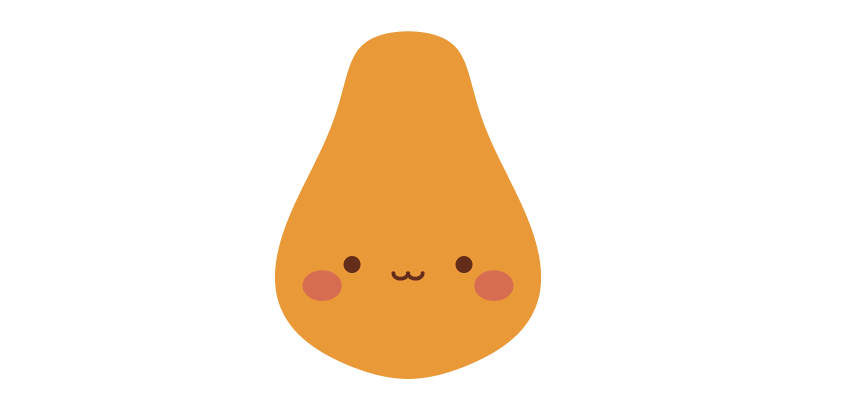
حالا گلابیمون رسماً لبخند ژاپنی کاوایی داره! 😍

حالا این دهن بامزه رو بذار روی صورت گلابیمون. 😍
بسته به اینکه صورت گلابیت چه قدر بزرگه، میتونی بری توی پنل Stroke (از منوی Window > Stroke) و ضخامت خط (Weight) رو کموزیاد کنی تا قشنگ متناسب بشه.
حالا میخوایم یه مقدار بافت به گلابی بامزهمون بدیم. 🌟
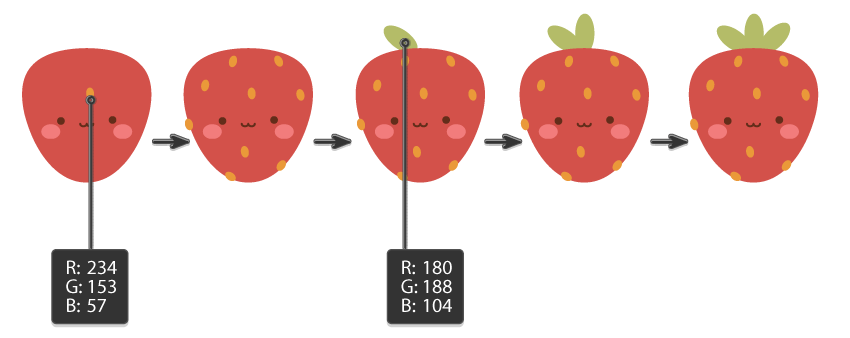
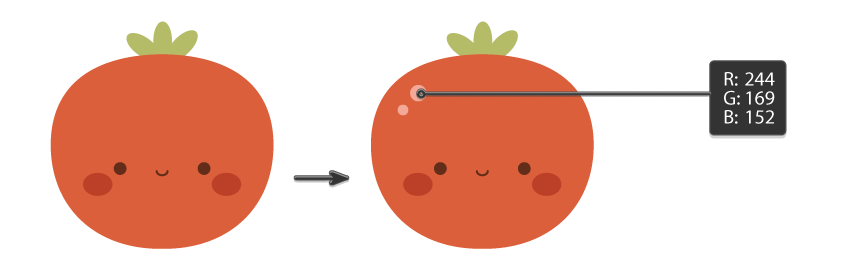
یه دایره کوچولو روی گلابی بکش (رنگش R=214, G=117, B=37). بعد Alt رو نگه دار و دایره رو یه مقدار به سمت کنار بکش تا کپی درست بشه. همین کار رو تکرار کن و هر جا که دلت خواست چندتا کپی دیگه بذار.
حالا برای ساقه، روی دهن گلابی کلیک کن تا رنگ Stroke گرفته بشه. با Arc Tool یه منحنی روی بالای گلابی بکش و وزن خط (Weight) رو تو پنل Stroke تنظیم کن.
و همین، گلابی بامزهمون آمادهست! 🥳